'/%3e%3cpath%20id='cross_2'%20data-name='cross%202'%20class='cls-2'%20d='M20.612,30.43h0a5.361,5.361,0,1,0-10.723,0H0A33.709,33.709,0,0,1,30.569,0V9.75a5.361,5.361,0,1,1,0,10.723V30.43Z'%20transform='translate(67.193%200.007)%20rotate(90)'/%3e%3cpath%20id='cross_3'%20data-name='cross%203'%20class='cls-3'%20d='M20.612,30.43h0a5.361,5.361,0,1,0-10.723,0H0A33.709,33.709,0,0,1,30.569,0V9.75a5.361,5.361,0,1,1,0,10.723V30.43Z'%20transform='translate(67.186%2067.041)%20rotate(180)'/%3e%3cpath%20id='cross_4'%20data-name='cross%204'%20class='cls-4'%20d='M20.6,30.5h0a5.361,5.361,0,1,0-10.723,0H0A33.71,33.71,0,0,1,30.56,0V9.818a5.361,5.361,0,1,1,0,10.723V30.5Z'%20transform='translate(0%2067.041)%20rotate(-90)'/%3e%3c/svg%3e)
SetFN-Konto erstellen
Das SetFN-Konto auf account.setfn.com dient zur Verwaltung von Organisationen, Geräten und Lizenzen. Dieses Dokument beschreibt, wie Sie per E-Mail ein Konto erstellen, eine Organisation registrieren und das Konto anschließend mit SpaceBuilder verbinden.
Bevor Sie beginnen
- Halten Sie eine E-Mail-Adresse bereit, unter der Sie die Bestätigungs-E-Mail empfangen können.
- Das SetFN-Konto und das Benutzerkonto im installierten Workspace sind voneinander getrennt. Mit dem SetFN-Konto verwalten Sie Organisationen und Lizenzen; im Workspace melden Sie sich mit dem in der Ersteinrichtung erstellten Administratorkonto oder mit einem vom Administrator registrierten bzw. eingeladenen Benutzerkonto an.
- Wenn Sie mit dem Free-Tarif starten, müssen Sie keine kostenpflichtige Lizenz kaufen. Bereiten Sie Konto und Organisation vor und verbinden Sie das Konto im installierten SpaceBuilder.
Konto erstellen
- Wählen Sie auf account.setfn.com
Registrieren. - Geben Sie E-Mail-Adresse, Vor- und Nachname, Passwort und Passwortbestätigung, Spitzname und Land ein. Prüfen Sie die Eingabebedingungen auf dem Bildschirm, stimmen Sie den Bedingungen zu und wählen Sie
Registrieren. - Prüfen Sie den sechsstelligen Bestätigungscode, den Sie an die registrierte E-Mail-Adresse erhalten haben.
- Versuchen Sie, sich auf der Anmeldeseite mit der registrierten E-Mail-Adresse und dem Passwort anzumelden. Wenn das Fenster
E-Mail-Bestätigungerscheint, geben Sie den Code ein und wählen SieBestätigen. Nach der Bestätigung wird die Anmeldung fortgesetzt.
Wenn Sie keine Bestätigungs-E-Mail erhalten haben
Prüfen Sie die eingegebene E-Mail-Adresse und Ihren Spam-Ordner. Im Fenster E-Mail-Bestätigung, das sich bei der Anmeldung öffnet, können Sie Bestätigungscode erneut senden wählen. Wird eine Wartezeit für das erneute Senden angezeigt, wählen Sie die Option nach Ablauf dieser Zeit erneut.
Wenn nach Abschluss der Registrierung ein Hinweis auf einen fehlgeschlagenen E-Mail-Versand erscheint, registrieren Sie sich nicht erneut, sondern senden Sie den Bestätigungscode auf der Anmeldeseite erneut.
Organisation hinzufügen
Um eine Lizenz zu verbinden, muss eine Organisation registriert sein. Wenn mehrere Organisationen vorhanden sind, prüfen Sie im Organisationsauswahlmenü oben, welche Organisation verwendet werden soll. Die Angaben einer bestehenden Organisation dürfen nur deren Eigentümer oder Administratoren ändern.
Wählen Sie im Menü unter Organisationsdaten die Option Neue Organisation hinzufügen.
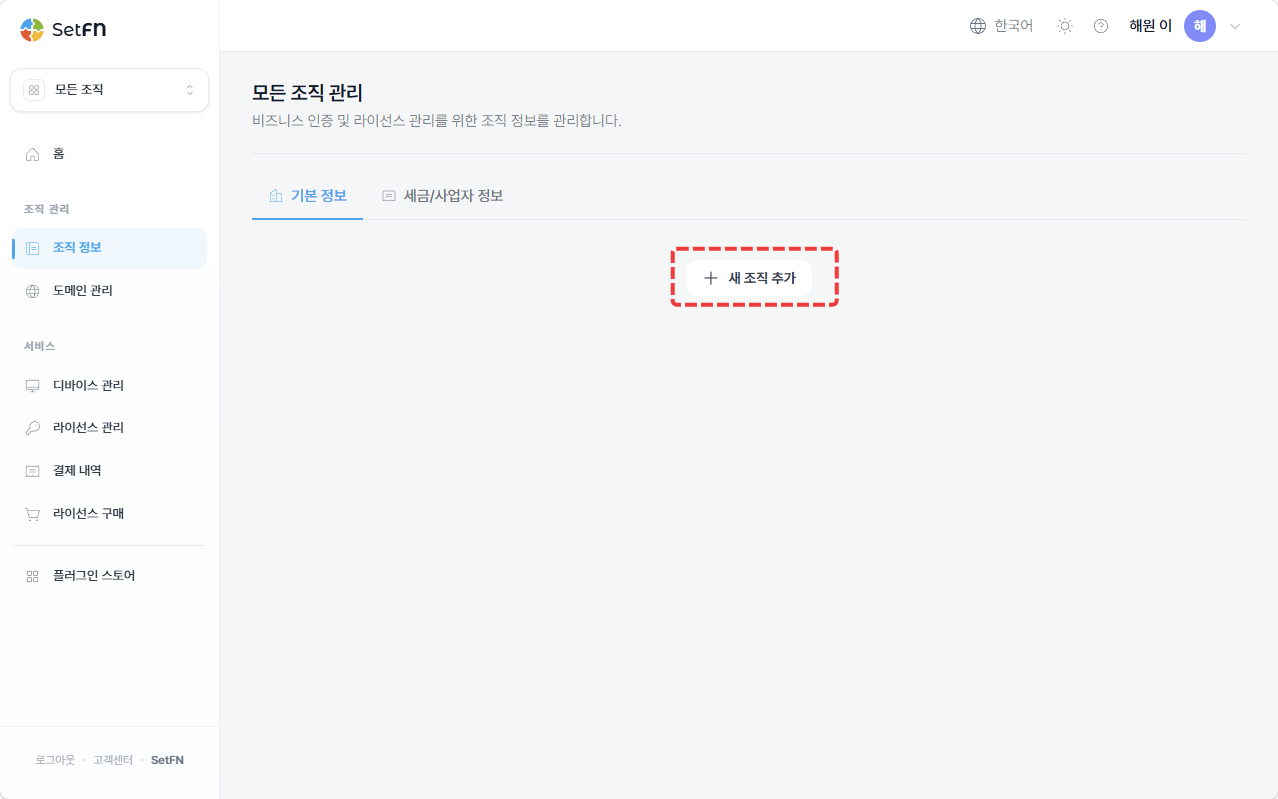
Geben Sie den Namen der Organisation ein und wählen Sie Organisationsdaten erstellen.
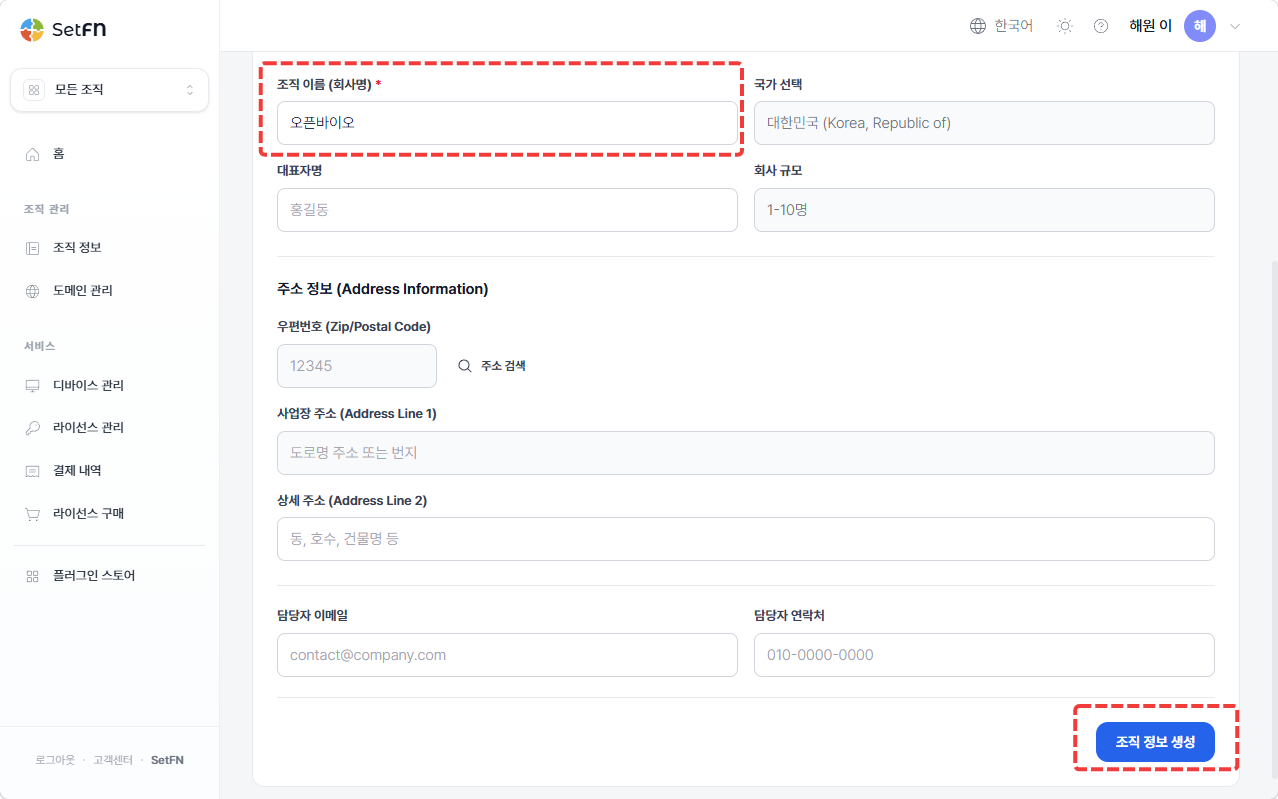
Der Organisationsname ist ein Pflichtfeld. Land, Ansprechpartner, Kontaktdaten, Steuerinformationen usw. prüfen Sie auf dem Bildschirm und geben die benötigten Angaben ein.
Sie können mehrere Organisationen registrieren. Achten Sie beim Kauf und beim Verbinden von Geräten darauf, dieselbe Organisation auszuwählen.
Lizenz kaufen
Wählen Sie im Menü unter Lizenz kaufen einen kostenpflichtigen Tarif und prüfen Sie die Kauf- bzw. Abonnementbedingungen.
Tarifarten
Der Free-Tarif muss nicht gekauft werden. Wenn Sie in SpaceBuilder Ihr SetFN-Konto verbinden, wird automatisch eine Free-Lizenz ausgestellt. Kostenpflichtige Tarife kaufen Sie auf dieser Seite.
Die Benutzeranzahl und die Funktionen der einzelnen Tarife finden Sie in der Tarifübersicht.
Prüfen Sie im Bestellbestätigungs-Popup die Organisation, auf die die Lizenz angewendet werden soll, sowie die Zahlungsmethode, und geben Sie die Bestellung auf. Bei Zahlungsarten, die eine Prüfung des Zahlungseingangs erfordern, etwa Banküberweisung, wird die Lizenz möglicherweise nicht unmittelbar nach Bestelleingang ausgestellt.
Lizenzverwaltung
Unter Zahlungsverlauf prüfen Sie den Status von Zahlung und Produktbearbeitung. Wird Lizenz ausgestellt angezeigt, prüfen Sie unter Lizenzverwaltung die ausgestellten Einträge und die verbundenen Geräte. Falls Zahlung oder Produktbearbeitung noch ausstehen, prüfen Sie den Status, bevor Sie fortfahren.
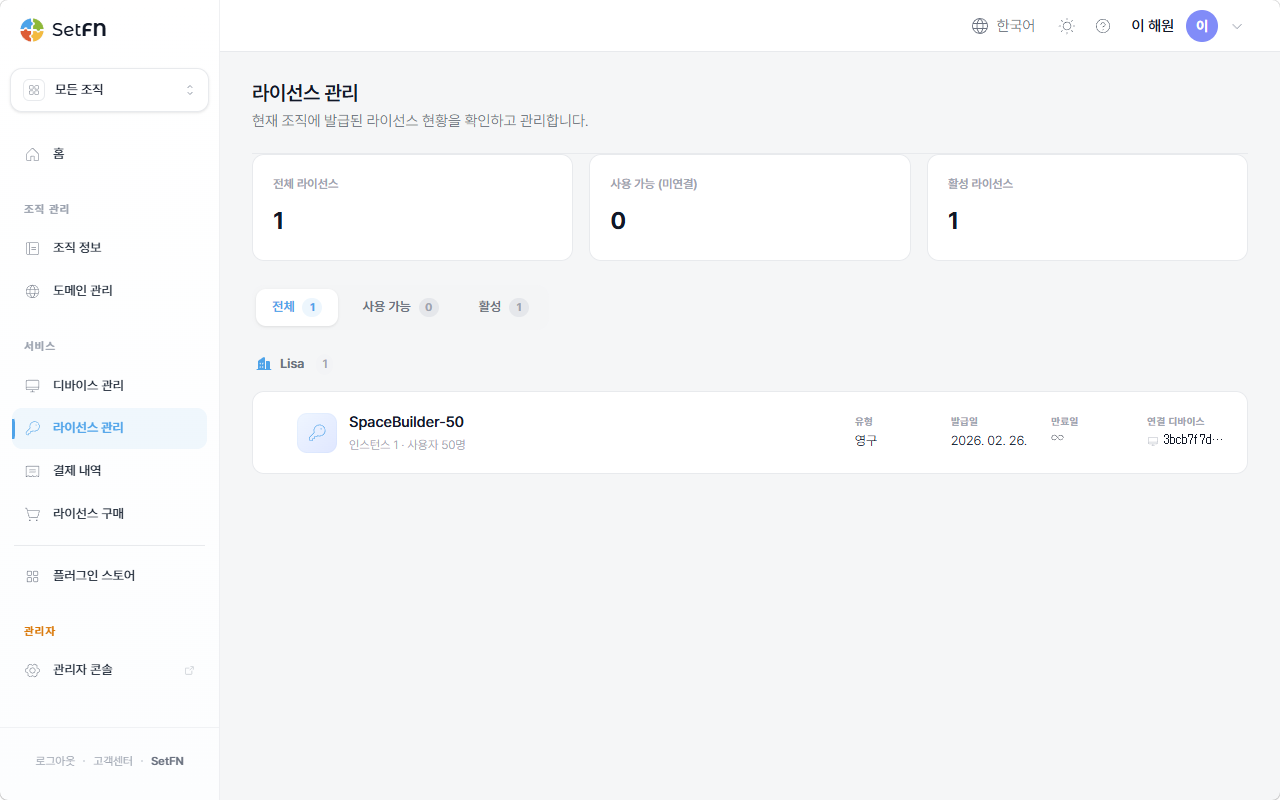
Gehen Sie nicht davon aus, dass ein Kauf automatisch auf den installierten SpaceBuilder angewendet wird. Verbinden Sie auf der Administrationsseite des Zielservers das Konto und registrieren Sie die zu verwendende Lizenz. Das Vorgehen finden Sie unter Lizenzaktivierung.
Nächste Schritte
- Installieren Sie SpaceBuilder gemäß Linux-Installation und schließen Sie die Ersteinrichtung ab.
- Führen Sie auf der Administrationsseite des Zielservers die Lizenzaktivierung durch. Beim Free-Tarif wird die Lizenz automatisch ausgestellt und registriert, sobald Sie das Konto verbinden.
Den Bereitstellungsstatus der Installationsanleitungen für Docker, Windows und macOS finden Sie jeweils unter Docker-Installation, Windows-Installation und macOS-Installation.