'/%3e%3cpath%20id='cross_2'%20data-name='cross%202'%20class='cls-2'%20d='M20.612,30.43h0a5.361,5.361,0,1,0-10.723,0H0A33.709,33.709,0,0,1,30.569,0V9.75a5.361,5.361,0,1,1,0,10.723V30.43Z'%20transform='translate(67.193%200.007)%20rotate(90)'/%3e%3cpath%20id='cross_3'%20data-name='cross%203'%20class='cls-3'%20d='M20.612,30.43h0a5.361,5.361,0,1,0-10.723,0H0A33.709,33.709,0,0,1,30.569,0V9.75a5.361,5.361,0,1,1,0,10.723V30.43Z'%20transform='translate(67.186%2067.041)%20rotate(180)'/%3e%3cpath%20id='cross_4'%20data-name='cross%204'%20class='cls-4'%20d='M20.6,30.5h0a5.361,5.361,0,1,0-10.723,0H0A33.71,33.71,0,0,1,30.56,0V9.818a5.361,5.361,0,1,1,0,10.723V30.5Z'%20transform='translate(0%2067.041)%20rotate(-90)'/%3e%3c/svg%3e)
Externe Suche & Quellen
Unter Externe Suche & Quellen richten Sie die Websuche ein, die der Suche in internen Dokumenten Suchergebnisse aus dem öffentlichen Web als Quellen hinzufügt. Die Funktion ist optional und kann erst verwendet werden, wenn ein Suchanbieter verbunden ist.
Bevor Sie beginnen
- Erforderliche Berechtigung: Arbeitsbereichsadministrator
- Erforderliche Lizenz: Zum Speichern der Einstellungen und zum Ändern von Anbietern und Servern ist Team oder höher erforderlich. Mit Free können Sie die Einstellungen nur einsehen und Suchtests ausführen.
- Suchbegriffe werden an externe Anbieter übertragen. Da der KI-Modus eine Frage als Suchbegriff verwenden kann, weisen Sie die Benutzer an, keine vertraulichen Inhalte einzugeben.
Externe Suche & Quellen öffnen
- Öffnen Sie die Administrationsseite.
- Wählen Sie im linken Menü
Wissensdienste. - Wählen Sie
Externe Suche & Quellen.
Der Bildschirm besteht aus den Registerkarten Grundeinstellungen, Suchanbieter, Nutzung & Sicherheit und Externes MCP. Nachdem Sie einen Wert geändert haben, müssen Sie Speichern wählen, damit er übernommen wird.
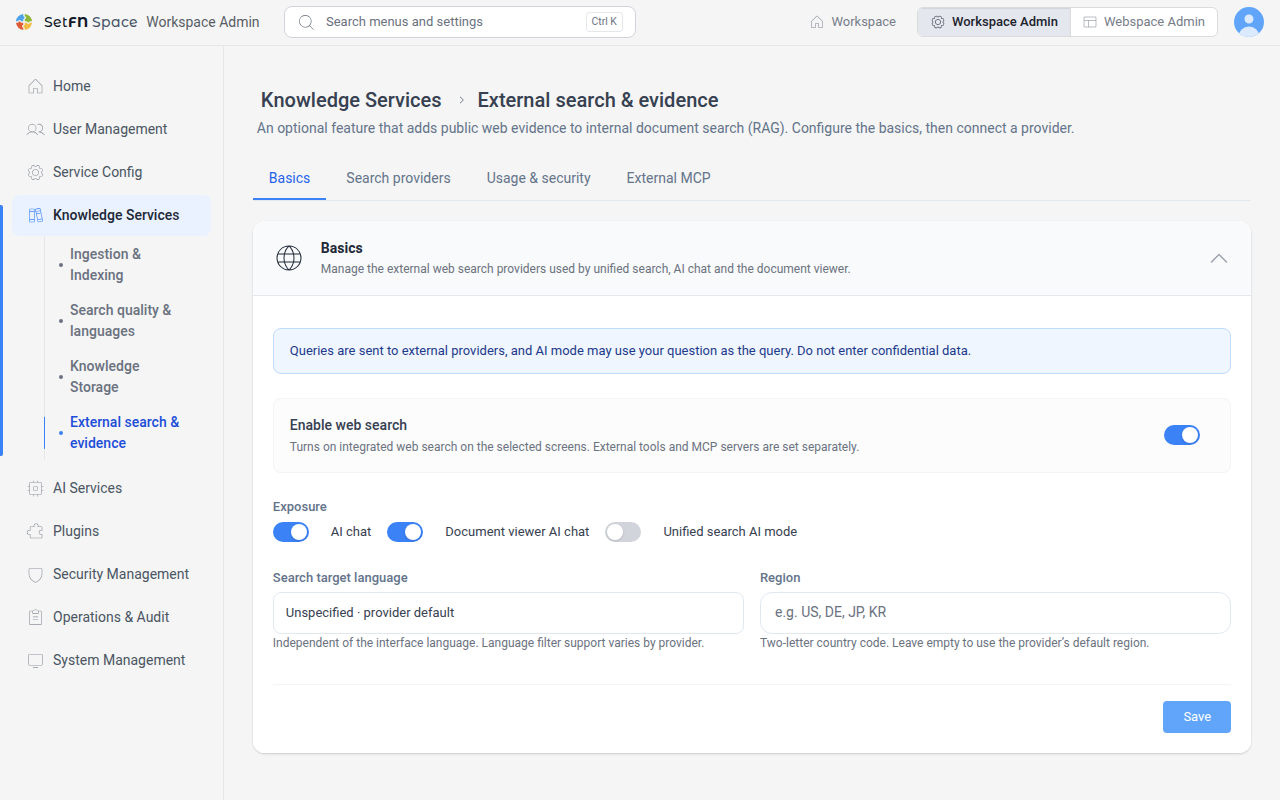
Websuche einschalten
Auf der Registerkarte Grundeinstellungen schalten Sie die Websuche ein und legen fest, auf welchen Bildschirmen sie verwendet wird.
| Punkt | Beschreibung |
|---|---|
Websuche aktivieren | Schaltet die Websuche auf den ausgewählten Bildschirmen ein. |
Sichtbarkeit | Die Bildschirme, auf denen die Websuche verwendet wird. Wählen Sie zwischen KI-Chat, KI-Chat im Dokumentenbetrachter und KI-Modus der Universalsuche. |
Zielsprache der Suche | Die Sprache der Suchergebnisse. Ohne Angabe wird der Standardwert des Anbieters verwendet. |
Region | Ein zweistelliger Ländercode. Bleibt das Feld leer, wird die Standardregion des Anbieters verwendet. |
Suchanbieter verbinden
Auf der Registerkarte Suchanbieter verbinden Sie die zu verwendenden Anbieter und legen die Suchreihenfolge fest.
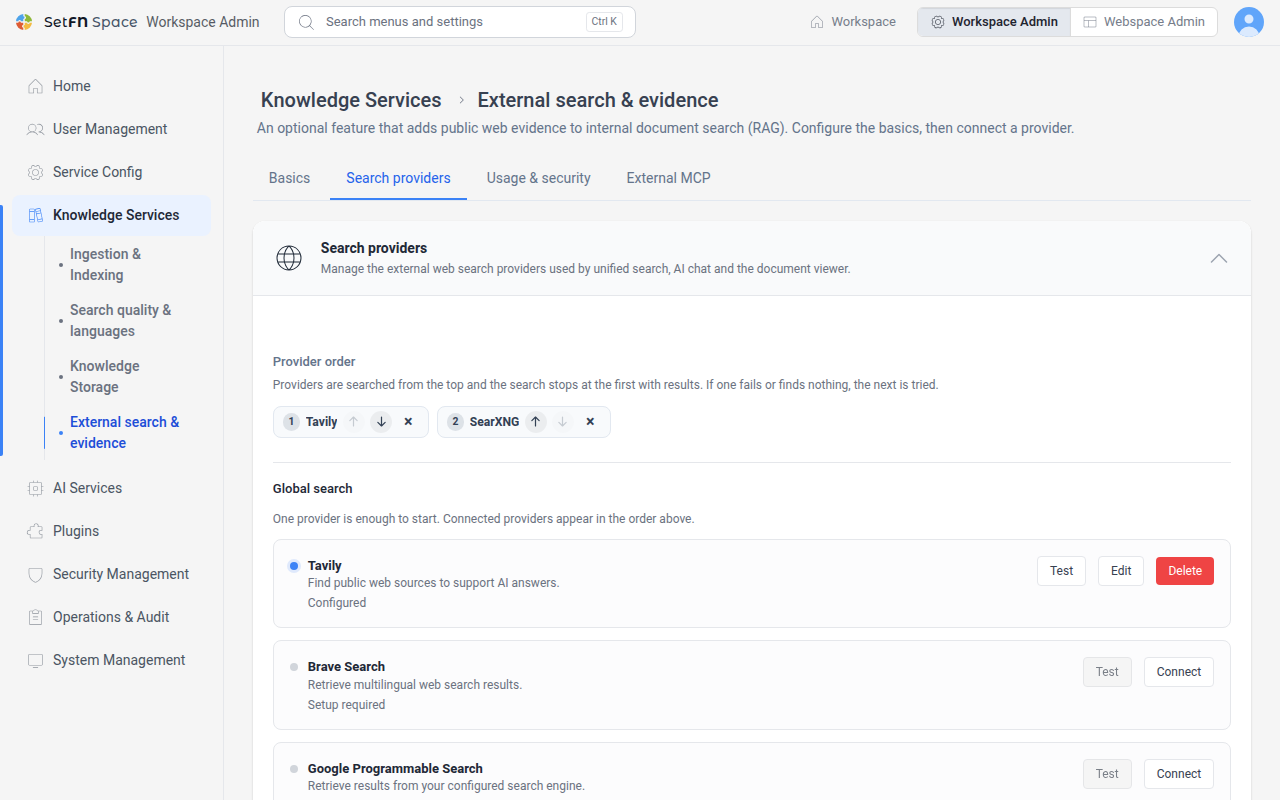
- Wählen Sie beim Anbieter, den Sie verbinden möchten,
Verbinden. - Geben Sie den vom Anbieter ausgestellten Schlüssel ein und wählen Sie
Speichern. - Prüfen Sie unter
Anbieterreihenfolgedie Reihenfolge, die für die Suche verwendet wird. - Prüfen Sie mit
Testendie Verbindung der einzelnen Anbieter, oder geben Sie einen Suchbegriff ein und wählen SieGesamte Reihenfolge testen.
Die Suche probiert die Anbieter in der Anbieterreihenfolge von oben nach unten nacheinander aus und stoppt, sobald Ergebnisse gefunden werden. Schlägt ein Anbieter fehl oder liefert er keine Ergebnisse, wird der nächste Anbieter verwendet.
Nutzung und Sicherheit festlegen
Auf der Registerkarte Nutzung & Sicherheit legen Sie die Menge der Suchergebnisse und die Aufruflimits fest.
| Punkt | Beschreibung |
|---|---|
Top-Ergebnisseiten lesen | Liest die beiden obersten Ergebnisseiten und ergänzt die Quellen um Sätze, die zur Frage passen. Ist die Option ausgeschaltet, wird nur die kurze Zusammenfassung des Anbieters verwendet. |
Max. Ergebnisse (1-20) | Die Anzahl der Ergebnisse, die bei einer Suche abgerufen werden. |
Tägliches Limit für externe Suchen (0 = unbegrenzt) | Das Tageslimit für Websuche und externe MCP-Aufrufe zusammen. |
Stündliches Limit pro Benutzer | Die Anzahl externer Suchen, die ein Benutzer innerhalb einer Stunde ausführen kann. |
Erlaubte Domains, Blockierte Domains | Domains, die in die Suchergebnisse aufgenommen oder daraus ausgeschlossen werden. Geben Sie eine Domain pro Zeile ein. |
Externen MCP-Server verbinden
Auf der Registerkarte Externes MCP verbinden Sie externe MCP-Server. Wenn Sie bereits einen Suchanbieter verbunden haben, müssen Sie keinen Server hinzufügen.
- Wählen Sie
Server hinzufügen. - Geben Sie
ID,NameundURLein. Bei einem Server, der eine Authentifizierung erfordert, geben Sie denName des Auth-Headersein und speichern dasGeheimnis. - Prüfen Sie mit
Verbindung testenden Server und die bereitgestellten Tools. - Wählen Sie
Speichern.
Einen Server mit einem Suchtool können Sie nach dem Speichern auf der Registerkarte Suchanbieter zur Anbieterreihenfolge hinzufügen.
Hinweise
- Naver wird nur für die koreanische Suche verwendet. Wenn keine Suchsprache festgelegt ist, wird Naver verwendet, sobald der Suchbegriff koreanische Zeichen enthält.
- Da eine einzelne Suche mehrere Anbieter ausprobieren kann, unterscheidet sich das Tageslimit von der tatsächlichen Abrechnungsobergrenze des Anbieters.