'/%3e%3cpath%20id='cross_2'%20data-name='cross%202'%20class='cls-2'%20d='M20.612,30.43h0a5.361,5.361,0,1,0-10.723,0H0A33.709,33.709,0,0,1,30.569,0V9.75a5.361,5.361,0,1,1,0,10.723V30.43Z'%20transform='translate(67.193%200.007)%20rotate(90)'/%3e%3cpath%20id='cross_3'%20data-name='cross%203'%20class='cls-3'%20d='M20.612,30.43h0a5.361,5.361,0,1,0-10.723,0H0A33.709,33.709,0,0,1,30.569,0V9.75a5.361,5.361,0,1,1,0,10.723V30.43Z'%20transform='translate(67.186%2067.041)%20rotate(180)'/%3e%3cpath%20id='cross_4'%20data-name='cross%204'%20class='cls-4'%20d='M20.6,30.5h0a5.361,5.361,0,1,0-10.723,0H0A33.71,33.71,0,0,1,30.56,0V9.818a5.361,5.361,0,1,1,0,10.723V30.5Z'%20transform='translate(0%2067.041)%20rotate(-90)'/%3e%3c/svg%3e)
Qdrant-Server vorbereiten
Um im Wissensspeicher Qdrant als Treiber auszuwählen, benötigen Sie zunächst einen erreichbaren Qdrant-Server. SetFN installiert keinen Qdrant-Server mit; diese Anleitung zeigt daher, wie Sie ihn selbst mit Docker vorbereiten.
Bevor Sie beginnen
- Zum Speichern der Verbindungseinstellungen in SetFN benötigen Sie die Berechtigung Workspace-Administrator.
- Sie benötigen eine Linux-Umgebung (Ubuntu) für den Qdrant-Server sowie Administratorrechte (
sudo). - Wenn in dieser Umgebung noch kein Docker installiert ist, installieren Sie es zuerst.
- Der SetFN-Server muss diesen Qdrant-Server über das Netzwerk erreichen können.
Docker installieren
Dies ist die offizielle Docker-Installationsanleitung für Ubuntu. Wenn Docker bereits installiert ist, überspringen Sie diesen Schritt.
1. Paketindex aktualisieren und benötigte Pakete installieren
sudo apt update
sudo apt install ca-certificates curl
sudo install -m 0755 -d /etc/apt/keyrings
sudo curl -fsSL https://download.docker.com/linux/ubuntu/gpg -o /etc/apt/keyrings/docker.asc
sudo chmod a+r /etc/apt/keyrings/docker.asc
2. Docker-Repository zu den Apt-Quellen hinzufügen
sudo tee /etc/apt/sources.list.d/docker.sources <<EOF
Types: deb
URIs: https://download.docker.com/linux/ubuntu
Suites: $(. /etc/os-release && echo "${UBUNTU_CODENAME:-$VERSION_CODENAME}")
Components: stable
Architectures: $(dpkg --print-architecture)
Signed-By: /etc/apt/keyrings/docker.asc
EOF

sudo apt update
3. Docker-Pakete installieren
sudo apt install docker-ce docker-ce-cli containerd.io docker-buildx-plugin docker-compose-plugin
Qdrant-Container ausführen
1. Datei docker-compose.yml erstellen
Erstellen Sie im Ordner, in dem Qdrant ausgeführt werden soll, die Datei docker-compose.yml mit folgendem Inhalt.
services:
  qdrant:
    image: qdrant/qdrant:latest
    container_name: qdrant
    restart: unless-stopped
    ports:
      - "6333:6333"
      - "6334:6334"
    volumes:
      - ./qdrant_storage:/qdrant/storage
2. Container starten
Starten Sie den Container im selben Ordner.
sudo docker compose up -d
image: Das zu verwendende Qdrant-Image und seine Version. Dalatestbei jedem erneuten Abrufen des Containers auf die neueste Version wechselt, empfehlen wir für Produktivumgebungen, eine bestimmte, von Ihrer Organisation geprüfte Version aus den Qdrant-Releases festzulegen. Wenn Sie eine interne Registry als Spiegel verwenden, können Sie diesen Pfad durch deren Adresse ersetzen.container_name,./qdrant_storage: Containername und Datenspeicherpfad sind nur Beispiele und können beliebig angepasst werden.6333: Port der REST API (HTTP).6334: gRPC-Port. Verwendet ein binäres Protokoll (protobuf) und ist bei durchsatzintensiven Vorgängen wie Massen-Upserts oder Batch-Suchen schneller als die REST API. SetFN unterstützt imWissensspeicherdie gRPC-Verbindung, und wir empfehlen, für Suche und Vektorspeicherung bevorzugt gRPC zu verwenden.
Mit SetFN verbinden
Geben Sie im Wissensspeicher unter Vektordatenbank einrichten die folgenden Elemente ein und klicken Sie auf die Schaltfläche Speichern.
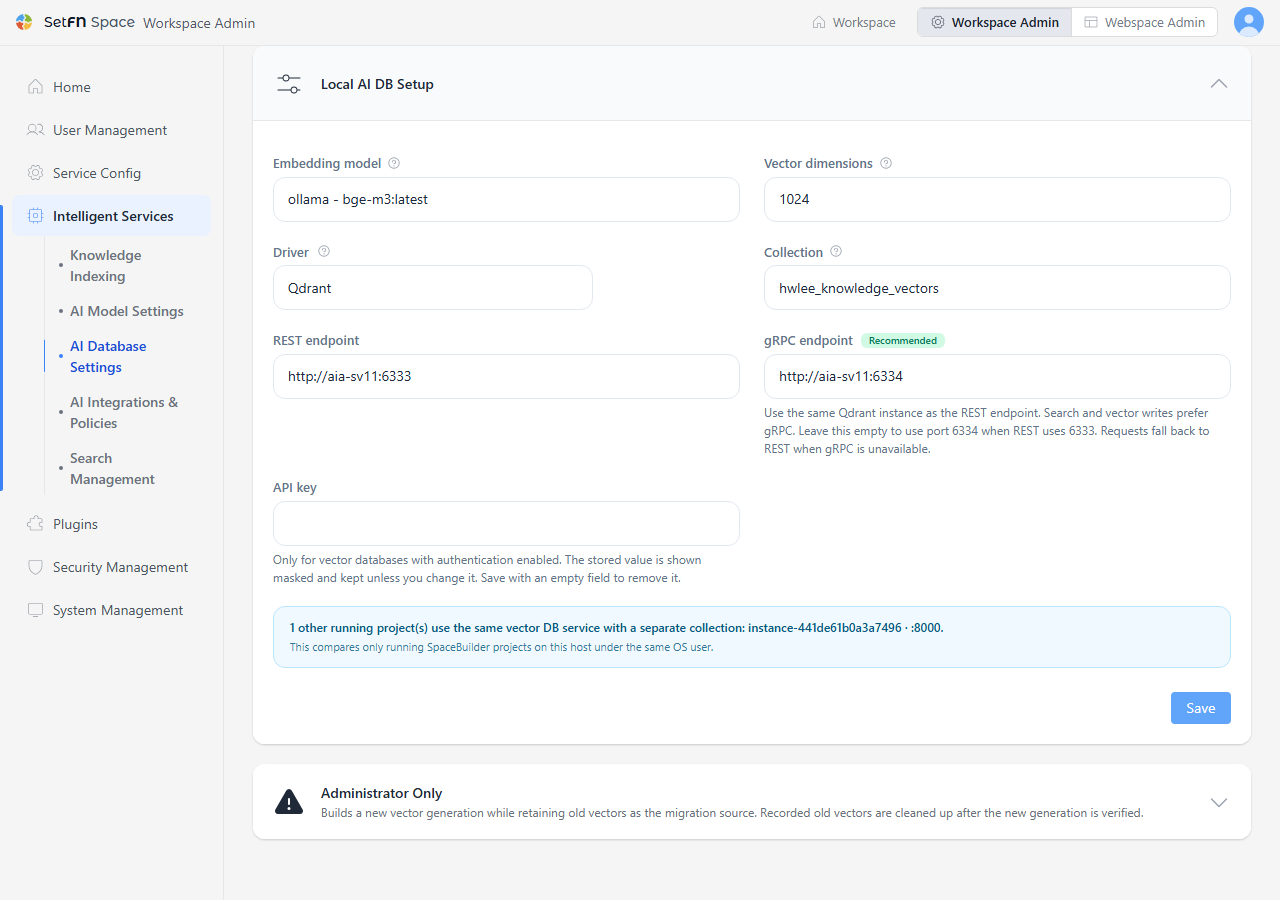
| Element | Wert |
|---|---|
| Treiber | Qdrant |
| Collection | Name der zu verwendenden Collection. Legen Sie ihn selbst fest, für jede Instanz unterschiedlich. |
| REST-Endpunkt | Adresse der REST API des Qdrant-Servers (z. B. http://localhost:6333) |
| gRPC-Endpunkt (empfohlen) | gRPC-Adresse derselben Qdrant-Instanz wie beim REST-Endpunkt (z. B. http://localhost:6334). Für Suche und Vektorspeicherung wird bevorzugt gRPC verwendet. Bleibt das Feld leer, wird bei einer REST-Adresse mit Port 6333 automatisch 6334 verwendet; ist keine Verbindung möglich, wird auf REST umgeschaltet. |
| API-Schlüssel | Nur eingeben, wenn in Qdrant die Authentifizierung aktiviert ist. Bleibt das Feld leer, erfolgt die Verbindung ohne Authentifizierung; wenn Sie den gespeicherten Wert leeren und speichern, wird er gelöscht. |
Wenn nach dem Speichern in der Vektordatenbank-Übersicht der Verbindungsstatus auf Verbunden wechselt und als Vektorspeicher Qdrant angezeigt wird, ist die Verbindung erfolgreich hergestellt.