'/%3e%3cpath%20id='cross_2'%20data-name='cross%202'%20class='cls-2'%20d='M20.612,30.43h0a5.361,5.361,0,1,0-10.723,0H0A33.709,33.709,0,0,1,30.569,0V9.75a5.361,5.361,0,1,1,0,10.723V30.43Z'%20transform='translate(67.193%200.007)%20rotate(90)'/%3e%3cpath%20id='cross_3'%20data-name='cross%203'%20class='cls-3'%20d='M20.612,30.43h0a5.361,5.361,0,1,0-10.723,0H0A33.709,33.709,0,0,1,30.569,0V9.75a5.361,5.361,0,1,1,0,10.723V30.43Z'%20transform='translate(67.186%2067.041)%20rotate(180)'/%3e%3cpath%20id='cross_4'%20data-name='cross%204'%20class='cls-4'%20d='M20.6,30.5h0a5.361,5.361,0,1,0-10.723,0H0A33.71,33.71,0,0,1,30.56,0V9.818a5.361,5.361,0,1,1,0,10.723V30.5Z'%20transform='translate(0%2067.041)%20rotate(-90)'/%3e%3c/svg%3e)
Wissensspeicher
Hier verwalten Sie die KI-Suchdaten, die für die Dokumentsuche und RAG-Antworten benötigt werden. RAG ist ein Verfahren, bei dem die KI relevante Inhalte in den gespeicherten Dokumenten findet und sie als Grundlage für ihre Antwort verwendet.
Bevor Sie beginnen
- Erforderliche Berechtigung: Workspace-Administrator
- Prüfen Sie die Ausgabedimension des Einbettungsmodells, das Sie verwenden möchten.
- Wenn Sie einen externen Speicher wählen, muss der SpaceBuilder-Server den entsprechenden Endpunkt erreichen können.
Wissensspeicher öffnen
- Öffnen Sie die Administrationsseite.
- Wählen Sie im linken Menü
Wissensdienste. - Wählen Sie
Wissensspeicher.
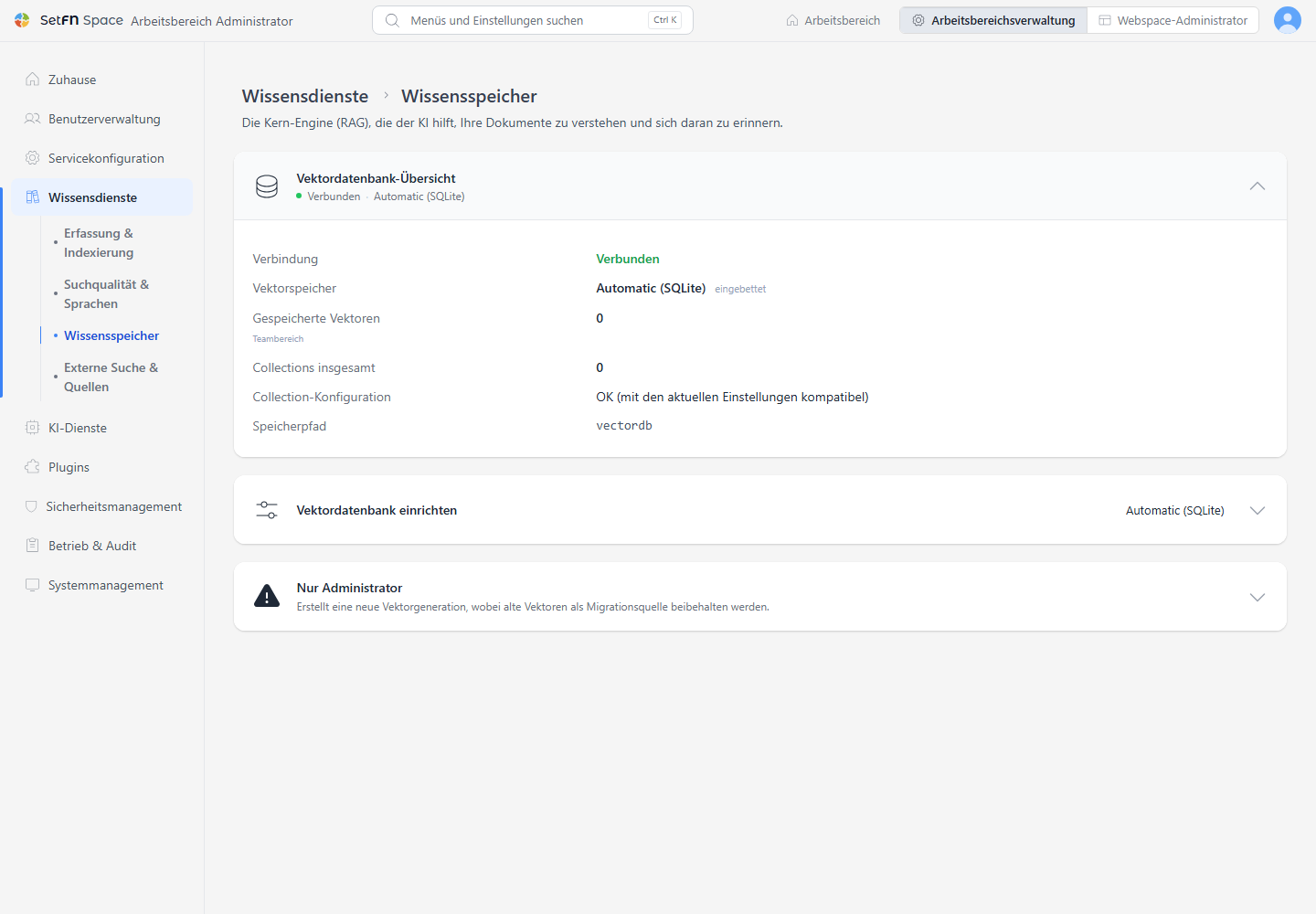
Vektordatenbank-Übersicht
Hier prüfen Sie den Status der aktuell verbundenen Vektordatenbank.
| Element | Beschreibung |
|---|---|
| Verbindungsstatus | Ob die Vektordatenbank verbunden ist |
| Vektorspeicher | Art und Typ der Speicherung der KI-Suchdaten (z. B. Qdrant, dienstbasiert) |
| Gespeicherte Vektoren | Anzahl der Datenelemente, die diese Instanz (der aktuelle SpaceBuilder) gespeichert hat |
| Anzahl der Collections | Anzahl der Collections im Speicher. Bei Qdrant und Milvus ist dies die Gesamtzahl der Collections auf dem jeweiligen Server. |
| Collection-Konfiguration | Ob Dimension und Distanzmetrik des Speichers mit den Einstellungen übereinstimmen |
| Speicherpfad | Speicherort der Daten (nur bei Local und Automatic angezeigt, z. B. vectordb_local) |
Die genaue Bedeutung der einzelnen Elemente und die Maßnahmen zu den jeweiligen Anzeigen unter Collection-Konfiguration finden Sie im Leitfaden zum Betrieb der Vektordatenbank.
Vektordatenbank einrichten
Hier legen Sie fest, wie und wo die KI-Suchdaten gespeichert werden.
Einbettungsmodell auswählen
Wählen Sie unter den in den KI-Modelleinstellungen heruntergeladenen Modellen das Einbettungsmodell aus, das Dokumente in Vektoren für die Suche umwandelt. Wenn noch kein Modell heruntergeladen wurde, laden Sie zuerst in den KI-Modelleinstellungen ein Einbettungsmodell herunter. (z. B. bge-m3)
| Element | Beschreibung | Standardwert |
|---|---|---|
| Einbettungsmodell | Wählen Sie ein in den KI-Modelleinstellungen heruntergeladenes Einbettungsmodell aus. | - |
| Vektordimension | Anzahl der Dimensionen der Vektoren, die das ausgewählte Modell erzeugt. | 1024 |
Bei bekannten Modellen wie bge-m3 oder nomic-embed-text wird die Vektordimension nach der Auswahl automatisch eingetragen. Wenn Sie ein anderes Modell verwenden, geben Sie denselben Wert wie die Ausgabedimension dieses Modells ein.
Treiber
Wählen Sie, wie die KI-Suchdaten gespeichert werden.
| Treiber | Beschreibung |
|---|---|
| Automatic (SQLite) | Standardwert. Sobald Sie ein Einbettungsmodell auswählen, wird der in SpaceBuilder integrierte SQLite-Speicher verwendet. |
| Local (SQLite) | Speichert die KI-Suchdaten als Datei im angegebenen Pfad. Ein separater Datenbankserver ist nicht erforderlich; geeignet für Umgebungen mit bis zu etwa 50.000 Vektoren. Der Standardpfad ist vectordb_local. |
| Milvus | Externe Vektordatenbank für große Umgebungen. Die Collection muss vorab erstellt werden. Milvus verbinden |
| Qdrant | Externe Vektordatenbank. Die Collection wird bei der ersten Indexierung automatisch erstellt. Qdrant verbinden |
Welchen Treiber Sie wählen sollten, erfahren Sie im Leitfaden zum Betrieb der Vektordatenbank.
Datenpfad
Geben Sie für die Treiber Local und Automatic den Pfad an, in dem die Daten gespeichert werden. Relative Pfade beziehen sich auf den Ordner, in dem sich die SpaceBuilder-Konfigurationsdatei befindet.
Verbindungsinformationen für externe Vektordatenbanken
Wenn Sie Qdrant oder Milvus auswählen, geben Sie anstelle des Datenpfads die Verbindungsinformationen der externen Vektordatenbank ein. Bei Qdrant geben Sie den REST- und den gRPC-Endpunkt jeweils getrennt ein.
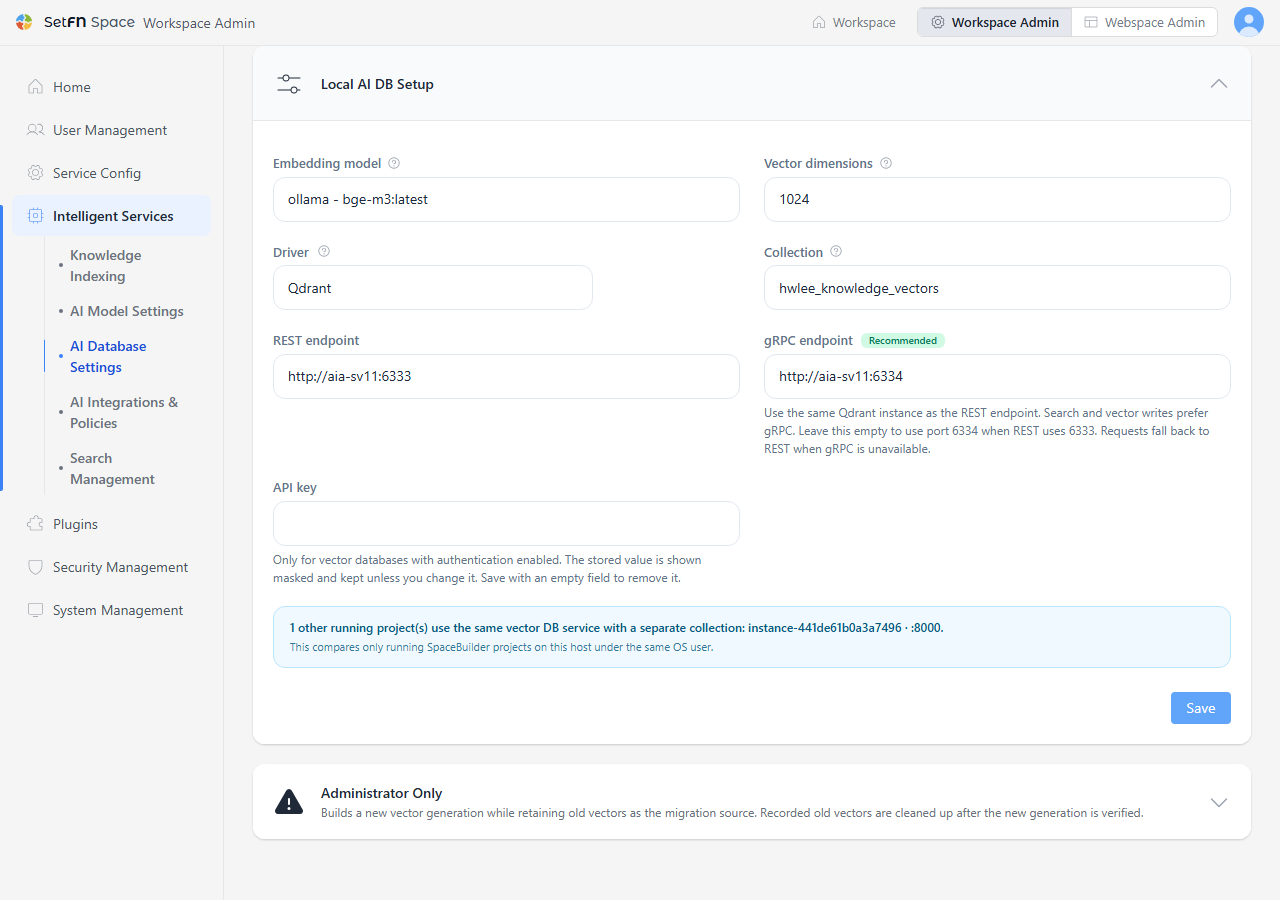
| Element | Beschreibung |
|---|---|
| Collection | Name der Collection, in der die Daten gespeichert werden. Für jede Instanz wird ein eigener Name empfohlen; der empfohlene Name für diese Instanz wird auf dem Bildschirm angezeigt. |
| REST-Endpunkt / Endpunkt | Verbindungsadresse des externen Vektordatenbankservers. Bei Qdrant heißt das Feld REST-Endpunkt (z. B. http://localhost:6333), bei Milvus Endpunkt (z. B. http://localhost:19530). |
| gRPC-Endpunkt (Qdrant, empfohlen) | gRPC-Adresse derselben Qdrant-Instanz wie beim REST-Endpunkt (Standardwert: http://localhost:6334). Für Suche und Vektorspeicherung wird bevorzugt gRPC verwendet. Bleibt das Feld leer, wird bei einer REST-Adresse mit Port 6333 automatisch 6334 verwendet; ist keine Verbindung möglich, wird auf REST umgeschaltet. |
| API-Schlüssel | Nur eingeben, wenn bei der externen Vektordatenbank die Authentifizierung aktiviert ist. Der gespeicherte Wert wird auf dem Bildschirm maskiert angezeigt und bleibt erhalten, solange Sie ihn nicht ändern. Wenn Sie das Feld leer lassen und speichern, wird er gelöscht. |
| Benutzername / Passwort | Für die Kontoauthentifizierung bei Milvus. Geben Sie das Passwort nur ein, wenn Sie es ändern möchten. |
Vektoren synchronisieren und neu aufbauen
Im Bereich Nur Administratoren füllen Sie die Daten der Vektordatenbank neu auf oder bauen sie neu auf. Beide Vorgänge löschen keine Originaldateien im Arbeitsbereich und erfordern eine Lizenz ab Team.
Vorhandene Einbettungen synchronisieren: Kopiert die vorhandenen Einbettungen in die ausgewählte Vektordatenbank und erzeugt nur die Vektoren neu, die nicht wiederhergestellt werden können.Vektorgeneration neu aufbauen: Erstellt eine neue Vektorgeneration, während die bisherigen Vektoren erhalten bleiben, und bereinigt die bisherigen Vektoren nach Abschluss der Prüfung.
Den Unterschied zwischen den beiden Vorgängen und den passenden Zeitpunkt finden Sie im Leitfaden zum Betrieb der Vektordatenbank.