'/%3e%3cpath%20id='cross_2'%20data-name='cross%202'%20class='cls-2'%20d='M20.612,30.43h0a5.361,5.361,0,1,0-10.723,0H0A33.709,33.709,0,0,1,30.569,0V9.75a5.361,5.361,0,1,1,0,10.723V30.43Z'%20transform='translate(67.193%200.007)%20rotate(90)'/%3e%3cpath%20id='cross_3'%20data-name='cross%203'%20class='cls-3'%20d='M20.612,30.43h0a5.361,5.361,0,1,0-10.723,0H0A33.709,33.709,0,0,1,30.569,0V9.75a5.361,5.361,0,1,1,0,10.723V30.43Z'%20transform='translate(67.186%2067.041)%20rotate(180)'/%3e%3cpath%20id='cross_4'%20data-name='cross%204'%20class='cls-4'%20d='M20.6,30.5h0a5.361,5.361,0,1,0-10.723,0H0A33.71,33.71,0,0,1,30.56,0V9.818a5.361,5.361,0,1,1,0,10.723V30.5Z'%20transform='translate(0%2067.041)%20rotate(-90)'/%3e%3c/svg%3e)
Erfassung & Indexierung
Prüfen Sie, ob die von Benutzern hochgeladenen Dokumente für die KI-Suche bereit sind. Die hier erzeugten Suchdaten werden für RAG verwendet, bei dem die KI passende Dokumente findet und daraus antwortet.
Bevor Sie beginnen
- Erforderliche Berechtigung: Administrator des Arbeitsbereichs
- Die KI-Laufzeitumgebung und das Modell zum Ausführen der Einbettung müssen bereitstehen.
- Um die Vektorsuche zu verwenden, müssen Verbindung und Einbettungsmodell unter
Wissensspeichereingerichtet sein.
Erfassung & Indexierung öffnen
- Öffnen Sie die Administrationsseite.
- Wählen Sie im linken Menü
Wissensdienste. - Wählen Sie
Erfassung & Indexierung.
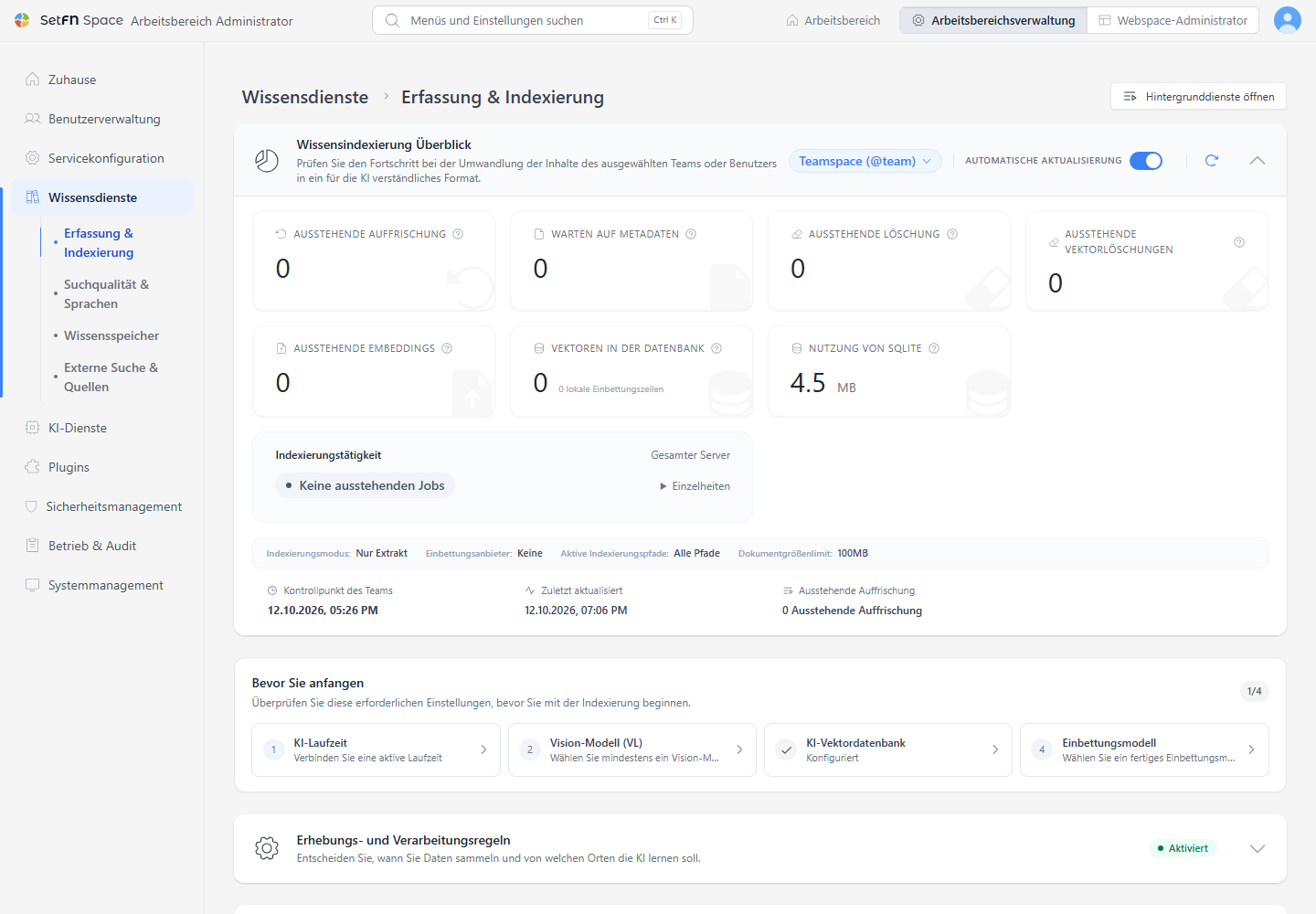
Indexierungsübersicht
Sehen Sie den aktuellen Indexierungsstatus auf einen Blick.
| Feld | Beschreibung |
|---|---|
| Ausstehende Aktualisierung | Neu erstellte oder geänderte Dateien, die darauf warten, in die KI-Suche übernommen zu werden |
| Ausstehende Löschung | Suchdaten gelöschter Dateien, die auf ihre Bereinigung warten |
| Ausstehende Vektorlöschung | Anzahl der alten Vektoren, die nach dem Löschen einer Datei oder dem Wechsel des Speichers darauf warten, am ursprünglichen Speicherort entfernt zu werden |
| Ausstehende Einbettung | Dokumente, deren Text gelesen wurde und die darauf warten, zu KI-Suchdaten verarbeitet zu werden |
| Vektoren in der Datenbank | Anzahl der Vektoren, die für den aktuellen Bereich tatsächlich in der gewählten Vektordatenbank gespeichert sind. Lokale Einbettungen unter der Karte ist die Anzahl der je Modell in der lokalen knowledge.db gespeicherten Einbettungszeilen für die aktuellen Dokumentversionen; beide Werte können sich unterscheiden. |
| SQLite-Nutzung | Größe der Protokolldatenbank der Wissensindexierung. Die Größe der Vektordatenbank ist nicht enthalten. |
| Indexierungsmodus | Umfang der Dateien, für die KI-Suchdaten erzeugt werden (z. B. Vollständige Indexierung) |
| Einbettungsanbieter | Das verwendete KI-Einbettungsmodell (z. B. Ollama bge-m3:latest / 1024d) |
| Aktive einbezogene Stammpfade | Die indexierten Pfade |
| Team-Checkpoint | Zeitpunkt der letzten Prüfung der Teamordner |
| Client-Checkpoint | Zeitpunkt der letzten Prüfung der persönlichen Ordner |
| Zuletzt aktualisiert | Zeitpunkt der letzten Statusaktualisierung |
Sie können Automatisch aktualisieren eingeschaltet lassen oder den Status mit der Schaltfläche Aktualisieren manuell aktualisieren.
Während der Status der Vektordatenbank geprüft wird oder wenn die Prüfung fehlschlägt, zeigt Vektoren in der Datenbank den Wert -. Liefert der Server für denselben Bereich kurzzeitig einen Snapshot von einem früheren Zeitpunkt, behält die Seite den zuletzt bestätigten, neueren Wert bei und zeigt eine Warnung zum veralteten Snapshot an. Wechseln Sie zwischen Teambereich und persönlichem Bereich, werden die Werte des vorherigen Bereichs sofort gelöscht; bis die Abfrage für den neuen Bereich abgeschlossen ist, werden unbekannte Werte als - angezeigt.
Bevor Sie anfangen
Prüfen Sie vor dem Start der Indexierung die folgenden erforderlichen Einstellungen. Über die jeweilige Schaltfläche gelangen Sie zur entsprechenden Einstellung.
| Erforderliche Einstellung | Zu prüfen | Wechseln zu |
|---|---|---|
| KI-Laufzeitumgebung | Wählen Sie die für die Indexierung verwendete KI-Laufzeitumgebung wie Ollama oder LM Studio und prüfen Sie den Verbindungsstatus. | KI-Laufzeitumgebung einrichten |
| Vision-Modell (VL) | Wählen Sie unter den KI-Modellen das Vision-Modell, das den Inhalt von PDFs und Bildern liest. | Vision-Modell einrichten |
| KI-Vektordatenbank | Wählen Sie den Vektorspeicher aus Local (SQLite), Milvus, Qdrant und anderen und legen Sie die Verbindungsinformationen fest. | KI-Vektordatenbank einrichten |
| Einbettungsmodell | Wählen Sie das Modell, das Dokumente in Vektoren für die Suche umwandelt. (z. B. bge-m3) | Einbettungsmodell einrichten |
Hier wählen Sie nur die zu verwendenden Modelle aus. Vision-Modell und Einbettungsmodell müssen zuerst unter KI-Modelleinstellungen heruntergeladen werden, bevor sie für die Indexierung verwendet werden können.
Das Feld KI-Vektordatenbank prüft nicht nur, ob die Einstellung vorhanden ist, sondern auch den tatsächlichen Verbindungsstatus. Ist die Vektordatenbank nicht erreichbar, wird Verbindungsfehler · Einstellungen überprüfen in der Warnfarbe angezeigt; stimmen Dimension oder Distanzmetrik der Collection nicht überein, erscheint Konfiguration der Collection stimmt nicht überein · Prüfung erforderlich; wurde die Collection in Milvus noch nicht erstellt, erscheint Collection nicht gefunden · Erstellen Sie sie zuerst. Bei Verbindungsfehlern und nicht übereinstimmender Collection-Konfiguration sehen Sie den detaillierten Fehler, wenn Sie den Mauszeiger über die Karte bewegen. Für eine fehlende Milvus-Collection wird keine gesonderte Fehlermeldung angezeigt; klicken Sie daher auf die Karte, um zu den Einstellungen der Vektordatenbank zu wechseln, und erstellen Sie die Collection gemäß Milvus verbinden. Eine noch nicht vorhandene Qdrant-Collection ist kein Fehler; in diesem Fall wird Bereit · Die Collection wird bei der ersten Indexierung erstellt angezeigt. Ausführliche Maßnahmen finden Sie im Betriebsleitfaden für die Vektordatenbank.
Erfassungs- und Verarbeitungsregeln
Legen Sie fest, wann Suchdaten erzeugt werden und die Dokumente welcher Ordner für die KI-Suche verwendet werden.
Wissensindexierung aktivieren
Schaltet die gesamte Funktion der Wissensindexierung ein oder aus.
Indexierungsmodus festlegen
| Feld | Beschreibung | Standardwert |
|---|---|---|
| Indexierungsmodus | Auswahl von Umfang und Methode der Indexierung | Vollständige Indexierung |
| Wartezeit (Minuten) | Wartezeit zwischen dem Erkennen einer Dateiänderung und dem Start der Indexierung | 20 |
| Maximale gleichzeitige Aufgaben | Anzahl der Indexierungsaufgaben, die gleichzeitig verarbeitet werden können | 1 |
| Worker-Ausführung erlauben | Ist die Option ausgeschaltet, werden geänderte Dateien weiterhin erkannt, aber keine KI-Suchdaten erzeugt. | Aktiv |
| Automatische Pause bei hoher Last | Hält die Indexierung bei hoher Serverauslastung vorübergehend an und setzt sie fort, sobald der Server wieder stabil ist. | Aktiv |
| Boost-Modus | Startet die Indexierung 5 Sekunden nach einer Dateiänderung und zieht wartende Aufträge sofort vor. Der Durchsatz wird dadurch nicht erhöht; sobald der Rückstand abgearbeitet ist, schaltet sich der Modus automatisch aus. | Deaktiviert |
| Erlaubte Zeitfenster | Legt die Zeitfenster fest, in denen die Indexierung erlaubt ist. Bleibt das Feld leer, wird jederzeit indexiert. (z. B. 01:00-06:00) | Keine Beschränkung |
Einbezogene Stammpfade
Geben Sie die zu indexierenden Ordnerpfade an. Bleibt das Feld leer, werden alle Pfade einbezogen.
Beispiel:
/@team/docs
/@client/projects
KI-Einbettungsmodell festlegen
Wählen Sie das KI-Modell, das Dokumente in Suchdaten umwandelt.
| Anbieter | Beschreibung |
|---|---|
| Ollama | Verwendet ein lokal installiertes Ollama-Modell. (z. B. bge-m3:latest) |
| ONNX Local CPU | Verwendet ein ONNX-Modell, das lokal auf der CPU ausgeführt wird. |
| ONNX Local GPU | Verwendet ein lokales ONNX-Modell mit GPU-Beschleunigung. |
| Remote API | Verwendet ein Einbettungsmodell über eine externe API. |
Anbieter ohne installiertes Modell werden als Keine Modelle verfügbar angezeigt.
| Feld | Beschreibung |
|---|---|
| Vektordimension | Die Größe der Suchdaten, die das KI-Modell verwendet. Sie wird automatisch passend zum gewählten Modell festgelegt. (z. B. 1024) |
| PDF/Bild-Extraktionsstrategie | Legt fest, wie Text aus PDFs und Bildern gelesen wird. VL zuerst, bei Fehler OCR bedeutet, dass zuerst die bildverstehende KI verwendet wird und bei einem Fehler die Zeichenerkennung. |
PDF/Bild-Einschlussmuster
Geben Sie die Dateiendungen oder Pfadregeln der PDF- und Bilddateien ein, aus denen Text gelesen werden soll.
Beispiel:
*.pdf, *.png, image/**/*
PDF/Bild-Ausschlussmuster
Geben Sie die Dateiendungen oder Pfadregeln der PDF- und Bilddateien ein, die nicht verarbeitet werden sollen. Bleibt das Feld leer, werden alle oben einbezogenen Dateien verarbeitet.
Beispiel:
thumbs.db, *.gif, cache/**
Fortschritt je Speicherbereich
Prüfen Sie je Team- oder persönlichem Speicherbereich, wie viele Inhalte darauf warten, an die KI übergeben zu werden.
Sie können nach Bereich (team/client) und Benutzer suchen und nach der Anzahl ausstehender Aktualisierungen sortieren.
| Feld | Beschreibung |
|---|---|
| Bereich | Unterscheidung zwischen Teambereich (team) und persönlichem Bereich (client) |
| Benutzer | Bei einem persönlichen Bereich der zugehörige Benutzer |
| Ausstehende Aktualisierung | Neu erstellte oder geänderte Dateien, die darauf warten, in die KI-Suche übernommen zu werden |
| Ausstehende Löschung | Suchdaten gelöschter Dateien, die auf ihre Bereinigung warten |
| Ausstehende Einbettung | Dokumente, deren Text gelesen wurde und die darauf warten, zu KI-Suchdaten verarbeitet zu werden |
| Anzahl Einbettungen | Gesamtzahl der abgeschlossenen Einbettungen |
Übersicht der KI-Lerndaten
Prüfen Sie, wie viele KI-Suchdaten je Modell erzeugt wurden. Es handelt sich nicht um eine Funktion, die ein KI-Modell mit den Originaldokumenten neu trainiert.
| Feld | Beschreibung |
|---|---|
| Anbieter | Der für die Einbettung verwendete Modellanbieter (z. B. ollama) |
| Modell | Name des verwendeten Einbettungsmodells (z. B. bge-m3:latest) |
| Anzahl | Gesamtzahl der mit diesem Modell erzeugten Einbettungen |
Sie können nach Anzahl sortieren, um den Umfang der Suchdaten je Modell zu vergleichen.