'/%3e%3cpath%20id='cross_2'%20data-name='cross%202'%20class='cls-2'%20d='M20.612,30.43h0a5.361,5.361,0,1,0-10.723,0H0A33.709,33.709,0,0,1,30.569,0V9.75a5.361,5.361,0,1,1,0,10.723V30.43Z'%20transform='translate(67.193%200.007)%20rotate(90)'/%3e%3cpath%20id='cross_3'%20data-name='cross%203'%20class='cls-3'%20d='M20.612,30.43h0a5.361,5.361,0,1,0-10.723,0H0A33.709,33.709,0,0,1,30.569,0V9.75a5.361,5.361,0,1,1,0,10.723V30.43Z'%20transform='translate(67.186%2067.041)%20rotate(180)'/%3e%3cpath%20id='cross_4'%20data-name='cross%204'%20class='cls-4'%20d='M20.6,30.5h0a5.361,5.361,0,1,0-10.723,0H0A33.71,33.71,0,0,1,30.56,0V9.818a5.361,5.361,0,1,1,0,10.723V30.5Z'%20transform='translate(0%2067.041)%20rotate(-90)'/%3e%3c/svg%3e)
Suchqualität & Sprachen
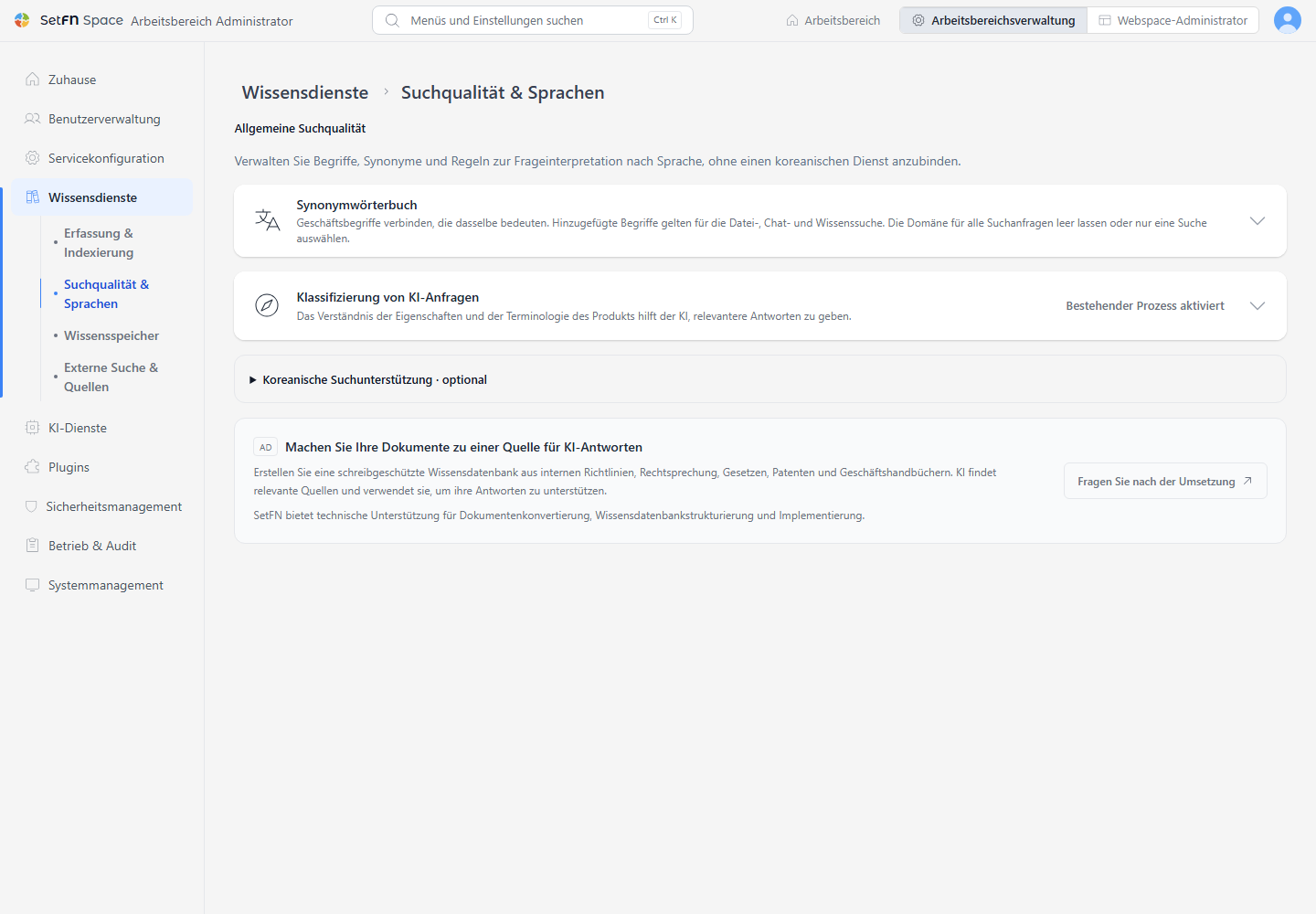
Verwalten Sie die Einstellungen, die die Genauigkeit der normalen Suche und der KI-Suche erhöhen, an einem Ort. Sie können die morphologische Analyse, das Synonymwörterbuch und die KI-Anfrageklassifizierung festlegen sowie Typo-Kandidaten prüfen und in das Synonymwörterbuch aufnehmen.
Um die KI-Anfrageklassifizierung zu verwenden, müssen Sie zuerst unter KI-Modelleinstellungen die KI-Laufzeitumgebung konfigurieren.
Bevor Sie beginnen
- Erforderliche Berechtigung: Administrator des Arbeitsbereichs
- Änderungen an den Morphologie-Einstellungen und an Synonymen wirken sich sowohl auf die normale Suche als auch auf die KI-Suche aus.
Suchqualität & Sprachen öffnen
- Öffnen Sie die Administrationsseite.
- Wählen Sie im linken Menü
Wissensdienste. - Wählen Sie
Suchqualität & Sprachen.
Morphologischer Analysator
Prüfen Sie die aktuelle Suchmethode und die Informationen zum Analysator, wählen Sie dann eine Suchmethode und wählen Sie Speichern. Erscheint ein Hinweis auf einen Serverneustart, legen Sie einen Zeitpunkt für die Arbeiten fest und starten Sie den Server neu. Die gespeicherte und die aktuell angewendete Methode können sich unterscheiden; prüfen Sie daher nach dem Neustart die aktuelle Suchmethode.
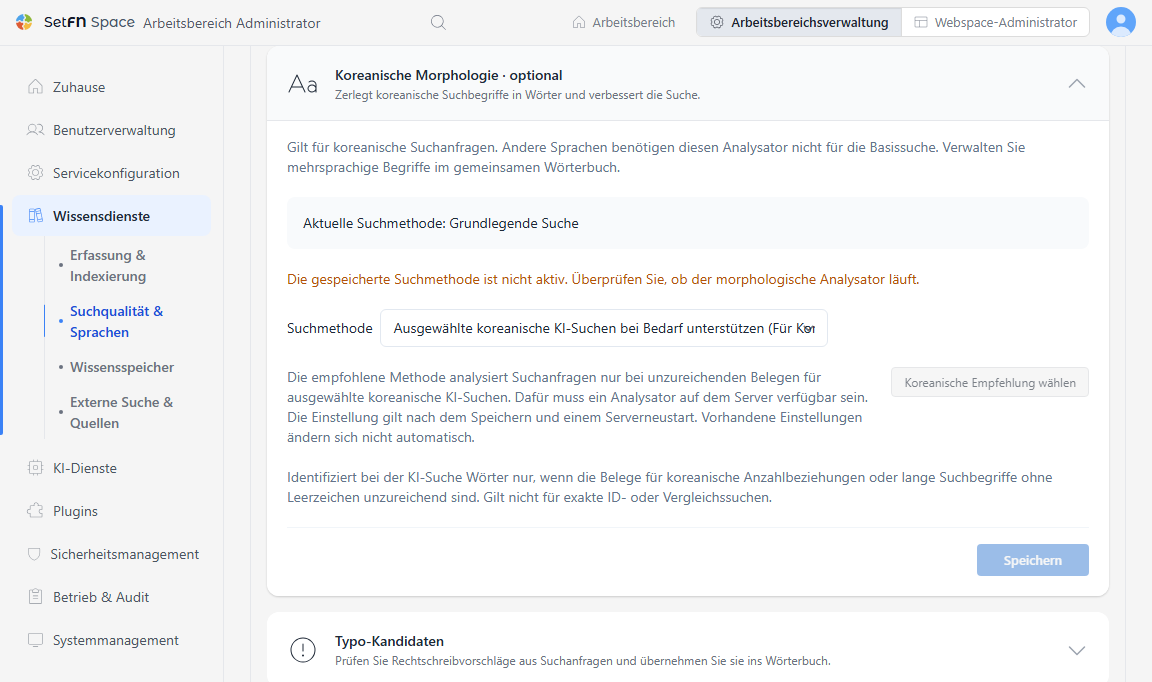
| Suchmethode | Verhalten |
|---|---|
Einfache Suche | Die bisherige Methode, die mit dem eingegebenen Suchbegriff sucht. |
Suchbegriffe in Wörter zerlegen | Zerlegt den Suchbegriff in einzelne Wörter und sucht damit. |
Suchbegriffe bei wenigen Belegen ergänzen | Die empfohlene Methode. Nur wenn die Belege der KI-Suche nicht ausreichen, wird der Suchbegriff in Wörter zerlegt und erneut gesucht. Bei ID-Suchen und Vergleichssuchen wird sie nicht verwendet. |
Bei wenigen Belegen auch den Dokumentindex nutzen | Bereitet einen Hilfsindex der Wörter in den Dokumenten vor und sucht mit Suchbegriff und Hilfsindex erneut, wenn die Belege aus berechtigungsgeprüftem Originaltext für eine Antwort nicht ausreichen. |
Suchbegriffe und Dokumente in Wörter zerlegen | Gliedert sowohl den Suchbegriff als auch den Dokumentinhalt nach Wörtern. |
Empfehlung verwenden ändert nur den ausgewählten Wert. Die Einstellung gilt erst nach dem Speichern und einem Serverneustart; die bestehende Einstellung wird nicht automatisch geändert. Der morphologische Analysator muss auf dem Server bereitstehen.
Wenn Sie zu einer Methode gewechselt haben, die den Wortindex der Dokumente verwendet, müssen vorhandene Dokumente unter Erfassung & Indexierung erneut verarbeitet werden. Status der morphologischen Dokumentverarbeitung ist die seit dem Serverstart aufgelaufene Summe der Arbeiten und nicht der Abschlussgrad aller Dokumente.
Synonymwörterbuch
Verbinden Sie Fachbegriffe, die unterschiedlich geschrieben, aber in derselben Bedeutung verwendet werden. Registrierte Synonyme gelten gemeinsam für die normale (Datei-)Suche, die Chatsuche, die Kommentarsuche und die Suche in der Wissensbasis. Die Systemstandard-Synonyme werden in der Liste nicht angezeigt.
Beispiel
Unten sehen Sie ein Beispiel, in dem 네이버 (Naver), 인스타그램 (Instagram) und 카카오톡 (KakaoTalk) als kanonische Begriffe registriert sind.
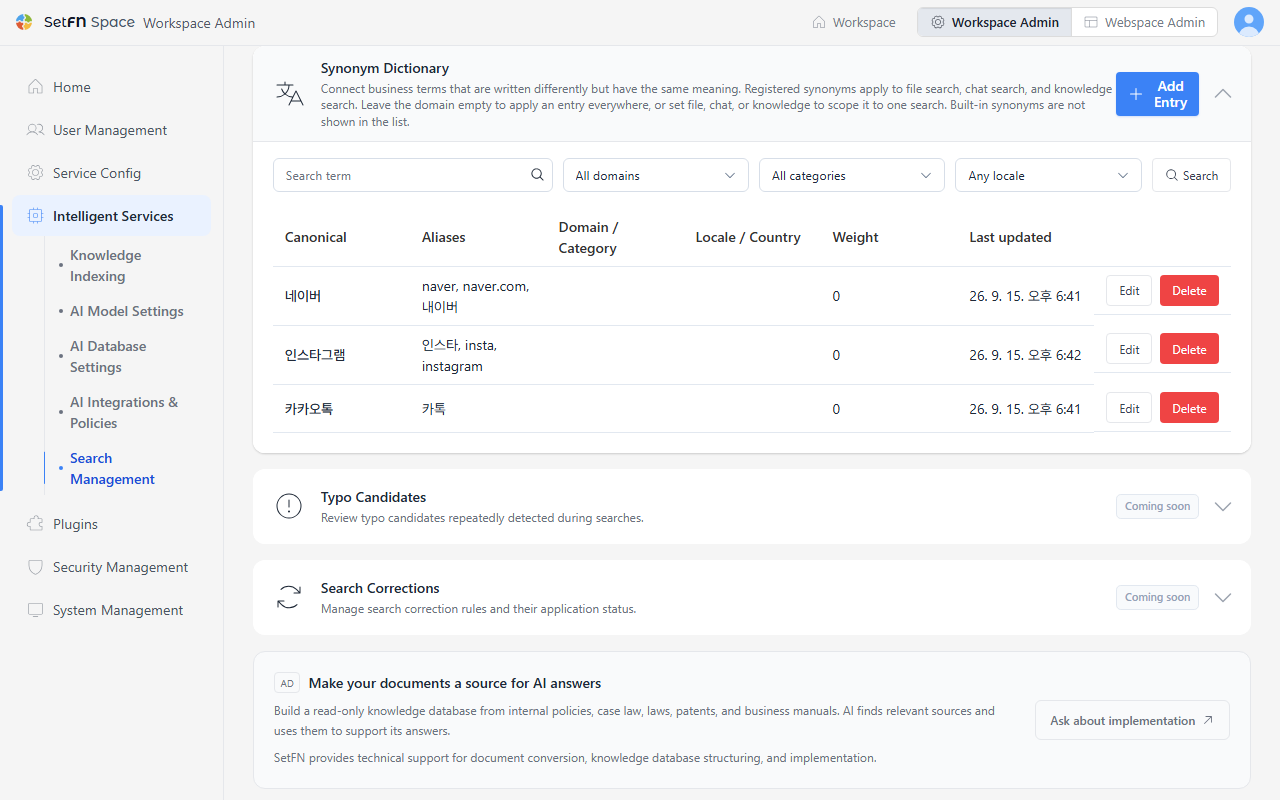
Registrieren Sie 네이버 als kanonischen Begriff und naver, naver.com und 내이버 als Aliasnamen, findet ein Benutzer, der nach naver sucht, auch Dokumente und Kommentare, die 네이버 enthalten. Wenn Sie auf dieselbe Weise im Arbeitsalltag übliche Abkürzungen als Aliasnamen registrieren, etwa 카톡 für 카카오톡, gehen trotz abweichender Schreibweise keine Suchergebnisse verloren.
Mit den Bedingungen Suchbegriff, Alle Domänen und Alle Kategorien können Sie registrierte Synonyme nachschlagen.
Synonymeintrag hinzufügen
- Wählen Sie
Eintrag hinzufügen. - Geben Sie unter
Hauptbegriffden Begriff ein, der als Referenz dient. - Geben Sie unter
Aliasedurch Kommas getrennt die Ausdrücke ein, deren Bedeutung erhalten bleibt, wenn sie durch den kanonischen Begriff ersetzt werden. - Geben Sie bei Bedarf
Gewichtung(0 bis 1000; je höher der Wert, desto weiter vorn in den Autovervollständigungsvorschlägen),Domäne,Kategorie,Gebietsschema,LandundBeschreibungein. - Wählen Sie
Speichern.
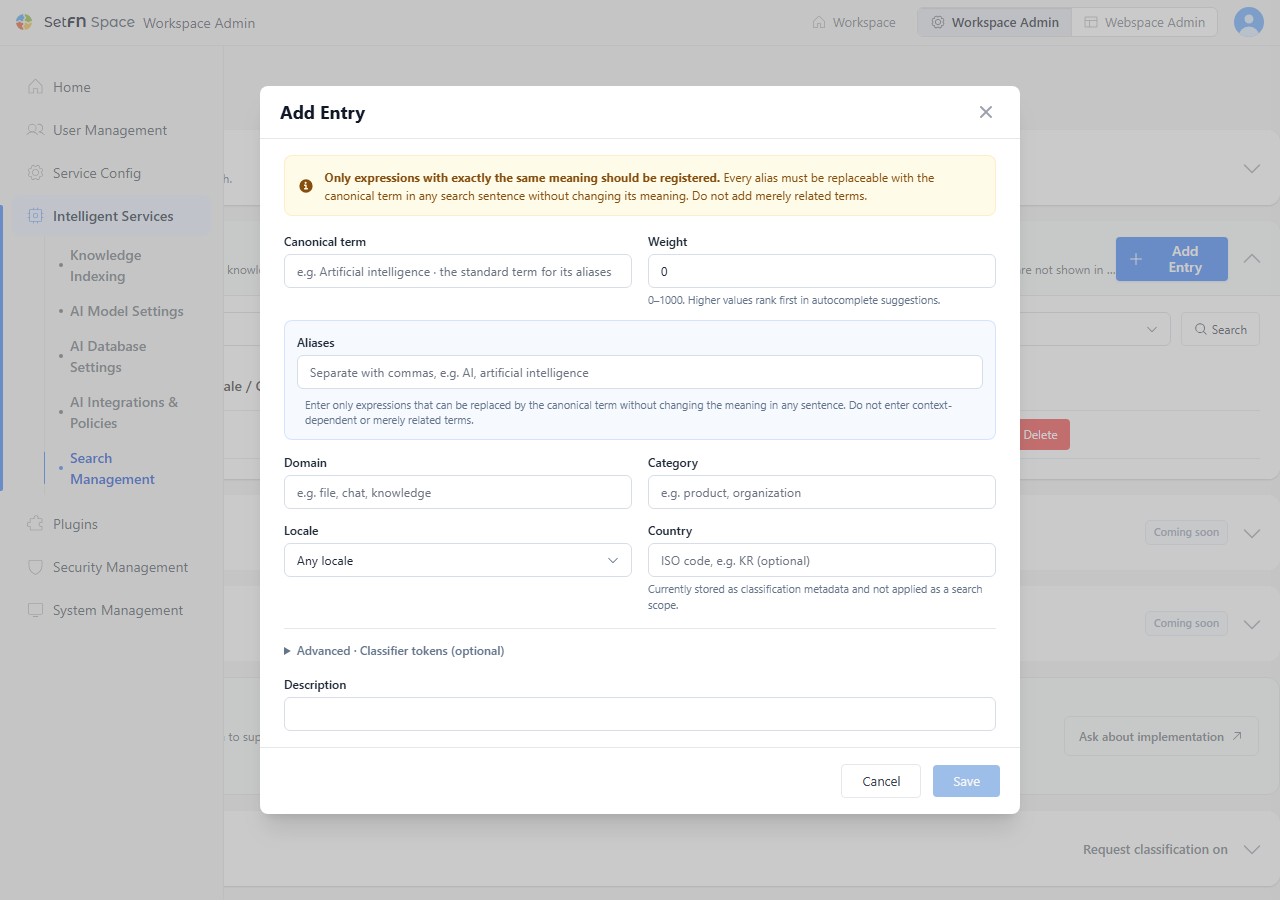
Land wird derzeit nur als Klassifizierungs-Metadatum gespeichert und nicht auf den Suchbereich angewendet.
Mit dem Filter Alle Gebietsschemata können Sie die Wörterbuchliste eingrenzen. Die Token der erweiterten Eingabe werden nur für Autovervollständigung und Klassifizierung verwendet und nicht als Suchsynonyme erweitert.
KI-Anfrageklassifizierung
Wenn die KI die Funktionen und Begriffe des Produkts versteht, kann sie Fragen passender beantworten.
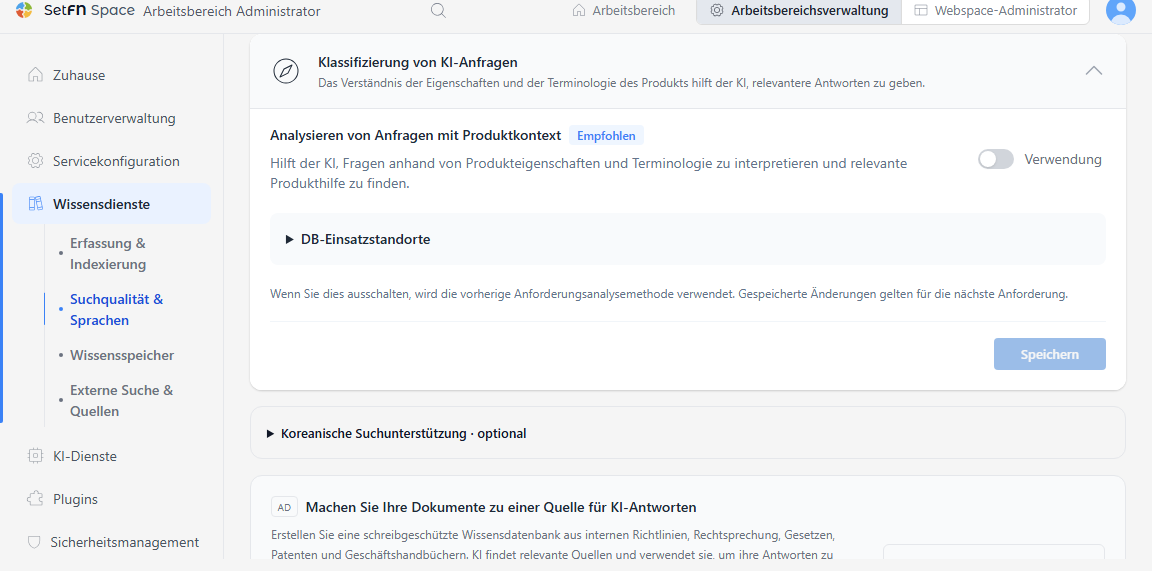
Schalten Sie Anfragen mit Produktkontext analysieren ein, interpretiert die KI Fragen anhand der Funktionen und Begriffe des Produkts und wird dabei unterstützt, die benötigte Produkthilfe zu finden. Öffnen Sie Bereitstellungsorte der Wissens-DB, um die referenzierten DB-Pfade zu prüfen.
| DB | Pfad | Beschreibung |
|---|---|---|
| Produkthilfe-DB | resources/product-help/product-help-<locale>.db | Eine DB je Sprache mit Anleitungen zur Produktnutzung und Funktionsbeschreibungen. |
| Wissens-DB für Fachexperten (Anbindung geplant) | resources/knowledge/catalog.json, resources/knowledge/collections/<collection-id>-<locale>.db | Eine schreibgeschützte DB mit von Experten geprüften Materialien wie Vorschriften und Rechtsprechung, die die KI als Grundlage für ihre Antworten heranzieht. Die KI ändert den Originaltext in der DB nicht. |
Wählen Sie nach Abschluss der Einstellungen Speichern.
Typo-Kandidaten prüfen
- Klappen Sie die Karte
Tippfehler-Kandidatenauf. - Prüfen Sie das eingegebene Wort, das vorgeschlagene Wort, den Fundort, den Anwendungsbereich und die Anzahl der Beobachtungen.
- Bei Kandidaten, die tatsächlich dieselbe Bedeutung haben, wählen Sie
Ins Wörterbuch übernehmenund bestätigen. - Bei falschen Kandidaten wählen Sie
Ablehnenund bestätigen.
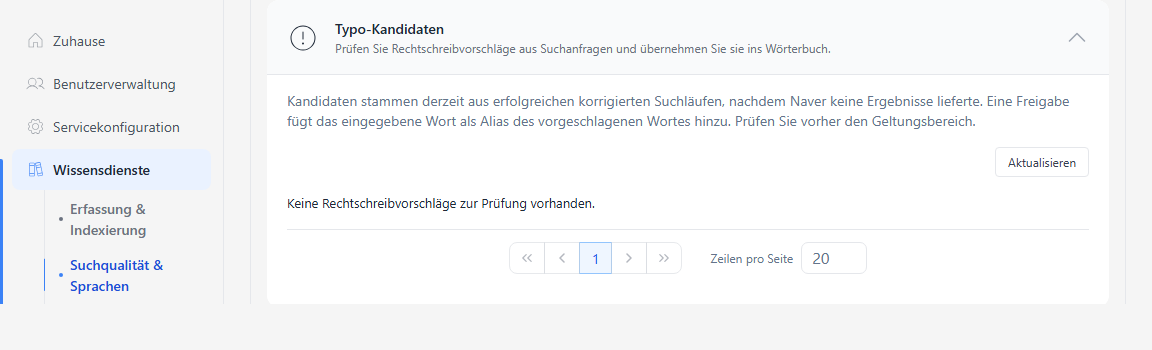
Derzeit werden Kandidaten aus Wörtern gesammelt, bei denen eine korrigierte Suche erfolgreich war, nachdem die Naver-Suche keine Ergebnisse geliefert hat. Nach der Genehmigung wird das eingegebene Wort als Synonym des vorgeschlagenen Wortes registriert und die Wörterbuchliste aktualisiert. Kandidaten werden nicht automatisch genehmigt; prüfen Sie daher Anwendungsbereich und Bedeutung.
Funktionen in Vorbereitung
Die separate Karte zur Regelverwaltung unter Suchkorrekturen ist noch nicht verfügbar. Die Prüfung von Typo-Kandidaten und die Aufnahme ins Wörterbuch sind verfügbar.