'/%3e%3cpath%20id='cross_2'%20data-name='cross%202'%20class='cls-2'%20d='M20.612,30.43h0a5.361,5.361,0,1,0-10.723,0H0A33.709,33.709,0,0,1,30.569,0V9.75a5.361,5.361,0,1,1,0,10.723V30.43Z'%20transform='translate(67.193%200.007)%20rotate(90)'/%3e%3cpath%20id='cross_3'%20data-name='cross%203'%20class='cls-3'%20d='M20.612,30.43h0a5.361,5.361,0,1,0-10.723,0H0A33.709,33.709,0,0,1,30.569,0V9.75a5.361,5.361,0,1,1,0,10.723V30.43Z'%20transform='translate(67.186%2067.041)%20rotate(180)'/%3e%3cpath%20id='cross_4'%20data-name='cross%204'%20class='cls-4'%20d='M20.6,30.5h0a5.361,5.361,0,1,0-10.723,0H0A33.71,33.71,0,0,1,30.56,0V9.818a5.361,5.361,0,1,1,0,10.723V30.5Z'%20transform='translate(0%2067.041)%20rotate(-90)'/%3e%3c/svg%3e)
Werkzeuge & Integrationen einrichten
Unter Werkzeuge & Integrationen verwalten Sie die API-Schlüssel, die etwa für die externe Suche und die Patentsuche verwendet werden, sowie den MCP-Zugriffsumfang externer KI-Clients. Auch den Verarbeitungsstatus der Workflow-Tool-Aufrufe können Sie in diesem Bildschirm prüfen.
Bevor Sie beginnen
- Erforderliche Berechtigung: Administrator
- Halten Sie den vom jeweiligen Dienst ausgestellten Schlüssel bereit. Manche Dienste benötigen zusätzlich einen zweiten Wert wie
Client Secret. - Prüfen Sie vor der Aktivierung von MCP, welche Daten nach außen übertragen werden können und welcher Umfang an Vorgängen erlaubt sein soll.
Werkzeuge & Integrationen öffnen
- Öffnen Sie die Administrationsseite.
- Wählen Sie im linken Menü
KI-Dienste. - Wählen Sie
Werkzeuge & Integrationen.
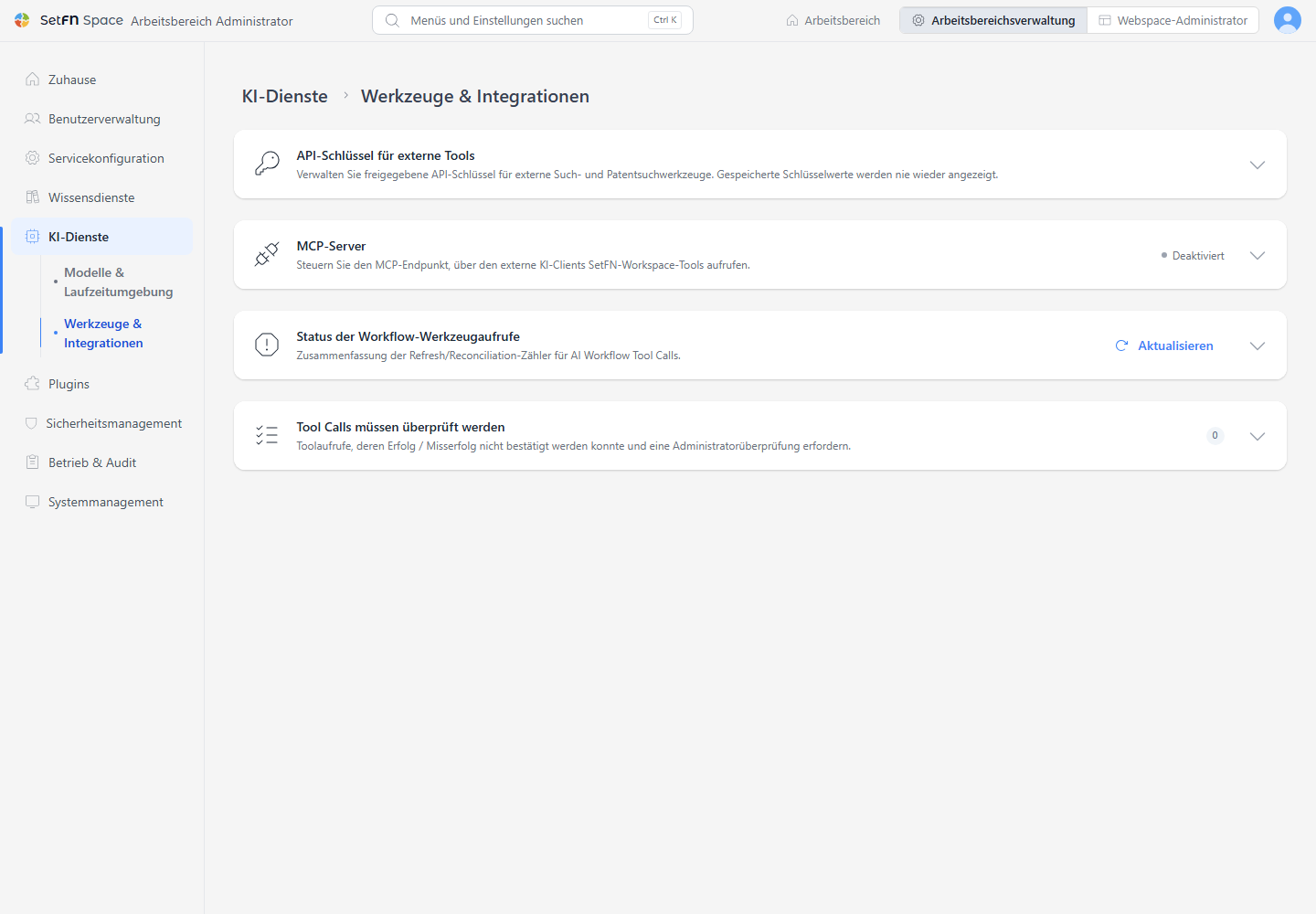
API-Schlüssel für externe Tools speichern
Unter API-Schlüssel für externe Tools wird die Liste der vom Server unterstützten Anbieter angezeigt. Wenn Sie noch keinen Schlüssel haben, erhalten Sie ihn über den Link Schlüssel abrufen des Anbieters.
- Geben Sie den ausgestellten Schlüssel in das Schlüsselfeld des Anbieters ein (z. B.
API KeyoderClient ID). - Wird ein zweites Feld (z. B.
Client Secret) angezeigt, geben Sie den Wert ebenfalls ein. - Geben Sie bei Bedarf unter
Notiz (optional)den Verwendungszweck des Schlüssels oder das ausstellende Konto ein. - Wählen Sie
Speichern.
Gespeicherte Schlüsselwerte werden nicht erneut angezeigt. Um einen Schlüssel zu ändern, wählen Sie Bearbeiten und geben den neuen Wert ein. Wird der Schlüssel nicht mehr verwendet, wählen Sie Löschen.
MCP-Verbindungsrichtlinie prüfen
MCP verbindet externe KI-Clients so, dass sie die erlaubten Tools von SetFN aufrufen können. Der tatsächliche Zugriffsumfang ergibt sich aus der Schnittmenge der Organisationsrichtlinie, der bestehenden Berechtigungen des verbundenen Benutzers sowie der für den Verbindungsschlüssel erlaubten Vorgänge und Bereiche.
Schalten Sie MCP aktivieren ein, wählen Sie die in der Organisation erlaubten Tools und speichern Sie. Informationen zur Ausstellung von Verbindungsschlüsseln für Benutzer und zu den Hinweisen für einzelne Tools finden Sie unter MCP-Server verwalten.
Status der Workflow-Tool-Aufrufe prüfen
Unter Status der Workflow-Werkzeugaufrufe unten im Bildschirm sehen Sie die Zusammenfassung der Werkzeugaufrufe und die Liste Zu prüfende Werkzeugaufrufe. Bei Aufrufen mit unklarem Ergebnis prüfen Sie zuerst das tatsächliche externe Ergebnis und wählen dann Erneut versuchen oder Als abgeschlossen markieren.
- Mit
Erneut versuchenkönnen Vorgänge wie das Erstellen von Dateien oder externe API-Aufrufe erneut ausgeführt werden. Als abgeschlossen markierenlässt sich nicht rückgängig machen.