'/%3e%3cpath%20id='cross_2'%20data-name='cross%202'%20class='cls-2'%20d='M20.612,30.43h0a5.361,5.361,0,1,0-10.723,0H0A33.709,33.709,0,0,1,30.569,0V9.75a5.361,5.361,0,1,1,0,10.723V30.43Z'%20transform='translate(67.193%200.007)%20rotate(90)'/%3e%3cpath%20id='cross_3'%20data-name='cross%203'%20class='cls-3'%20d='M20.612,30.43h0a5.361,5.361,0,1,0-10.723,0H0A33.709,33.709,0,0,1,30.569,0V9.75a5.361,5.361,0,1,1,0,10.723V30.43Z'%20transform='translate(67.186%2067.041)%20rotate(180)'/%3e%3cpath%20id='cross_4'%20data-name='cross%204'%20class='cls-4'%20d='M20.6,30.5h0a5.361,5.361,0,1,0-10.723,0H0A33.71,33.71,0,0,1,30.56,0V9.818a5.361,5.361,0,1,1,0,10.723V30.5Z'%20transform='translate(0%2067.041)%20rotate(-90)'/%3e%3c/svg%3e)
MCP-Server verwalten
Der MCP-Server ist ein Server, der externe KI-Clients wie Codex und Claude Code so anbindet, dass sie Funktionen des Arbeitsbereichs wie Dateien, Suche und Teamaktivitäten auf standardisierte Weise aufrufen können.
Bevor Sie beginnen
- Erforderliche Berechtigung: Administrator
- Prüfen Sie, welchen Mitgliedern Sie Verbindungsschlüssel ausstellen und welche Vorgänge, Bereiche und Ordnerpfade erlaubt sein sollen.
- Prüfen Sie zuerst den Umfang der Daten, die an externe KI-Anbieter übertragen werden können.
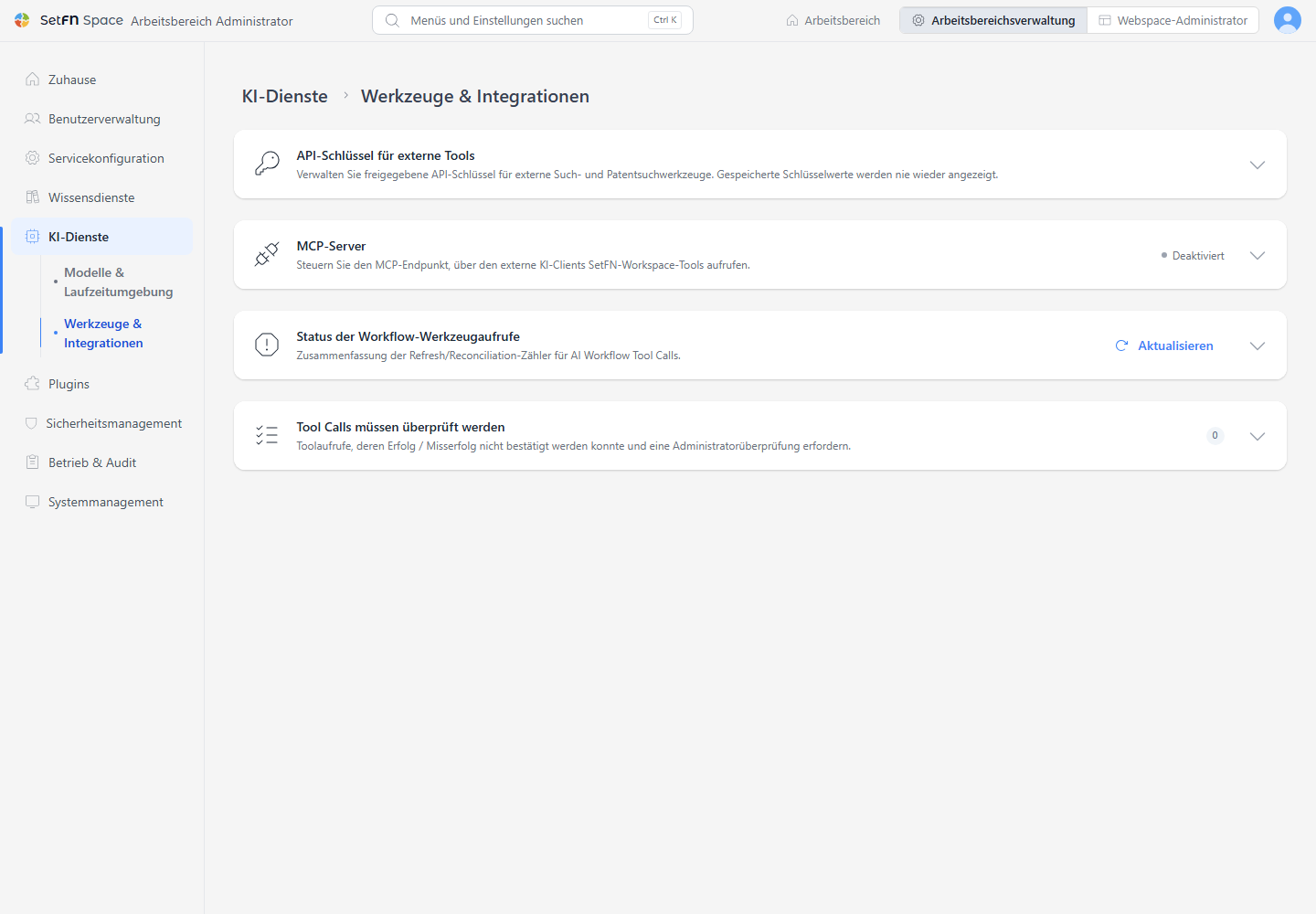
MCP-Einstellungen öffnen
- Öffnen Sie die Administrationsseite.
- Wählen Sie
KI-Dienste>Werkzeuge & Integrationen. - Klappen Sie
MCP-Serverauf.
Die Verwaltung erfolgt in zwei Schritten. Der Administrator legt zuerst den für die gesamte Organisation maximal erlaubten Umfang fest; für die Verbindungsschlüssel der Mitglieder wird anschließend ein engerer Umfang an Vorgängen, Bereichen und Pfaden festgelegt.
1. Gemeinsame Funktionseinstellungen der Organisation
Legen Sie den maximal erlaubten Umfang fest, der für alle externen KI-Verbindungen gemeinsam gilt. Funktionen, die hier nicht erlaubt sind, können Benutzer auch in einzelnen Schlüsseln nicht einschalten.
| Erlaubte Tools | Beschreibung | Anzahl |
|---|---|---|
| Basisinformationen | Prüft den aktuellen Speicherort, die Uhrzeit und den Status der Vorgangsfreigabe. | 3 |
| Dateien lesen | Zeigt Ordner und Dateiinhalte an. | 5 |
| Datei- und Dokumentsuche | Findet Material anhand von Dateinamen oder Dokumentinhalten. | 2 |
| Teaminformationen | Ruft Teamchats und Aktivitätsverläufe ab. Entsprechende Inhalte können an externe KI-Anbieter übertragen werden. | 2 |
| Dateien und Ordner ändern | Erstellt, bearbeitet und verschiebt Dateien und Ordner. | 5 |
| Papierkorb | Verschiebt nur freigegebene Dateien in den wiederherstellbaren Papierkorb. Ordner werden nicht unterstützt. | 1 |
Jedes erlaubte Tool besteht aus den folgenden Detailfunktionen (Tools).
Basisinformationen
- Status der Vorgangsfreigabe prüfen (
getApprovalStatus): Prüft, ob ein Änderungsvorgang ausgeführt werden darf · Erforderliches Tool für den Freigabeablauf - Aktuellen Speicherort prüfen (
getCurrentPath): Prüft den virtuellen Ordnerpfad, der gerade angezeigt wird - Aktuelle Uhrzeit prüfen (
getCurrentTime): Prüft das aktuelle Datum und die Uhrzeit des Servers
Dateien lesen
- Ordnerinhalt anzeigen (
listResources): Zeigt die Dateien und Unterordner in einem Ordner an - Datei lesen (
readFile): Liest den Dateiinhalt oder ermittelt die Download-Adresse einer großen Datei - Große Textdatei lesen (
readTextFileRange): Liest eine große Textdatei in Abschnitten - Favoriten anzeigen (
listFavoriteResources): Zeigt die in den Favoriten gespeicherten Dokumente an - Zuletzt verwendete Dokumente anzeigen (
listRecentResources): Zeigt die zuletzt geöffneten Dokumente an
Datei- und Dokumentsuche
- Dateien finden (
internalFindFiles): Findet Dateien anhand von Name oder Dateityp - Dokumentinhalt durchsuchen (
internalSearchContent): Durchsucht Dokumente schnell nach den gewünschten Inhalten
Teaminformationen
- Teamchats durchsuchen (
searchChat): Findet Inhalte in den Teamchats, die Sie sehen dürfen - Teamaktivitäten prüfen (
getAuditLogs): Zeigt die Vorgangsprotokolle der Teams an, die Sie sehen dürfen
Dateien und Ordner ändern
- Textabschnitt bearbeiten (
applyPatch): Bearbeitet nur die erforderlichen Textstellen, um Konflikte mit anderen Änderungen zu vermeiden - Ordner erstellen (
createFolder): Erstellt einen neuen Ordner - Datei erstellen (
createFile): Erstellt eine neue Datei - Dateiinhalt bearbeiten (
updateFile): Bearbeitet den Inhalt einer vorhandenen Datei - Datei oder Ordner verschieben (
moveFile): Verschiebt eine Datei oder einen Ordner an einen anderen Ort
Papierkorb
- Datei in den Papierkorb verschieben (
deleteFile): Verschiebt die Datei nach der Freigabe in den Papierkorb
Sie können mit Alle auswählen/Auswahl aufheben alles auf einmal anpassen oder jedes Tool einzeln festlegen. Klicken Sie nach der Einstellung auf die Schaltfläche Speichern.
2. Externe KI-Verbindungsschlüssel für Mitglieder
Unter Externe KI-Verbindungsschlüssel für Mitglieder kann der Administrator das Zielmitglied auswählen und Schlüssel für verschiedene Verwendungszwecke ausstellen. Die für einen Schlüssel erlaubten Vorgänge und Bereiche können die Organisationsrichtlinie und die bestehenden Berechtigungen des Mitglieds nicht überschreiten. Wählen Sie Schlüssel ausstellen, um einen neuen Schlüssel zu erstellen.
Beim Ausstellen eines Schlüssels können Sie Folgendes festlegen.
| Punkt | Beschreibung |
|---|---|
| Mitglied für den Schlüssel | Legt das Benutzerkonto fest, das sich mit diesem Schlüssel verbindet. |
| Schlüsselname | Geben Sie einen Namen ein, der den Verwendungszweck des Schlüssels kennzeichnet. |
| Ablauf (optional) | Legt den Zeitraum fest, in dem dieser Schlüssel gültig ist. |
| Für diesen Schlüssel erlaubte Vorgänge | Wählen Sie aus den von der Organisation erlaubten Tools nur die Funktionen aus, die mit diesem Schlüssel tatsächlich verwendet werden. |
| Für diesen Schlüssel erlaubte Bereiche | Legt den Teamordner oder persönlichen Ordner fest, auf den dieser Schlüssel zugreifen darf. |
| Erlaubte Pfade (optional) | Legt die Ordnerpfade fest, für die der Zugriff erlaubt ist. |
Beim Ausstellen des Schlüssels werden der Originalschlüssel, der MCP-Endpunkt und der CLI-Einrichtungsbefehl gemeinsam bereitgestellt. Der Originalschlüssel wird nur einmal direkt nach der Ausstellung angezeigt; speichern Sie ihn daher sofort an einem sicheren Ort.
MCP endpoint: https://my-company.setfn.me/api/mcp
Legen Sie zuerst den ausgestellten Schlüssel in der Umgebungsvariablen SETFN_MCP_TOKEN fest und registrieren Sie den Server anschließend mit dem Befehl, der zu Ihrem Client passt.
# Codex CLI
codex mcp add setfn --url "https://my-company.setfn.me/api/mcp" --bearer-token-env-var SETFN_MCP_TOKEN
# Claude Code
claude mcp add --transport http setfn "https://my-company.setfn.me/api/mcp" --header "Authorization: Bearer $SETFN_MCP_TOKEN"
Mit der Schaltfläche CLI-Einrichtung kopieren können Sie die obige Einrichtung unverändert kopieren. Nach dieser Registrierung kann Codex oder jeder andere MCP-Client die Funktionen des Arbeitsbereichs sofort innerhalb des Berechtigungsumfangs des ausgestellten Schlüssels aufrufen.
Auch nach der Ausstellung können Sie einen Schlüssel jederzeit rotieren oder widerrufen.
| Vorgang | Bedeutung |
|---|---|
| Rotieren | Stellt einen neuen Schlüssel mit denselben Einstellungen (Vorgänge, Bereiche, Pfade) aus. Der bestehende Schlüssel funktioniert sofort nicht mehr. Verwenden Sie diese Aktion, wenn der Schlüssel möglicherweise offengelegt wurde. |
| Widerrufen | Macht den Schlüssel sofort ungültig. Mit diesem Schlüssel wird keine Anfrage mehr authentifiziert. |
Wenn Sie einen Schlüssel ersetzen, müssen Sie auch den Wert von SETFN_MCP_TOKEN und den im Client registrierten Schlüssel auf den neu ausgestellten Wert aktualisieren.
Sicherheitshinweise
- Es wird empfohlen, den MCP-Endpunkt nicht ungeschützt nach außen freizugeben. Wenn eine externe Anbindung erforderlich ist, setzen Sie HTTPS, Authentifizierungstoken, IP-Beschränkungen und Einschränkungen des Berechtigungsumfangs ein und begrenzen Sie die aufrufbaren Tools auf den erforderlichen Umfang.
- Insbesondere Tools mit großer Reichweite, etwa das Ändern von Dateien, das Verschieben in den Papierkorb oder die Workflow-Ausführung, sollten aus Sicherheitsgründen nur im internen Netzwerk oder in einem vertrauenswürdigen Netzwerk verwendet werden.
- KI-Tools, die ein Benutzer über den Anmelde- und Zustimmungsbildschirm verbunden hat (OAuth-Verbindungen), werden nach jeder Aktion getrennt, die alle Sitzungen dieses Kontos beendet, etwa dem Ändern oder Zurücksetzen des Passworts, dem Deaktivieren oder Löschen des Kontos oder dem Ändern oder Zurücksetzen der Zwei-Faktor-Authentifizierung; der Benutzer muss das KI-Tool dann erneut verbinden. Auf diesem Bildschirm ausgestellte Verbindungsschlüssel und vom Benutzer selbst erstellte
MCP-Verbindung-Schlüssel bleiben erhalten; widerrufen Sie sie bei Bedarf.