'/%3e%3cpath%20id='cross_2'%20data-name='cross%202'%20class='cls-2'%20d='M20.612,30.43h0a5.361,5.361,0,1,0-10.723,0H0A33.709,33.709,0,0,1,30.569,0V9.75a5.361,5.361,0,1,1,0,10.723V30.43Z'%20transform='translate(67.193%200.007)%20rotate(90)'/%3e%3cpath%20id='cross_3'%20data-name='cross%203'%20class='cls-3'%20d='M20.612,30.43h0a5.361,5.361,0,1,0-10.723,0H0A33.709,33.709,0,0,1,30.569,0V9.75a5.361,5.361,0,1,1,0,10.723V30.43Z'%20transform='translate(67.186%2067.041)%20rotate(180)'/%3e%3cpath%20id='cross_4'%20data-name='cross%204'%20class='cls-4'%20d='M20.6,30.5h0a5.361,5.361,0,1,0-10.723,0H0A33.71,33.71,0,0,1,30.56,0V9.818a5.361,5.361,0,1,1,0,10.723V30.5Z'%20transform='translate(0%2067.041)%20rotate(-90)'/%3e%3c/svg%3e)
회원에게 단체 안내 메일 보내기
활성 회원 또는 전체 회원에게 안내 메일을 보냅니다. 선택한 팀으로 대상을 좁힐 수 있으며 받는 사람끼리 이메일 주소는 보이지 않습니다.
시작하기 전에
- 단체 메일 발송과 이어 보내기는 전체 관리자만 할 수 있습니다.
- 안내 발송 설정에서 발송 메일함을 저장하고 시험 발송을 확인합니다.
- 이메일이 등록된 회원에게만 발송됩니다. 같은 이메일 주소는 한 통만 받습니다.
대상 선택하고 발송하기
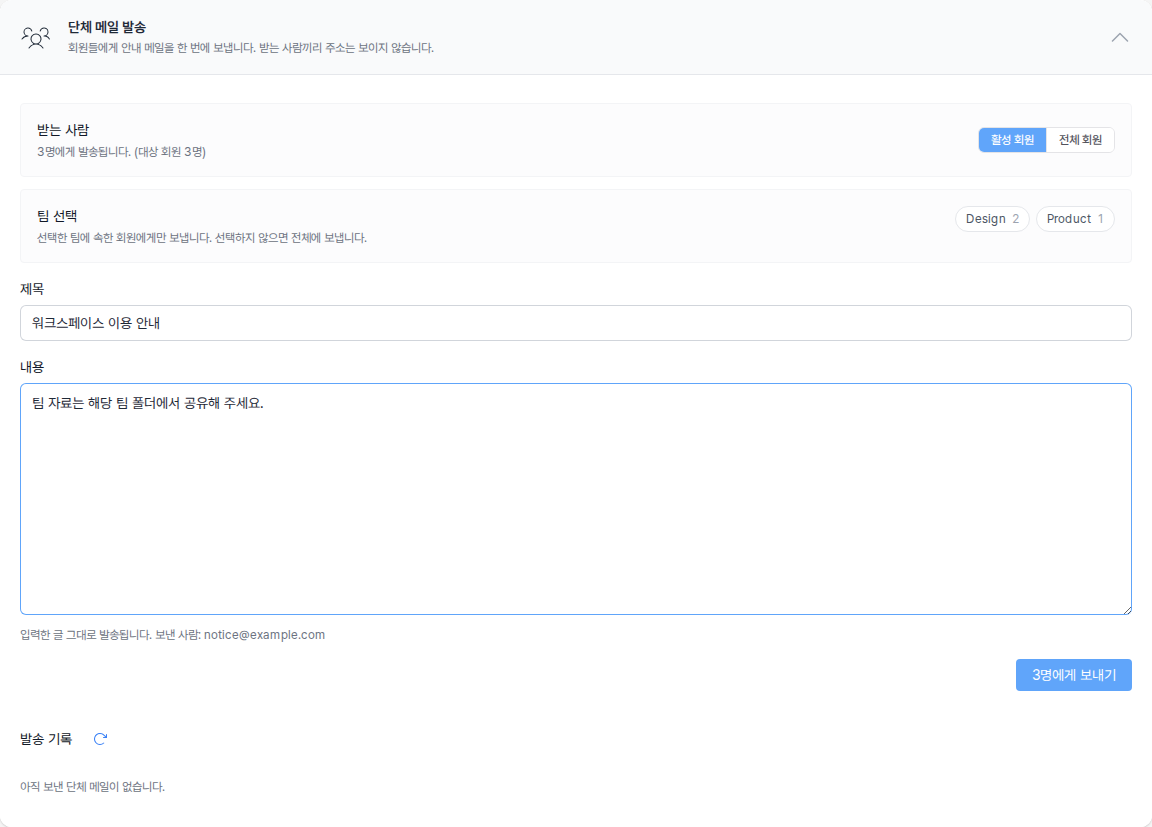
사용자 관리>안내 발송의단체 메일 발송카드를 펼칩니다.받는 사람에서활성 회원또는전체 회원을 선택합니다.- 특정 팀에만 보내려면
팀 선택에서 팀을 선택합니다. 팀을 선택하지 않으면 선택한 회원 범위 전체가 대상입니다. - 실제 발송 인원과 이메일이 없어 제외되는 회원을 확인합니다.
제목과내용을 입력합니다. 입력한 글 그대로 발송되며 본문이 허용 용량을 넘으면 보낼 수 없습니다.- 인원수가 표시된 보내기 버튼을 선택합니다.
- 확인 창에서 대상 인원과 보낸 주소를 확인한 뒤
보내기를 선택합니다.
진행 상태와 발송 기록 확인하기
발송 중에는 보낸 수, 실패 수와 전체 인원이 표시됩니다. 발송 한도에 닿으면 대기 안내와 이어 보낼 시각이 표시되며 시간이 지나면 자동으로 계속 보냅니다.
발송 기록에서 제목, 발송 시각, 요청한 관리자, 발송 주소와 대상 범위, 보낸 수와 보내지 않은 수를 확인합니다. 실패가 있으면 발송 메일함의 연결·인증 상태를 점검합니다.
발송 중지하기
- 진행 중인 발송에서
중지를 선택합니다. - 확인 창에서 중지를 확인합니다.
- 중지 결과와 보낸 수를 확인합니다.
지금 보내는 메일까지 나갈 수 있습니다. 이미 받은 회원의 메일은 회수되지 않으며 아직 받지 않은 회원에게는 보내지 않습니다.
자동으로 멈추거나 끊긴 발송 처리하기
보내는 쪽 문제로 연달아 실패하면 자동으로 멈추고, 서버가 재시작되면 발송이 중간에 끊길 수 있습니다.
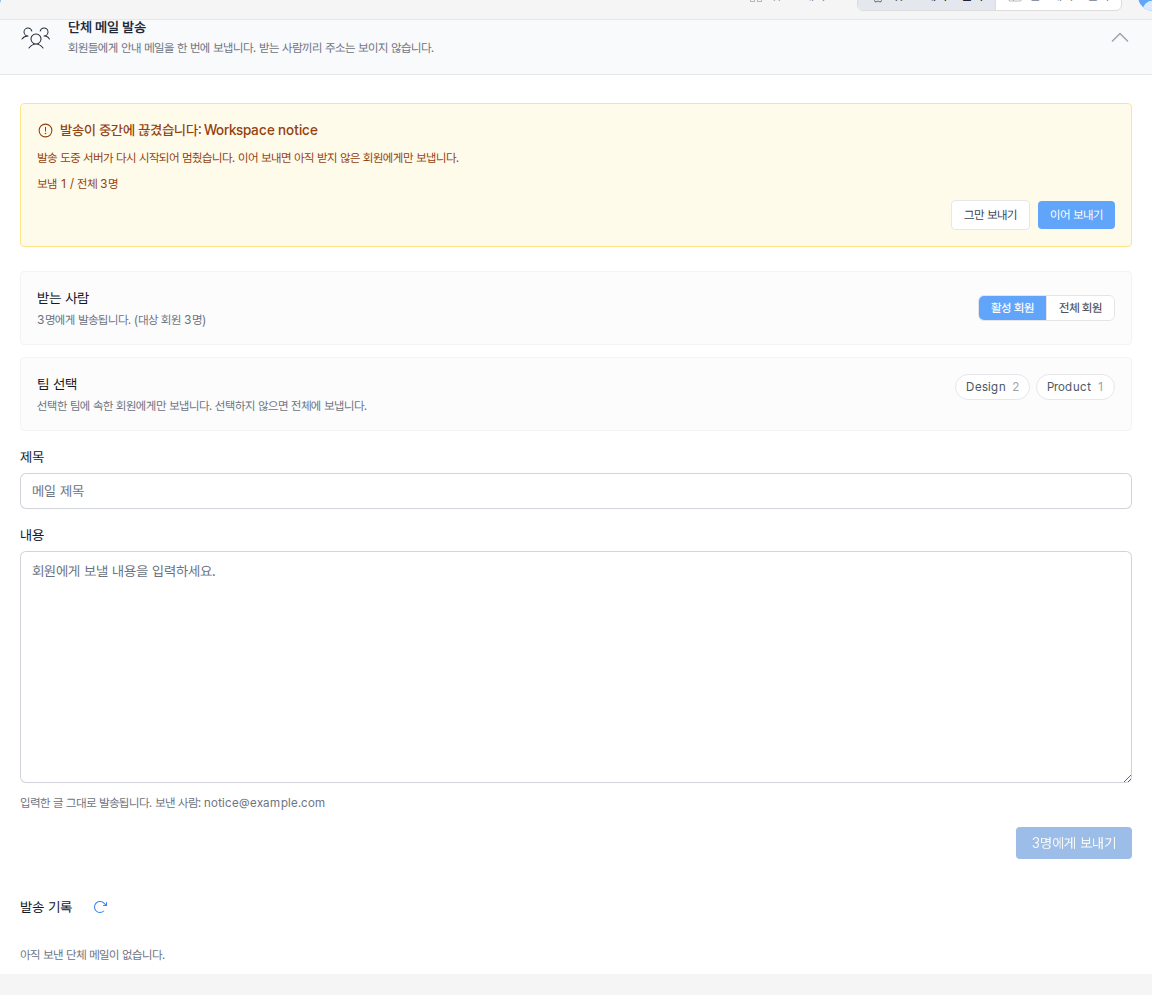
- 화면의 원인과 남은 인원을 확인합니다.
- 메일 서비스나 외부 메일 인증 문제를 해결합니다.
- 남은 회원에게 보내려면
이어 보내기를 선택하고 확인합니다. 이미 받은 회원에게는 다시 보내지 않습니다. - 더 보내지 않으려면
그만 보내기를 선택하고 확인합니다. 남은 회원에게 보내지 않고 결과를 기록합니다.
발송을 시작한 뒤 발송 메일함이 바뀌면 이어 보낼 수 없습니다. 원래 발송 메일함을 다시 지정하거나 발송을 정리합니다. 멈춘 발송이 있는 상태에서 새 발송을 시작하면 확인 창에 기존 발송의 남은 인원에게 보내지 않는다는 안내가 표시됩니다.
확인하는 사이 다른 관리자가 상태를 바꾼 경우 실행하지 않고 안내합니다. 최신 상태를 확인한 뒤 다시 선택합니다.