'/%3e%3cpath%20id='cross_2'%20data-name='cross%202'%20class='cls-2'%20d='M20.612,30.43h0a5.361,5.361,0,1,0-10.723,0H0A33.709,33.709,0,0,1,30.569,0V9.75a5.361,5.361,0,1,1,0,10.723V30.43Z'%20transform='translate(67.193%200.007)%20rotate(90)'/%3e%3cpath%20id='cross_3'%20data-name='cross%203'%20class='cls-3'%20d='M20.612,30.43h0a5.361,5.361,0,1,0-10.723,0H0A33.709,33.709,0,0,1,30.569,0V9.75a5.361,5.361,0,1,1,0,10.723V30.43Z'%20transform='translate(67.186%2067.041)%20rotate(180)'/%3e%3cpath%20id='cross_4'%20data-name='cross%204'%20class='cls-4'%20d='M20.6,30.5h0a5.361,5.361,0,1,0-10.723,0H0A33.71,33.71,0,0,1,30.56,0V9.818a5.361,5.361,0,1,1,0,10.723V30.5Z'%20transform='translate(0%2067.041)%20rotate(-90)'/%3e%3c/svg%3e)
파일 영역 설정
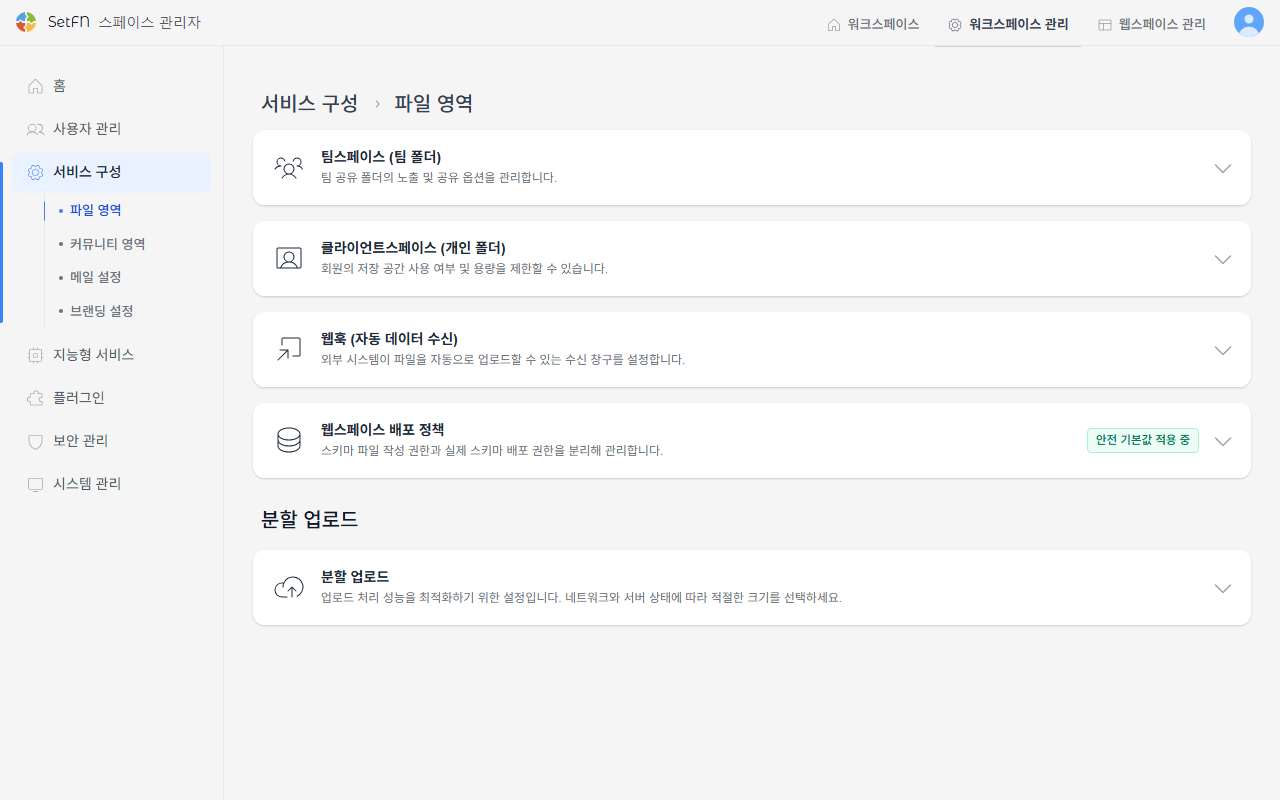
서비스 구성 > 파일 영역에서 팀 폴더, 개인 폴더, 웹훅, 웹스페이스 배포, 분할 업로드 설정을 관리합니다.
팀스페이스 (팀 폴더)
팀 공유 폴더의 노출 및 공유 옵션을 관리합니다.
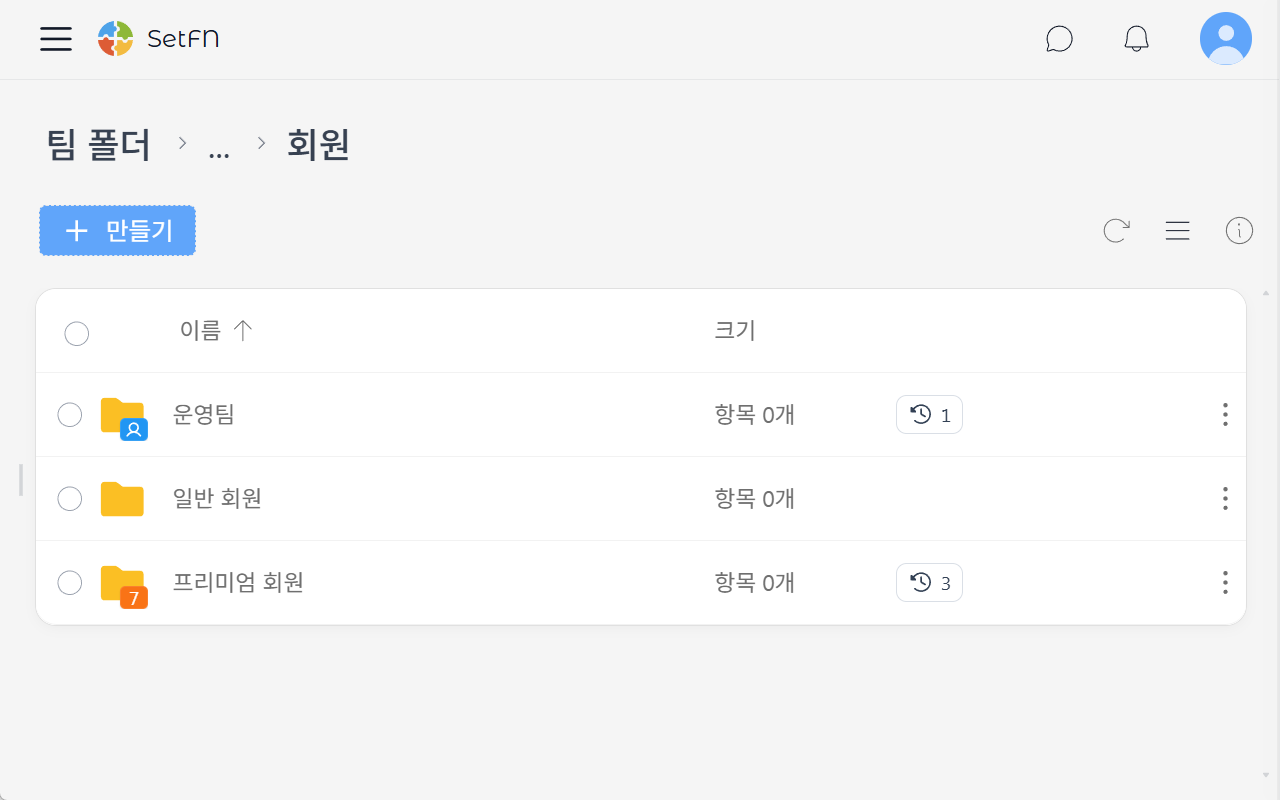
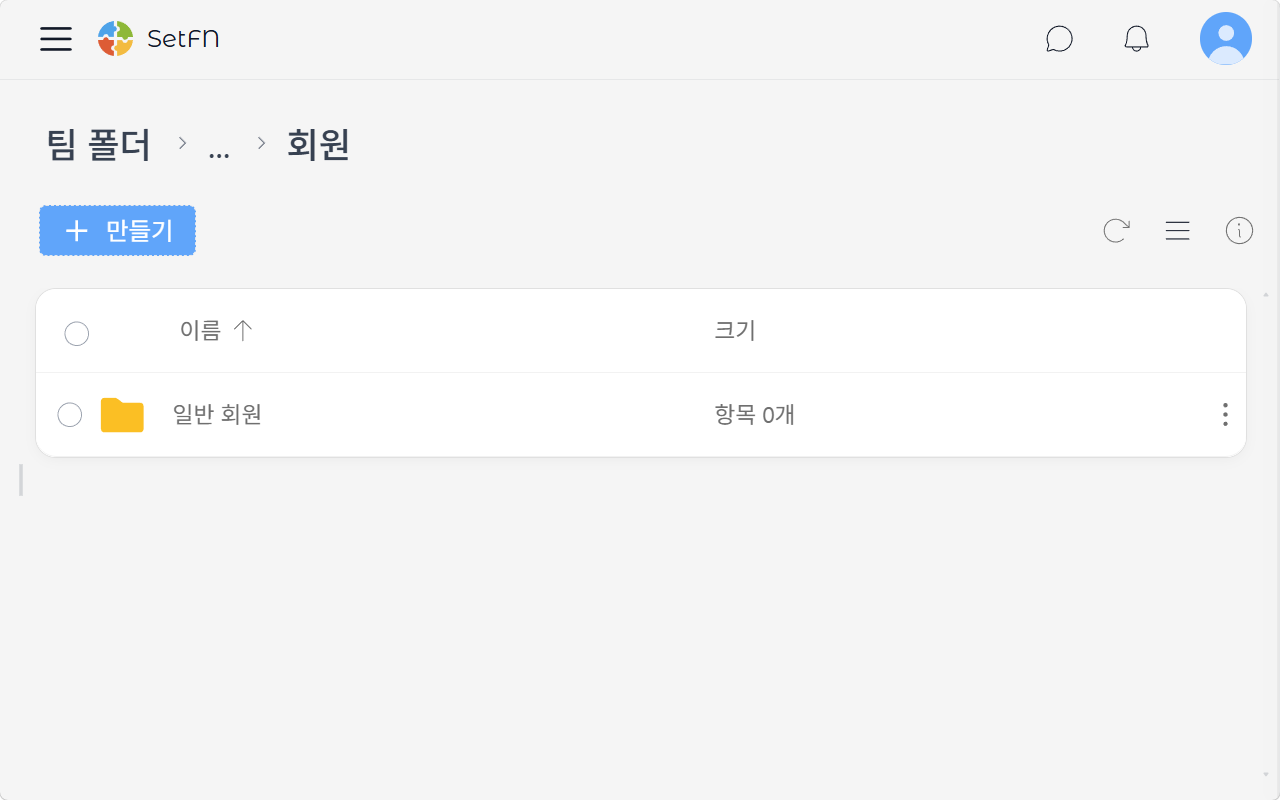
접근 권한 없는 폴더(팀/레벨) 숨기기
소속 팀이 아니거나 자신의 레벨보다 높은 레벨이 설정된 폴더를 목록에서 숨깁니다. 폴더 이름 자체를 보여 주지 않아야 할 때 켭니다.
| 접근 권한이 없는 폴더 보이기 | 접근 권한이 없는 폴더 숨기기 |
|---|---|
 |  |
README.md 즉시 출력
폴더에 README.md 파일이 있으면 파일 목록 아래에 내용을 바로 표시합니다. 자세한 내용은 폴더 공지 (README)를 참고합니다.
공유
외부 공유 링크 기능 사용을 켜면 파일과 폴더의 외부 공유 링크를 만들 수 있습니다. 공유 방법은 외부 공유 링크 만들기를 참고합니다.
클라이언트스페이스 (개인 폴더)
개인 폴더 사용 여부와 기본 용량을 정합니다.
개인 폴더 설정
개인 폴더(Client Space) 사용을 켜면 사용자마다 개인 저장 공간인 개인 폴더를 제공합니다.
용량 설정
개인 폴더 기본 용량에 새 사용자의 개인 폴더에 할당할 용량을 입력합니다. 0이면 제한이 없습니다.
웹훅 (자동 데이터 수신)
외부 시스템이 파일을 자동으로 올릴 수 있는 수신 창구를 설정합니다. 자세한 내용은 웹훅 설정을 참고합니다.
웹스페이스 배포 정책
스키마 파일(.sfn) 작성 권한과 실제 스키마 배포 권한을 분리해 관리합니다. 스키마 파일을 만들거나 수정할 수 있어도 배포 권한은 자동으로 부여되지 않습니다.
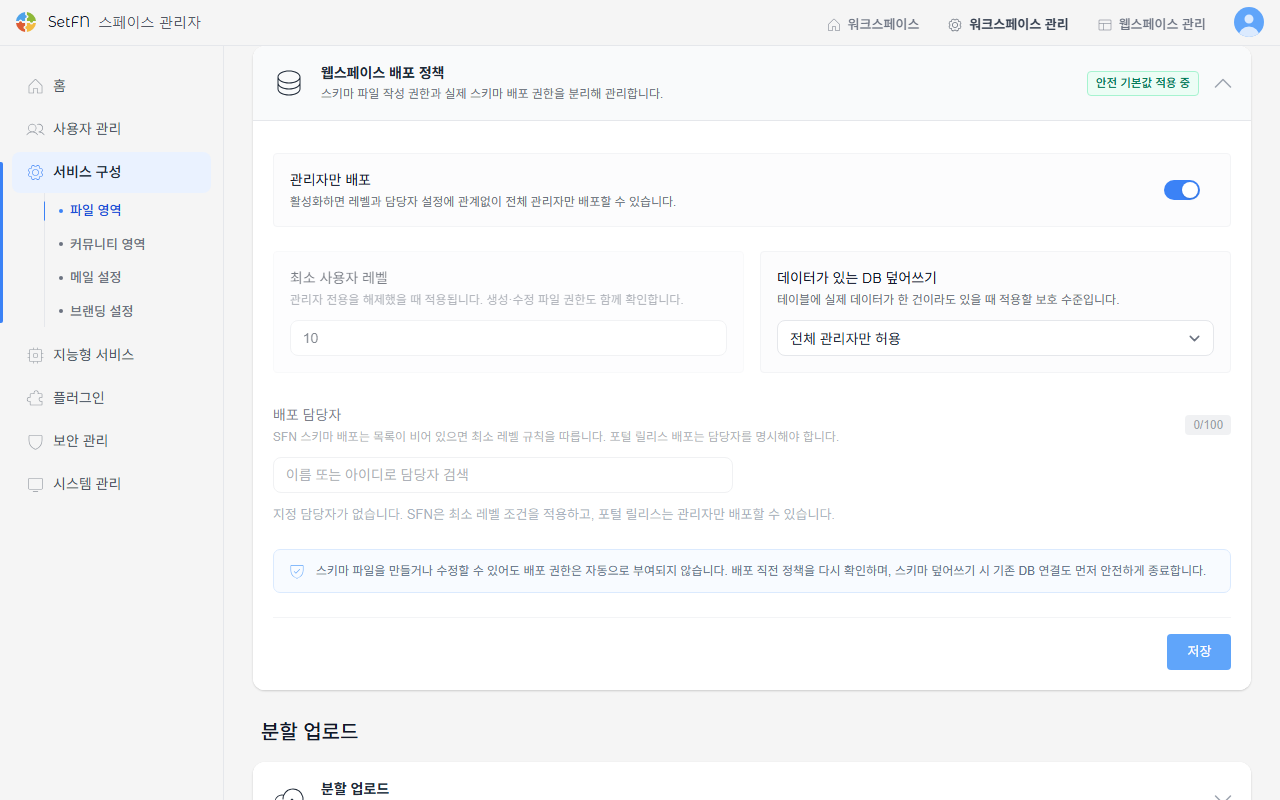
| 항목 | 설명 |
|---|---|
| 관리자만 배포 | 활성화하면 레벨과 담당자 설정에 관계없이 전체 관리자만 배포할 수 있습니다. |
| 최소 사용자 레벨 | 관리자만 배포를 해제했을 때 적용되는 최소 레벨입니다. 생성·수정 파일 권한도 함께 확인합니다. |
| 데이터가 있는 DB 덮어쓰기 | 테이블에 실제 데이터가 한 건이라도 있을 때 적용할 보호 수준입니다. 모두 금지, 전체 관리자만 허용, 승인된 배포 담당자 허용 중에서 선택합니다. |
| 배포 담당자 | 배포를 허용할 담당자를 이름 또는 아이디로 검색해 지정합니다. 목록이 비어 있으면 SFN 스키마 배포는 최소 레벨 규칙을 따르고, 포털 릴리스 배포는 담당자를 명시해야 합니다. |
| 릴리스 조회자 | 릴리스 이력과 압축 파일을 볼 수 있는 사용자를 지정합니다. 조회자는 배포·활성화·업로드·삭제·고정·보관 설정을 변경할 수 없습니다. |
분할 업로드
파일·웹훅 업로드를 나눠 보낼 때의 전송 크기와 재시도 횟수를 정합니다. 네트워크와 서버 상태에 맞는 크기를 선택합니다.
| 항목 | 설명 | 기본값 |
|---|---|---|
| 1회 전송 크기 | 한 번에 전송하는 데이터 크기입니다(64KB~1GB). 크게 잡으면 빨라질 수 있지만 네트워크가 불안정하면 실패하기 쉽습니다. 숫자를 입력하고 단위를 선택합니다. | 20 MB |
| 재시도 횟수 | 업로드가 실패했을 때 다시 시도하는 횟수입니다. | 5 |
관련 메뉴 문서: 팀 폴더와 개인 폴더의 사용 화면은 팀 스페이스와 클라이언트 스페이스를 참고합니다.