'/%3e%3cpath%20id='cross_2'%20data-name='cross%202'%20class='cls-2'%20d='M20.612,30.43h0a5.361,5.361,0,1,0-10.723,0H0A33.709,33.709,0,0,1,30.569,0V9.75a5.361,5.361,0,1,1,0,10.723V30.43Z'%20transform='translate(67.193%200.007)%20rotate(90)'/%3e%3cpath%20id='cross_3'%20data-name='cross%203'%20class='cls-3'%20d='M20.612,30.43h0a5.361,5.361,0,1,0-10.723,0H0A33.709,33.709,0,0,1,30.569,0V9.75a5.361,5.361,0,1,1,0,10.723V30.43Z'%20transform='translate(67.186%2067.041)%20rotate(180)'/%3e%3cpath%20id='cross_4'%20data-name='cross%204'%20class='cls-4'%20d='M20.6,30.5h0a5.361,5.361,0,1,0-10.723,0H0A33.71,33.71,0,0,1,30.56,0V9.818a5.361,5.361,0,1,1,0,10.723V30.5Z'%20transform='translate(0%2067.041)%20rotate(-90)'/%3e%3c/svg%3e)
브랜딩 설정
스페이스의 이름과 부제목, 화면 색상, 로고, 안내 메시지를 바꿉니다.
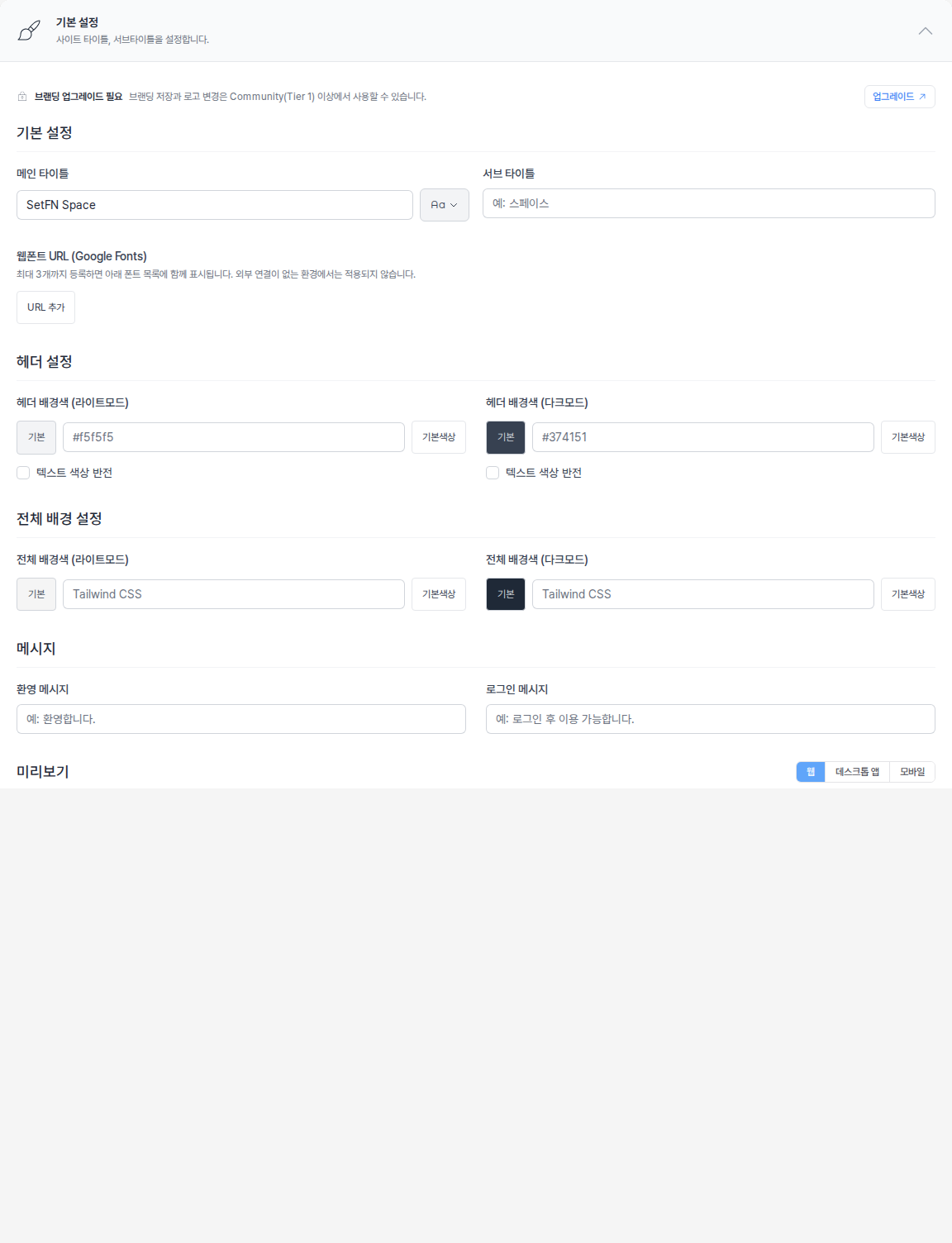
브랜딩 설정 화면
서비스 구성 > 브랜딩 설정으로 이동합니다.
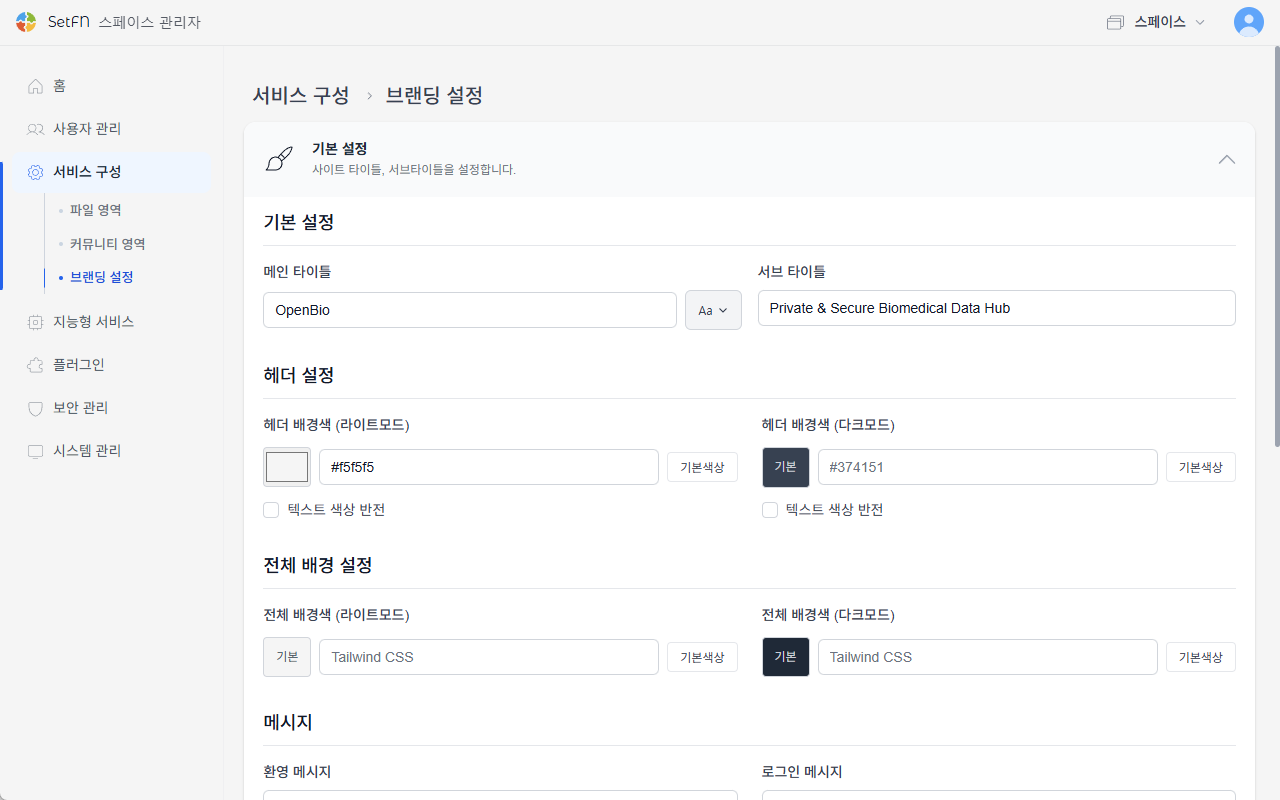
스페이스 이름 설정
| 항목 | 설명 | 제한 |
|---|---|---|
| 메인 타이틀 | 스페이스의 대표 이름 | 최대 50자 |
| 서브 타이틀 | 스페이스를 설명하는 부제목 | 최대 50자 |
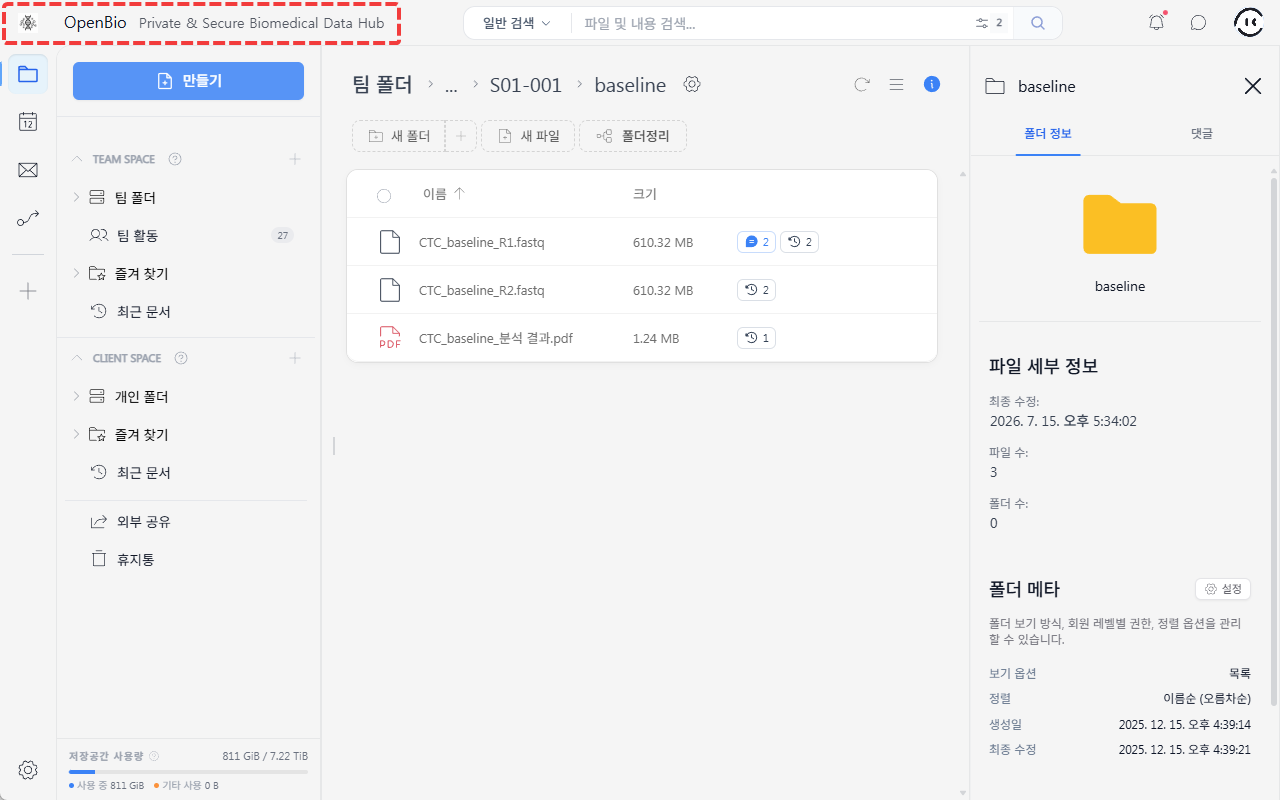
- 저장하면 스페이스 왼쪽 위의 이름과 부제목이 바뀝니다.
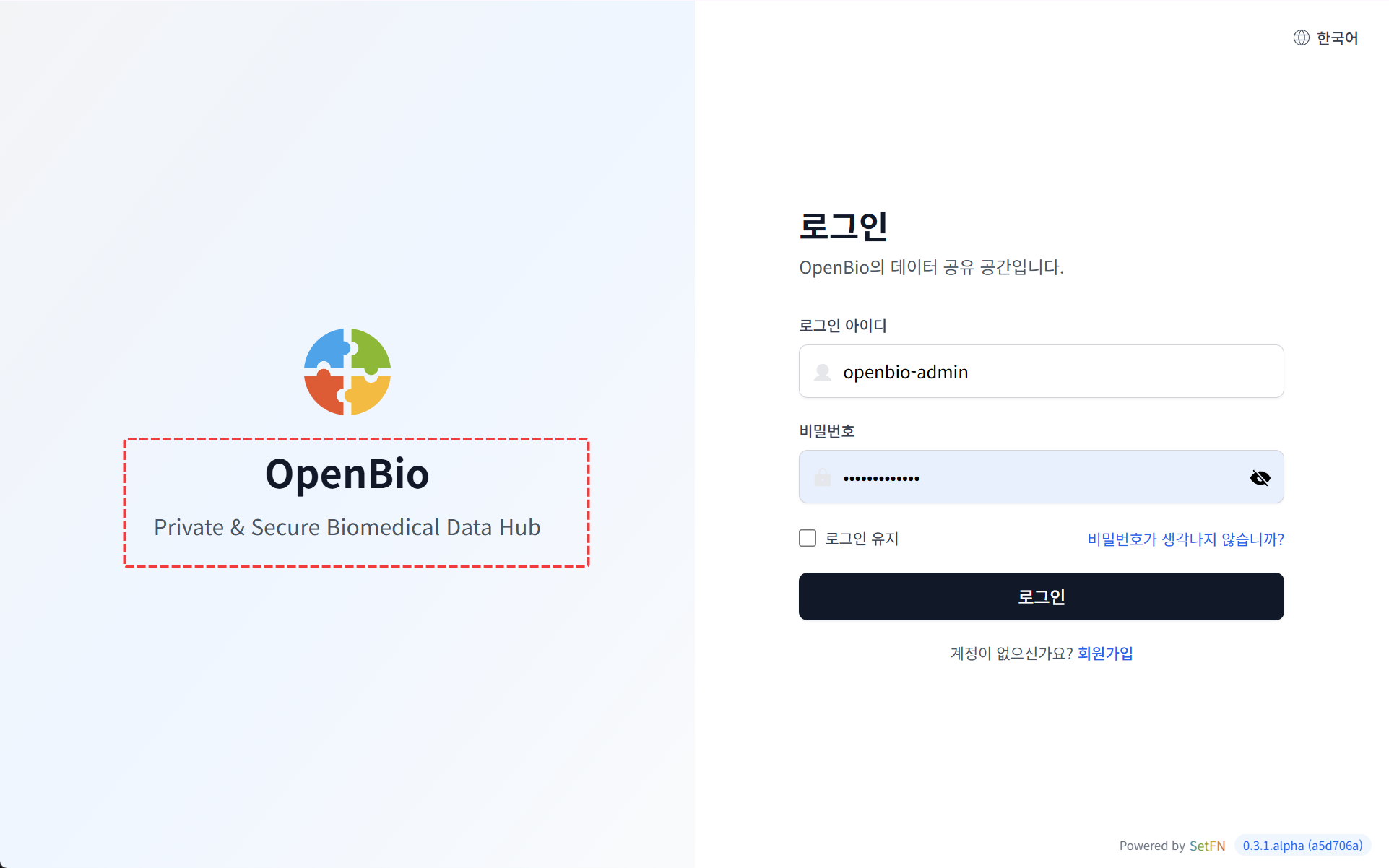
- 로그인 화면의 문구도 함께 바뀝니다.
디자인 설정
헤더와 전체 배경의 색상을 라이트 모드와 다크 모드별로 설정합니다.
헤더 설정: 라이트 모드와 다크 모드의 헤더 배경색을 정합니다.전체 배경 설정: 라이트 모드와 다크 모드의 전체 배경색을 정합니다. 색상을 직접 고르거나 Tailwind CSS 클래스를 입력합니다.
색상 이름과 팔레트는 Tailwind CSS Colors를 참고합니다. 예: slate, zinc, blue, emerald
메시지
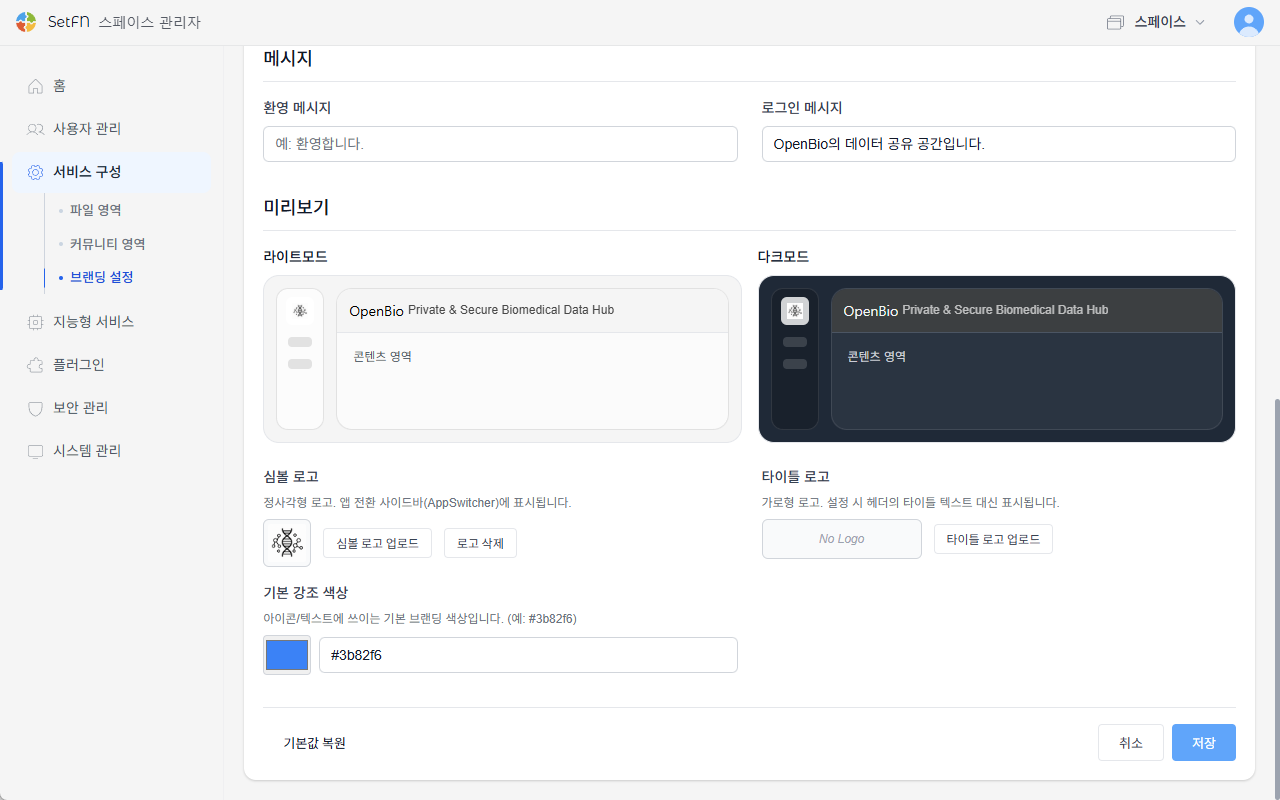
로그인 화면과 첫 화면에 표시할 안내 문구를 정합니다.
| 항목 | 설명 |
|---|---|
| 환영 메시지 | 사용자가 스페이스에 접속했을 때 표시할 기본 안내 문구입니다. |
| 로그인 메시지 | 로그인 화면에 표시되는 메시지입니다. 보안 안내나 사용 목적 등을 입력합니다. |
로고 설정
심볼 로고
스페이스 왼쪽 위의 로고를 바꿉니다. 정사각형 이미지를 사용합니다.
타이틀 로고
헤더의 메인 타이틀 텍스트 대신 표시할 가로형 이미지입니다. 로고를 올리면 타이틀 로고 높이를 조절할 수 있습니다.
미리보기
저장하기 전에 스페이스 이름, 부제목, 로고, 색상, 메시지가 화면에 어떻게 보이는지 확인합니다.
기본값 복원
화면 아래 왼쪽의 기본값 복원을 선택하면 입력값이 기본값으로 돌아갑니다. 저장을 선택해야 적용됩니다.
저장
설정을 마친 뒤 저장을 선택합니다. 변경 사항이 바로 적용됩니다.
알아두기
- 브랜딩 설정은 모든 사용자에게 동일하게 적용됩니다.
라이선스와 저장 상태 확인하기
브랜딩 변경과 로고 업로드·삭제에는 Team 이상의 유효한 라이선스가 필요합니다. Free에서는 카드 안에 업그레이드 안내가 표시됩니다. 라이선스가 등록되지 않았다면 등록 안내를 따라 라이선스 관리로 이동합니다.
편집한 값은 저장에 성공해야 적용됩니다. 저장 오류가 표시되면 라이선스 등록·업그레이드나 제한 안내를 확인한 뒤 다시 저장합니다.