'/%3e%3cpath%20id='cross_2'%20data-name='cross%202'%20class='cls-2'%20d='M20.612,30.43h0a5.361,5.361,0,1,0-10.723,0H0A33.709,33.709,0,0,1,30.569,0V9.75a5.361,5.361,0,1,1,0,10.723V30.43Z'%20transform='translate(67.193%200.007)%20rotate(90)'/%3e%3cpath%20id='cross_3'%20data-name='cross%203'%20class='cls-3'%20d='M20.612,30.43h0a5.361,5.361,0,1,0-10.723,0H0A33.709,33.709,0,0,1,30.569,0V9.75a5.361,5.361,0,1,1,0,10.723V30.43Z'%20transform='translate(67.186%2067.041)%20rotate(180)'/%3e%3cpath%20id='cross_4'%20data-name='cross%204'%20class='cls-4'%20d='M20.6,30.5h0a5.361,5.361,0,1,0-10.723,0H0A33.71,33.71,0,0,1,30.56,0V9.818a5.361,5.361,0,1,1,0,10.723V30.5Z'%20transform='translate(0%2067.041)%20rotate(-90)'/%3e%3c/svg%3e)
운영·감사 기록 확인하기
관리자 메뉴의 운영·감사에서 기존 접속 기록, 활동 기록, 메일 감사를 한곳에서 조회합니다. 필요 권한은 관리자입니다.
접속 기록은 Free(Tier 0)에서도 조회할 수 있습니다. 활동 기록과 메일 감사는 Community(Tier 1) 이상의 라이선스가 필요합니다. 제한된 화면에서는 기존 라이선스 안내가 표시되며 감사 데이터는 조회하지 않습니다.
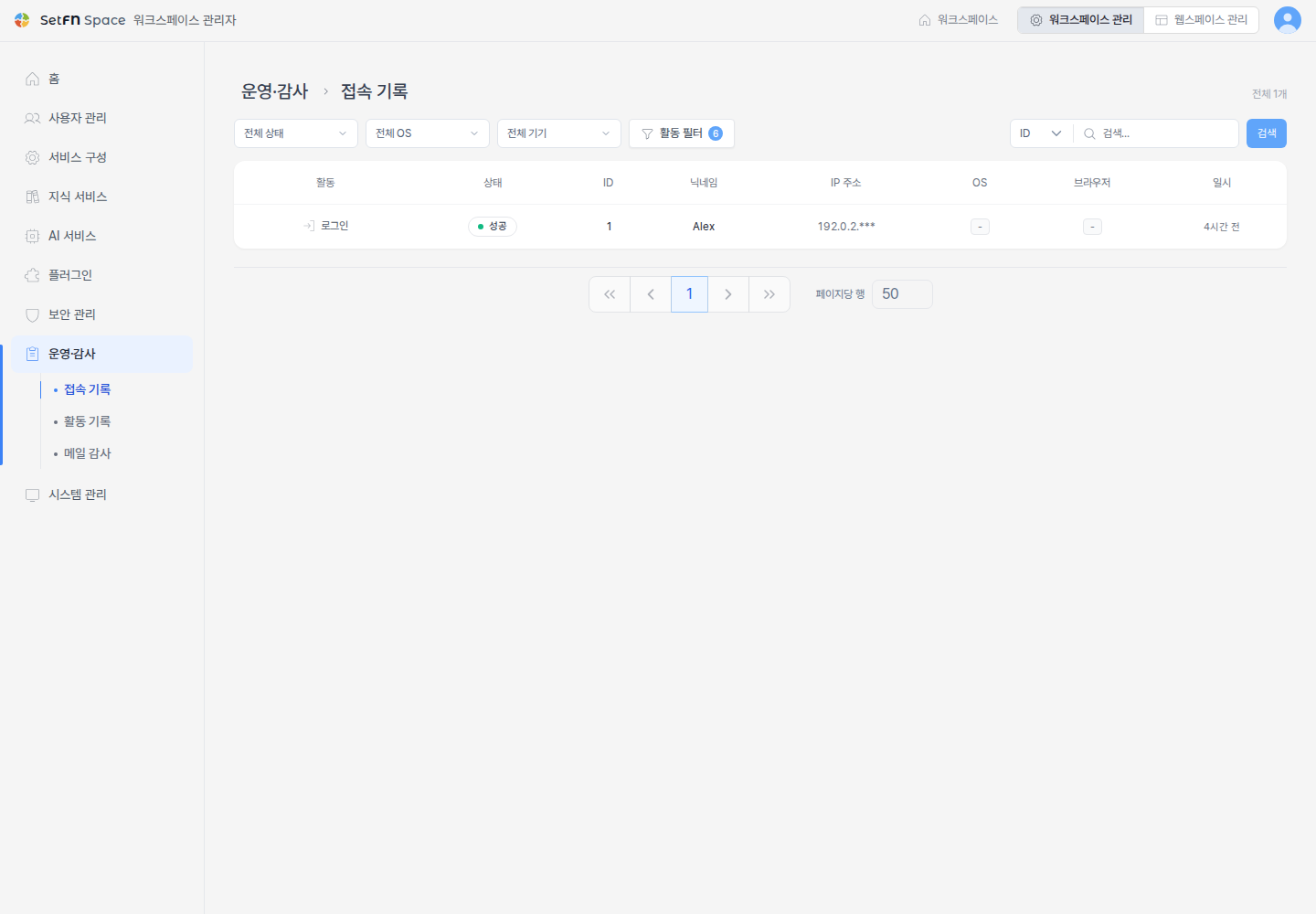
운영·감사를 열면 Free(Tier 0)에서도 볼 수 있는 접속 기록이 먼저 표시됩니다. 하위 메뉴 순서는 접속 기록, 활동 기록, 메일 감사입니다.
접속 기록
운영·감사 > 접속 기록에서 로그인 성공·실패와 접속 활동을 확인합니다. 사용자, 활동, 상태, 기기 조건으로 조회합니다.
활동 기록
운영·감사 > 활동 기록을 선택합니다. 팀 공간, 개인 공간, 메일, 인증 영역을 선택하고 기간과 사용자 또는 작업 유형으로 검색합니다.
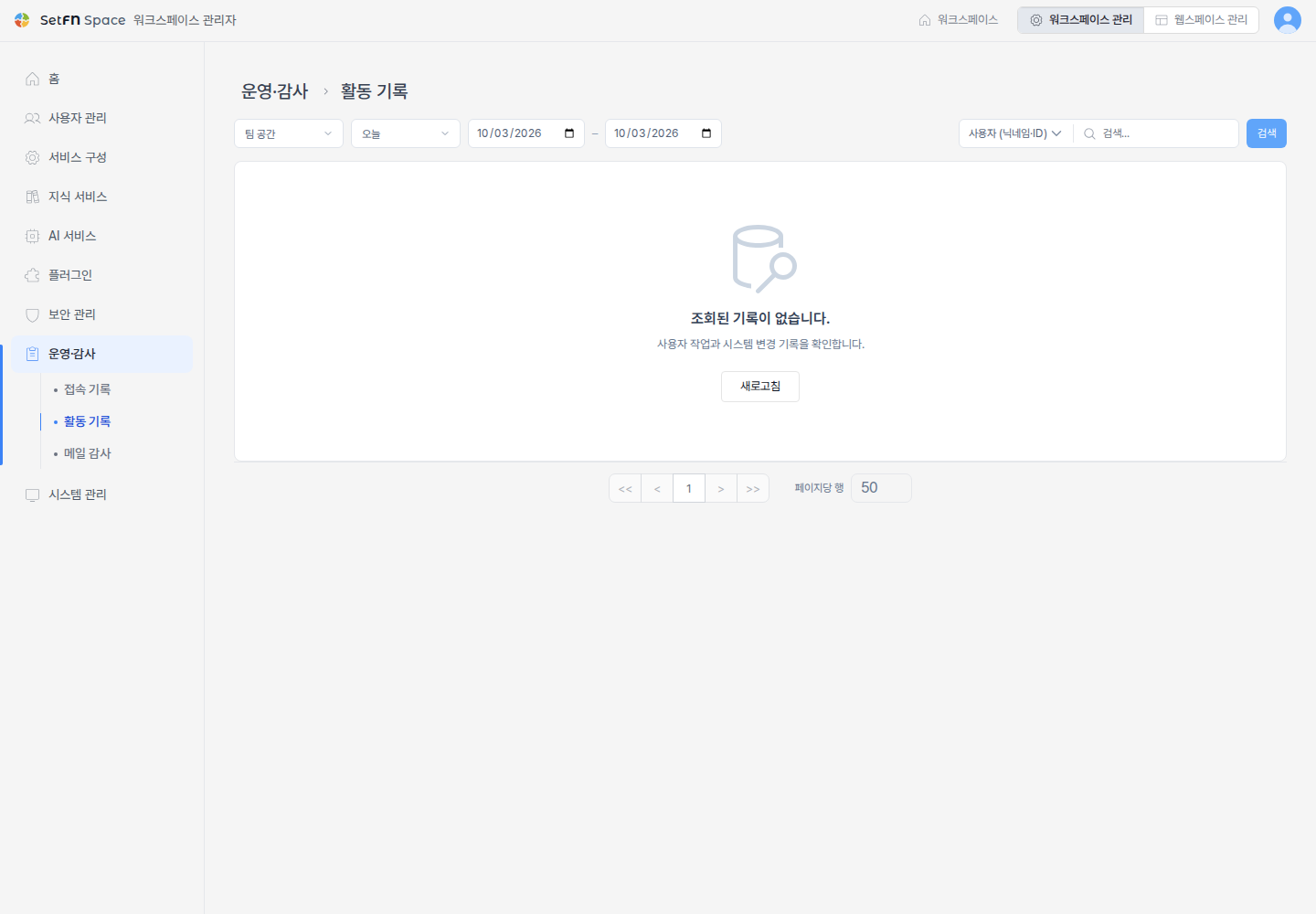
개인 공간 기록 조회와 파일 내용 열람은 서로 다른 작업입니다. 로그 화면을 옮겨도 기존 파일 접근 권한은 바뀌지 않습니다. 기록된 이벤트만 조회할 수 있으며, 모든 작업의 기록을 보장하는 기능은 아닙니다.
메일 감사
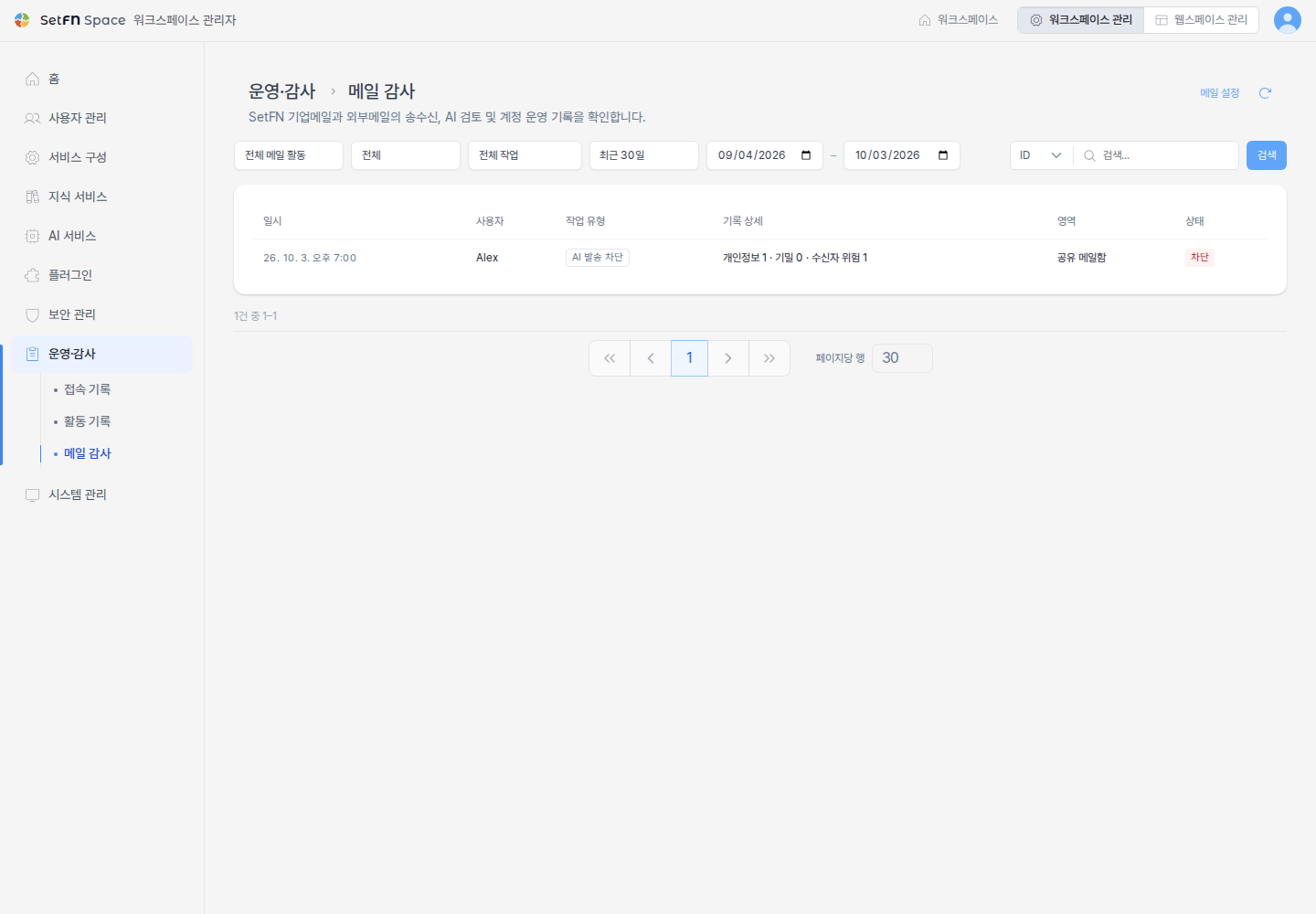
운영·감사 > 메일 감사에서 기업메일과 외부메일의 송수신, AI 검토 결과와 계정 운영 기록을 확인합니다. 기록 구분, 공유·개인 메일함 범위, 작업 종류, 기간으로 필터링할 수 있습니다.
접속 기록과 같은 검색창에서 ID를 선택하면 숫자 사용자 ID로 정확히 검색하고, 닉네임을 선택하면 이름의 일부로 검색합니다. 새로고침 버튼은 화면 상단에 있습니다. 목록은 날짜와 작업 배지를 작은 글자로 표시하며, 긴 기록 상세는 두 줄까지 표시합니다.
메일 감사는 다른 감사 화면과 동일한 표 형식으로 일시, 사용자, 작업, 기록 상세, 대상 범위, 상태를 표시합니다. 기록 구분에서 AI 검토·차단을 선택하면 발송 사전 검토와 수신 AI 요약·위험 판정만 조회합니다. 저장된 판정 정보가 있는 기록에는 통과·주의·차단 결과, 개인정보·기밀·수신자 위험 건수와 관리자 승인 필요 여부를 함께 표시합니다.
목록 아래의 공통 페이지 이동 도구에서 처음·이전·다음·마지막 페이지로 이동하고, 페이지당 10·30·50·100행을 선택할 수 있습니다. 행 수를 변경하면 첫 페이지부터 다시 조회합니다.
메일 발송 AI 검토의 사용 여부와 차단 기준은 서비스 구성 > 메일 설정에서 설정합니다. 메일 설정의 운영·감사에서 메일 감사 기록 보기 링크로 이동할 수 있습니다.
기존 주소와 제공 범위
/manages/users/auth-logs는/manages/operations/auth로 이동합니다. 기존 검색 조건과 페이지 조건은 유지합니다./manages/security/audit-logs는/manages/operations/activity로 이동합니다.- 이번 메뉴 정리는 기존 감사 조회 기능을 모으는 변경입니다. 별도 감사 담당자 권한, 내보내기, 보관 기간 설정, 기록 변경 방지는 추가되지 않았습니다.