'/%3e%3cpath%20id='cross_2'%20data-name='cross%202'%20class='cls-2'%20d='M20.612,30.43h0a5.361,5.361,0,1,0-10.723,0H0A33.709,33.709,0,0,1,30.569,0V9.75a5.361,5.361,0,1,1,0,10.723V30.43Z'%20transform='translate(67.193%200.007)%20rotate(90)'/%3e%3cpath%20id='cross_3'%20data-name='cross%203'%20class='cls-3'%20d='M20.612,30.43h0a5.361,5.361,0,1,0-10.723,0H0A33.709,33.709,0,0,1,30.569,0V9.75a5.361,5.361,0,1,1,0,10.723V30.43Z'%20transform='translate(67.186%2067.041)%20rotate(180)'/%3e%3cpath%20id='cross_4'%20data-name='cross%204'%20class='cls-4'%20d='M20.6,30.5h0a5.361,5.361,0,1,0-10.723,0H0A33.71,33.71,0,0,1,30.56,0V9.818a5.361,5.361,0,1,1,0,10.723V30.5Z'%20transform='translate(0%2067.041)%20rotate(-90)'/%3e%3c/svg%3e)
사용자 계정 만들기
새로운 사용자 계정을 만드는 방법을 안내합니다.
접근 방법
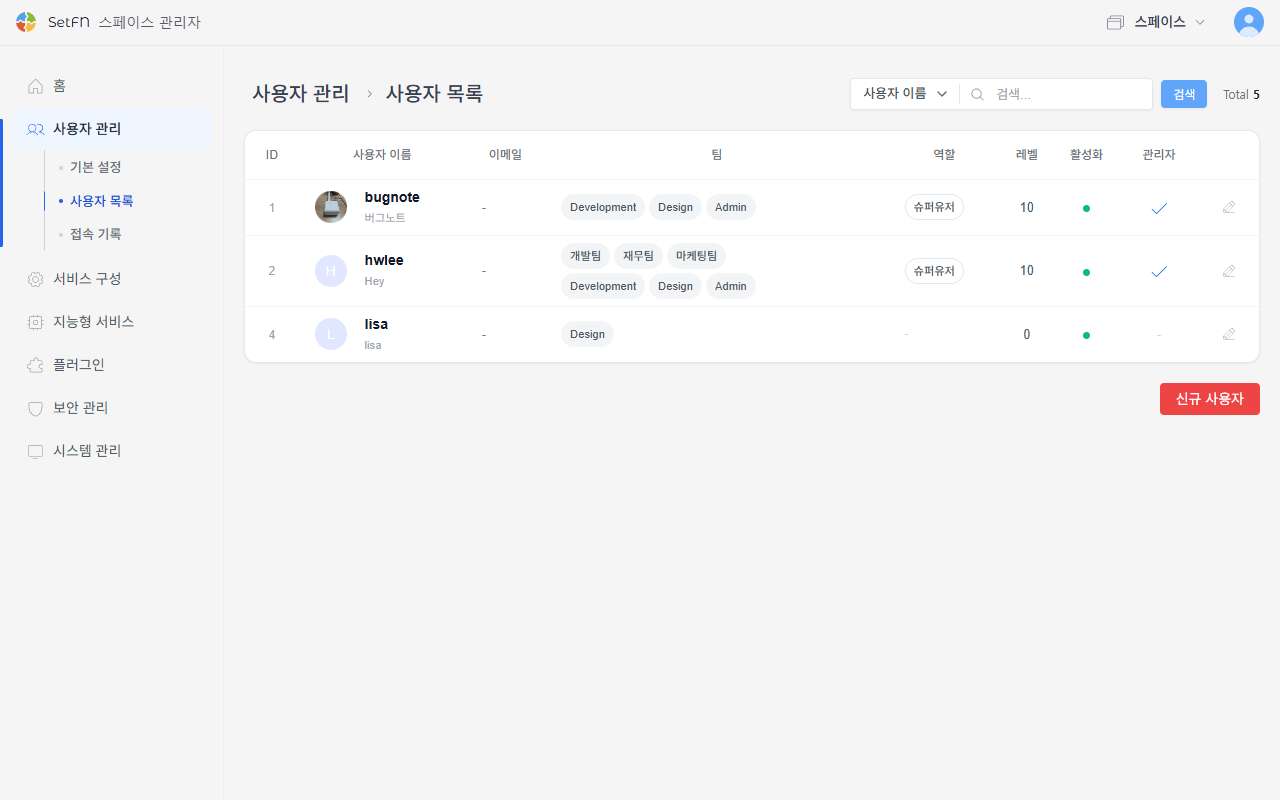
사용자 관리>사용자 목록페이지에서 오른쪽 아래의신규 사용자버튼을 클릭합니다.
사용자 계정 설정
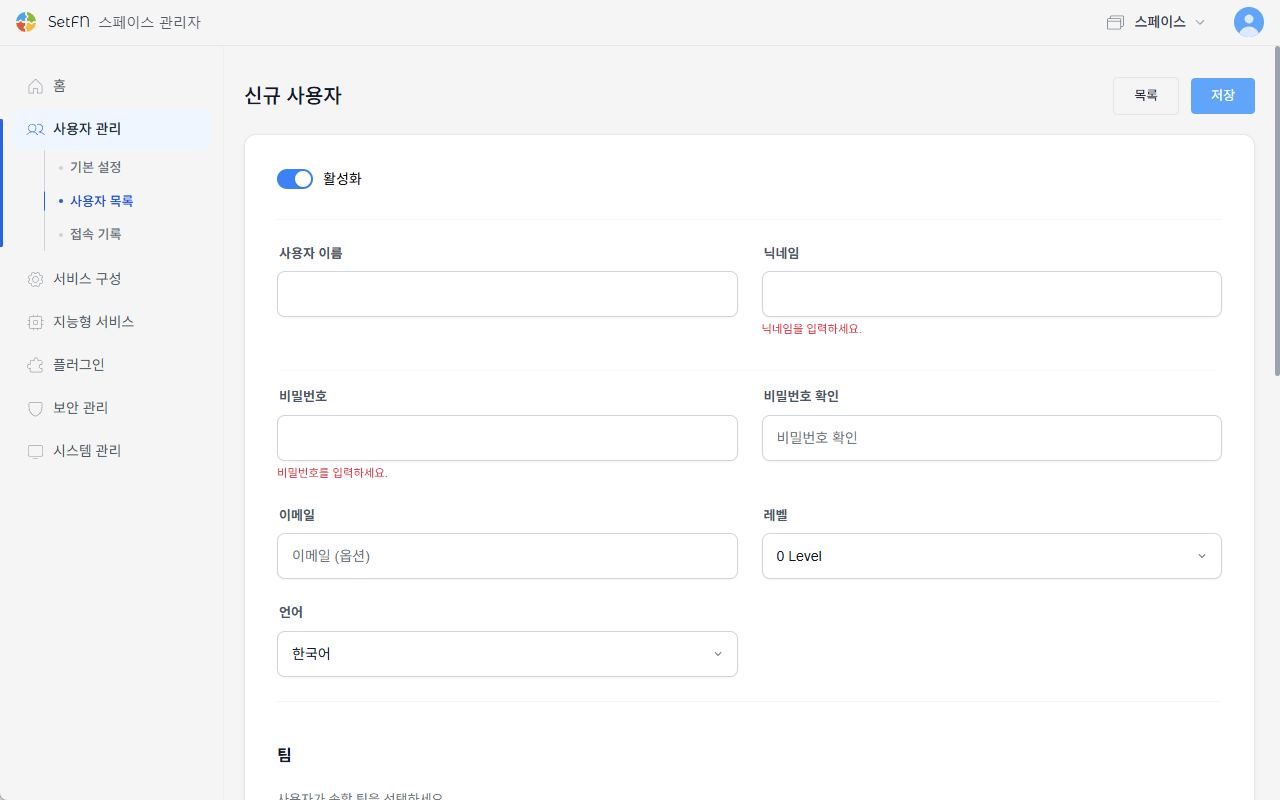
활성화
- 활성화 버튼을 눌러야 사용자가 스페이스에 로그인할 수 있습니다.
- 비활성화 상태시, 사용자는 로그인할 수 없습니다.
사용자 정보 입력
| 항목 | 설명 |
|---|---|
| 로그인 아이디 | 로그인에 사용할 ID - 영문으로 입력합니다. |
| 닉네임 | 스페이스에서 표시될 닉네임 |
| 초기 비밀번호 | 첫 로그인에 사용할 비밀번호 |
| 권한 레벨 | 사용자에게 부여할 레벨 |
| 이메일 | 사용자 이메일 주소 (선택) |
| 언어 | 한국어, 영어, 일본어 중 선택 |
팀 설정
- 팀 액세스 설정이 되어 있는 경우, 사용자가 소속할 팀을 선택할 수 있습니다.
- 한 사용자가 여러 개의 팀에 소속될 수 있습니다.
파일 권한 설정
회원가입시의 기본 설정과는 별도로, 사용자마다 따로 파일 권한을 설정할 수 있습니다.
| 권한 | 설명 |
|---|---|
| 생성 | 새 파일 생성, 폴더 생성, 파일 업로드 |
| 보기 | 파일 내용 확인 및 폴더 구조 탐색 |
| 수정 | 기존 파일 내용 편집 |
| 공유 | 외부 공유 링크 생성 |
| 삭제 | 파일 및 폴더 삭제 |
| 이름 변경 | 파일이나 폴더의 이름 변경 |
| 다운로드 | 파일 및 폴더 다운로드 |
| 실행 | 스크립트 실행 및 자동화 작업 수행 |
알아두기
- 사용자에게 첫 로그인 후 비밀번호를 즉시 변경하도록 안내하는 것이 좋습니다.
- 사용자가 비밀번호를 잊어버린 경우, 관리자가 비밀번호를 재설정할 수 있습니다.