'/%3e%3cpath%20id='cross_2'%20data-name='cross%202'%20class='cls-2'%20d='M20.612,30.43h0a5.361,5.361,0,1,0-10.723,0H0A33.709,33.709,0,0,1,30.569,0V9.75a5.361,5.361,0,1,1,0,10.723V30.43Z'%20transform='translate(67.193%200.007)%20rotate(90)'/%3e%3cpath%20id='cross_3'%20data-name='cross%203'%20class='cls-3'%20d='M20.612,30.43h0a5.361,5.361,0,1,0-10.723,0H0A33.709,33.709,0,0,1,30.569,0V9.75a5.361,5.361,0,1,1,0,10.723V30.43Z'%20transform='translate(67.186%2067.041)%20rotate(180)'/%3e%3cpath%20id='cross_4'%20data-name='cross%204'%20class='cls-4'%20d='M20.6,30.5h0a5.361,5.361,0,1,0-10.723,0H0A33.71,33.71,0,0,1,30.56,0V9.818a5.361,5.361,0,1,1,0,10.723V30.5Z'%20transform='translate(0%2067.041)%20rotate(-90)'/%3e%3c/svg%3e)
활성 기기 관리하기
활성 기기에서 현재 로그인된 모든 사용자의 기기를 확인하고, 필요하면 강제로 로그아웃합니다. 위험 신호가 있는 로그인 세션만 골라 볼 수도 있습니다.
시작하기 전에
- 필요 권한: 기기 관리 권한이 있는 관리자
- 필요 라이선스: Enterprise 이상
활성 기기 열기
- 관리자 페이지에 접속합니다.
- 왼쪽 메뉴에서
사용자 관리를 선택합니다. 활성 기기를 선택합니다.
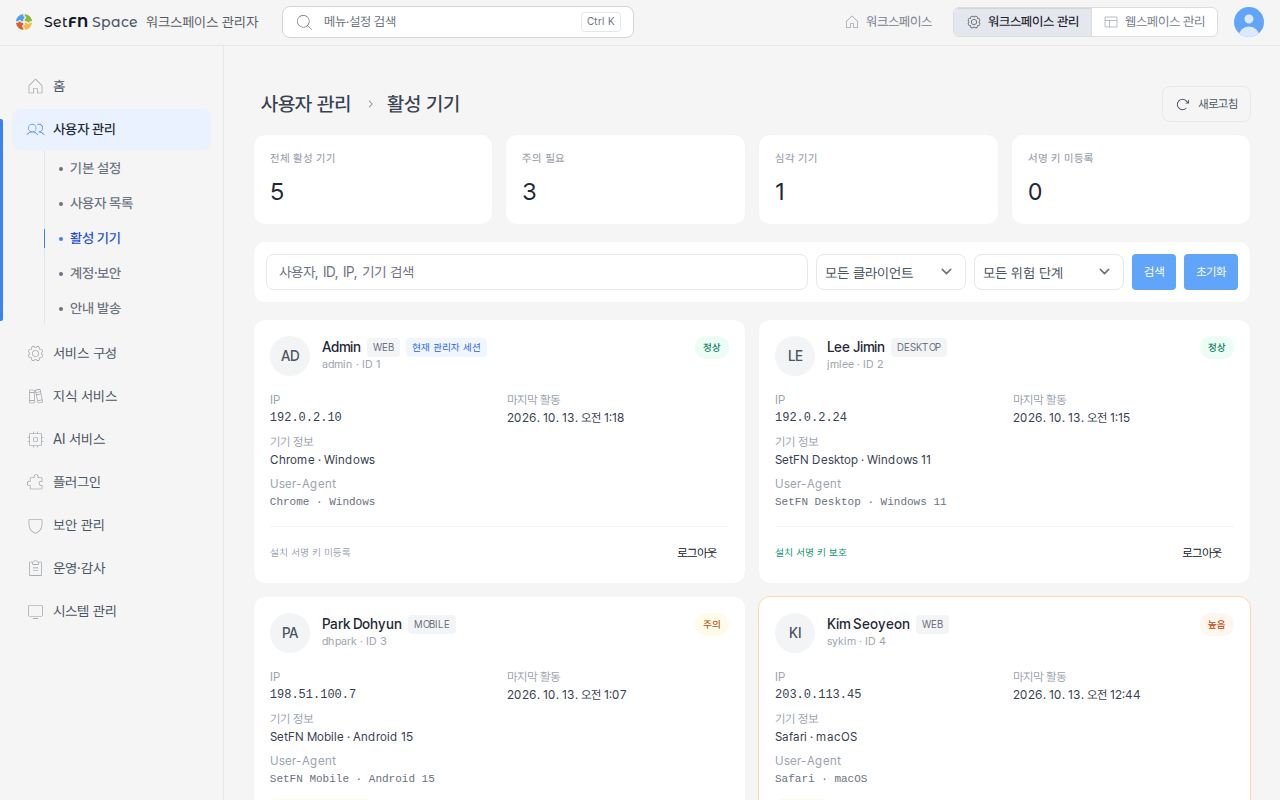
로그인된 기기 확인하기
화면 위쪽에는 현재 로그인 세션의 요약이 표시됩니다.
| 항목 | 설명 |
|---|---|
전체 활성 기기 | 현재 로그인된 기기 수입니다. |
주의 필요 | 위험 신호가 있는 기기 수입니다. |
심각 기기 | 위험 단계가 심각인 기기 수입니다. |
서명 키 미등록 | 설치 서명 키가 등록되지 않은 기기 수입니다. |
목록에는 기기별로 사용자, IP, 마지막 활동, 기기 정보와 위험 단계가 표시됩니다. 위험 단계는 정상, 주의, 높음, 심각으로 구분되며 다음 사유가 함께 표시됩니다.
차단된 IP,차단된 사용자최근 로그인 실패기기 ID 없음,여러 계정이 같은 기기 ID 사용네이티브 서명 키 없음
기기 찾기
- 검색창에 사용자, ID, IP 또는 기기를 입력하고
검색을 선택합니다. 모든 클라이언트에서웹,모바일,데스크톱가운데 하나를 선택합니다.모든 위험 단계에서 위험 단계를 선택하거나,주의 필요만을 선택해 위험 신호가 있는 기기만 표시합니다.초기화를 선택하면 검색 조건이 지워집니다.
기기 강제 로그아웃하기
- 로그아웃할 기기의
로그아웃을 선택합니다. 조치 사유에서관리자 조치,기기 분실,보안 정책 위반,침해 의심,사용자 요청가운데 하나를 선택합니다.- 확인 창에서
로그아웃을 선택합니다. 선택한 기기의 로그인 세션이 종료됩니다.
알아두기
- 강제 로그아웃은 선택한 로그인 세션 하나만 종료합니다. 같은 사용자의 다른 기기는 로그인 상태를 유지합니다.
- 모든 사용자를 한 번에 로그아웃시키려면 명령어로 서버 관리하기의
admin logout-all을 사용합니다. - 비밀번호 재설정, 계정 비활성화·삭제, 2단계 인증 초기화처럼 사용자의 세션을 모두 끊는 조치를 하면, 그 사용자가 로그인과 동의 화면을 거쳐 연결한 AI 도구(MCP OAuth 연결)도 함께 끊깁니다. 사용자가 설정에서 직접 만든
MCP 연결키는 유지됩니다.