'/%3e%3cpath%20id='cross_2'%20data-name='cross%202'%20class='cls-2'%20d='M20.612,30.43h0a5.361,5.361,0,1,0-10.723,0H0A33.709,33.709,0,0,1,30.569,0V9.75a5.361,5.361,0,1,1,0,10.723V30.43Z'%20transform='translate(67.193%200.007)%20rotate(90)'/%3e%3cpath%20id='cross_3'%20data-name='cross%203'%20class='cls-3'%20d='M20.612,30.43h0a5.361,5.361,0,1,0-10.723,0H0A33.709,33.709,0,0,1,30.569,0V9.75a5.361,5.361,0,1,1,0,10.723V30.43Z'%20transform='translate(67.186%2067.041)%20rotate(180)'/%3e%3cpath%20id='cross_4'%20data-name='cross%204'%20class='cls-4'%20d='M20.6,30.5h0a5.361,5.361,0,1,0-10.723,0H0A33.71,33.71,0,0,1,30.56,0V9.818a5.361,5.361,0,1,1,0,10.723V30.5Z'%20transform='translate(0%2067.041)%20rotate(-90)'/%3e%3c/svg%3e)
外部共享
在 外部共享 菜单中,可以集中查看和管理自己创建的外部共享链接。
将文件或文件夹传递给外部用户之后,需要确认链接是否仍然有效、能否下载、是否应该删除时使用。
开始之前
- 管理员设置:需要在文件区域设置中开启外部共享链接功能。关闭时,侧边栏中不显示
外部共享菜单。
打开外部共享菜单
在左侧边栏中点击 外部共享。
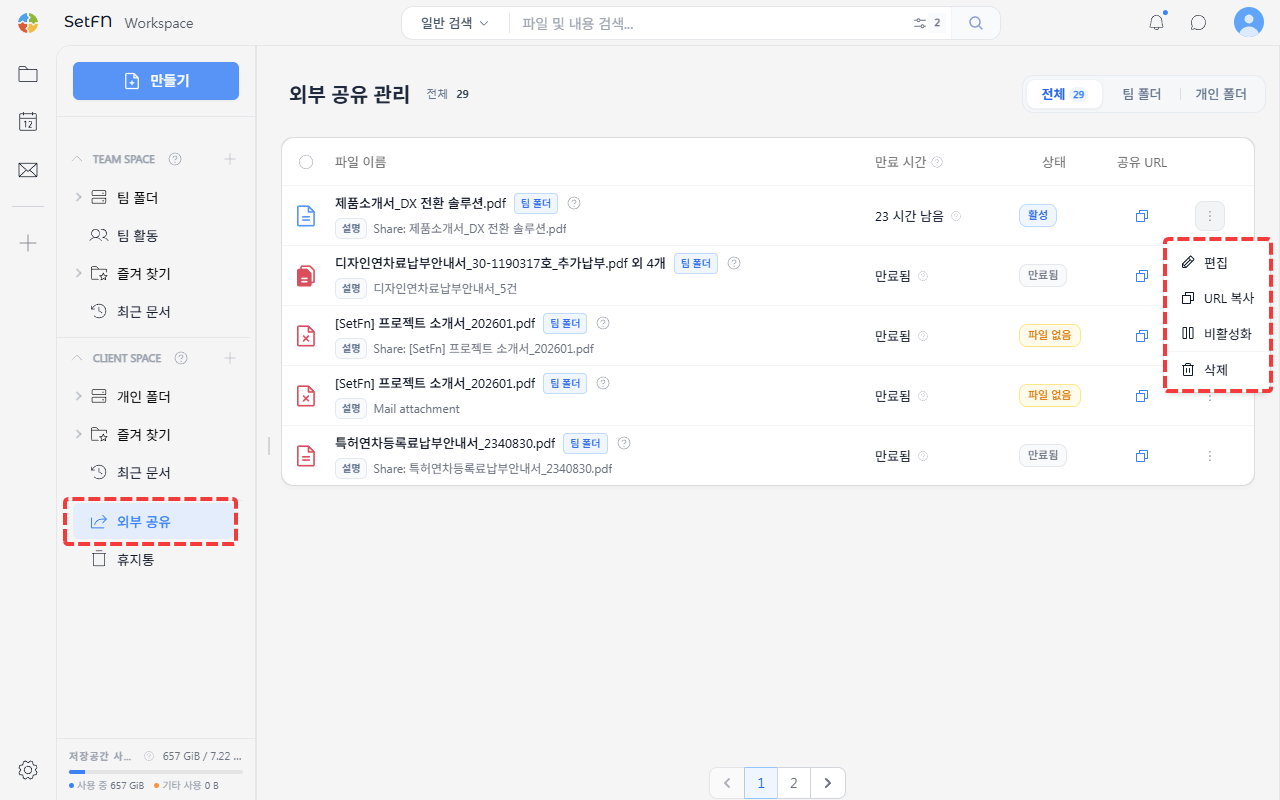
在右上角可以按 全部、团队文件夹、个人文件夹 筛选列表。
列表中可查看的信息
| 项目 | 说明 |
|---|---|
| 文件名称 | 共享的文件或文件夹名称。共享了多个项目时,可以查看其中包含的文件列表。 |
| 说明 | 创建链接时输入的说明,显示在文件名下方。 |
| 过期时间 | 距离链接过期的剩余时间。 |
| 状态 | 确认链接当前是否可以下载。 |
| 共享 URL | 可以复制共享链接。 |
链接状态
| 状态 | 含义 |
|---|---|
| 已启用 | 链接有效,接收者可以下载。 |
| 已禁用 | 链接已被禁用,接收者无法打开。 |
| 已到期 | 已超过设定的过期日期,无法再使用。 |
| 文件不存在 | 原始文件已被删除,无法下载。 |
管理链接
在每个链接的更多菜单中可以执行以下操作。
| 操作 | 说明 |
|---|---|
| 编辑 | 重新设置说明、密码、过期日期和下载限制。 |
| 复制 URL | 将共享链接复制到剪贴板。 |
| 停用 / 启用 | 临时阻止链接使用,或使其重新可用。 |
| 删除 | 删除不再需要的共享链接。 |
什么时候使用?
- 需要确认发送给外部单位的文件链接是否仍然有效时
- 出于安全原因需要停用或删除不应继续开放的链接时
- 需要再次向接收者发送共享 URL 时
- 希望区分查看在团队文件夹和个人文件夹中创建的共享链接时