'/%3e%3cpath%20id='cross_2'%20data-name='cross%202'%20class='cls-2'%20d='M20.612,30.43h0a5.361,5.361,0,1,0-10.723,0H0A33.709,33.709,0,0,1,30.569,0V9.75a5.361,5.361,0,1,1,0,10.723V30.43Z'%20transform='translate(67.193%200.007)%20rotate(90)'/%3e%3cpath%20id='cross_3'%20data-name='cross%203'%20class='cls-3'%20d='M20.612,30.43h0a5.361,5.361,0,1,0-10.723,0H0A33.709,33.709,0,0,1,30.569,0V9.75a5.361,5.361,0,1,1,0,10.723V30.43Z'%20transform='translate(67.186%2067.041)%20rotate(180)'/%3e%3cpath%20id='cross_4'%20data-name='cross%204'%20class='cls-4'%20d='M20.6,30.5h0a5.361,5.361,0,1,0-10.723,0H0A33.71,33.71,0,0,1,30.56,0V9.818a5.361,5.361,0,1,1,0,10.723V30.5Z'%20transform='translate(0%2067.041)%20rotate(-90)'/%3e%3c/svg%3e)
访问管理员页面
本文介绍访问管理员页面的方法,以及在主页中可以查看的信息。
开始之前
- 必须能够使用管理员账户登录。
- 忘记密码时,请向拥有服务器访问权限的运营者申请重置。
访问空间
通过空间地址访问。
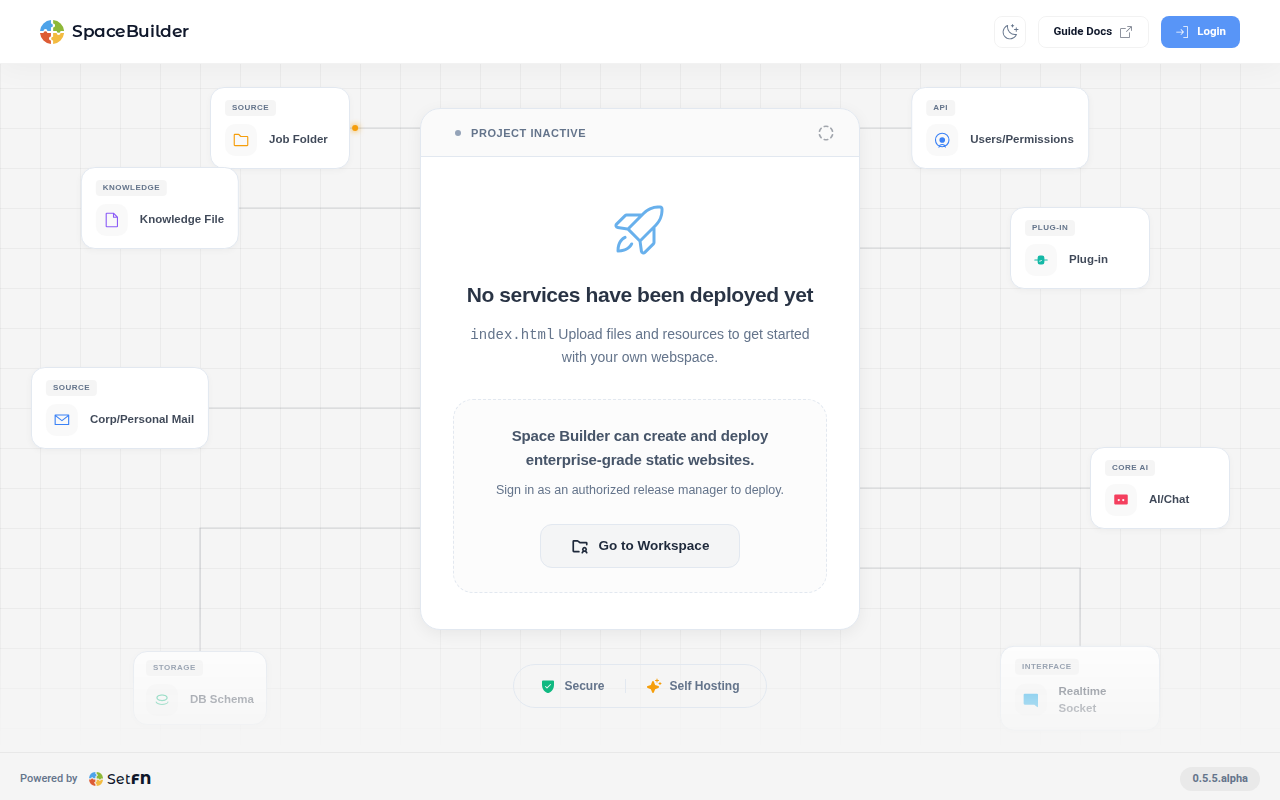
选择页面右上角的 登录 或页面中央的 工作空间,进入登录页面。
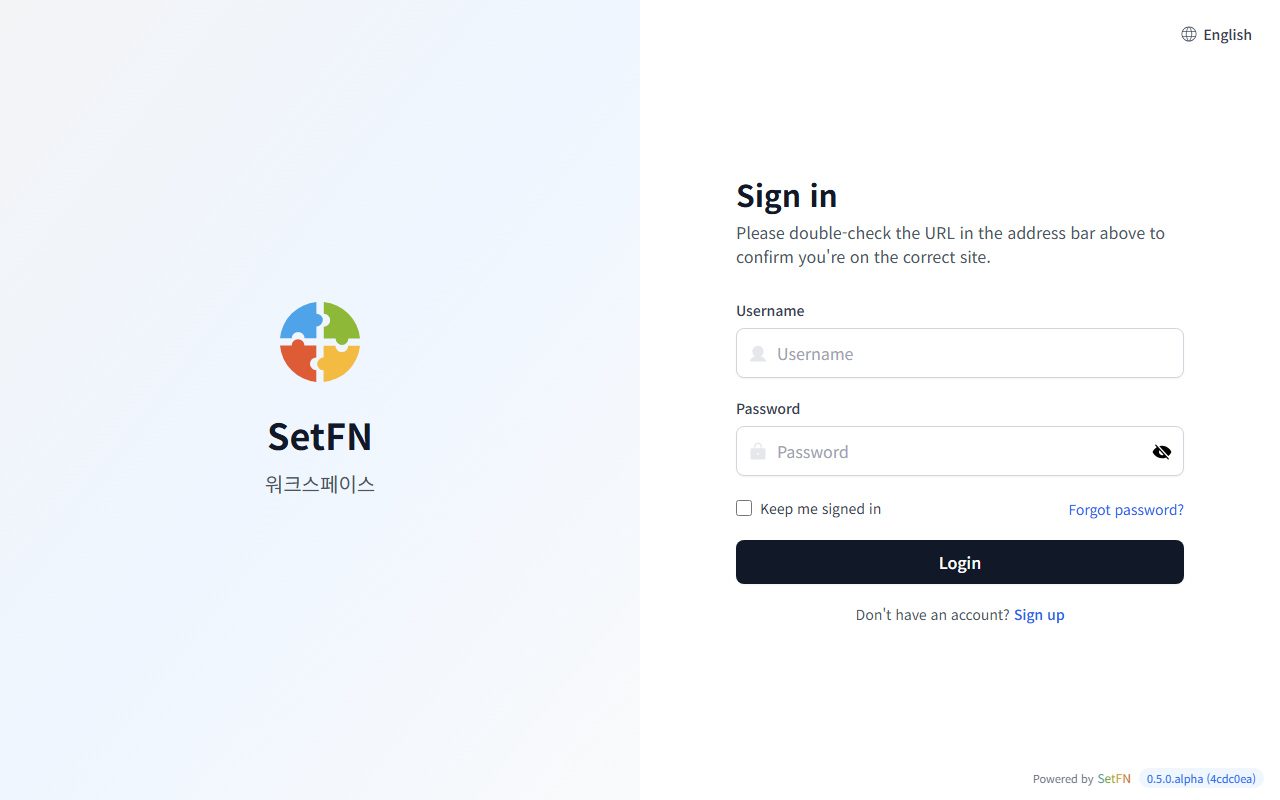
使用安装时创建的管理员 ID 和密码登录。
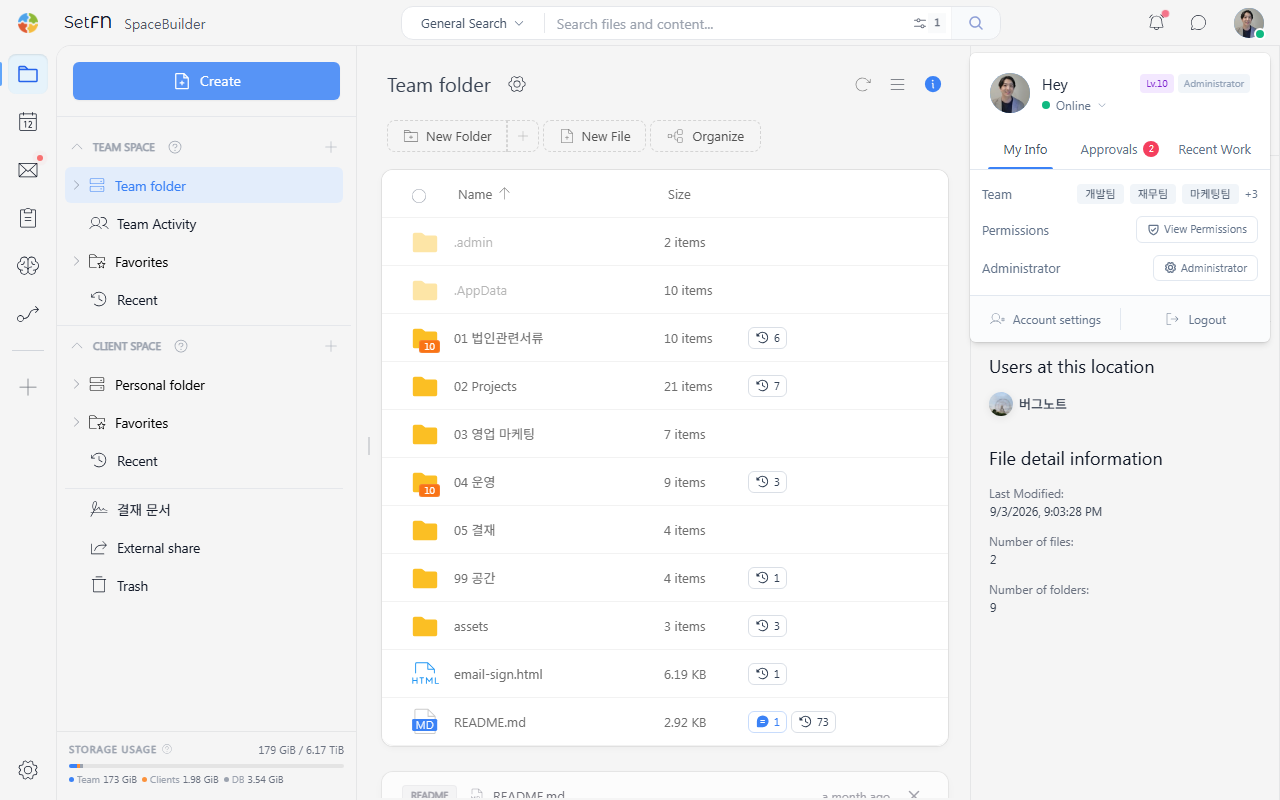
从工作空间打开管理员页面
- 登录后选择右上角的头像。
- 选择
管理员。
通过地址打开管理员页面
也可以在地址栏输入 [空间地址]/manages/home 直接打开管理员页面。
例:my-company.setfn.me/manages/home
通过管理员菜单导航
左侧菜单中显示 主页、用户管理、服务配置、知识服务、AI 服务、插件、安全管理、运营与审计、系统管理。选择各菜单时,当前地址也会变为对应管理区域的地址。
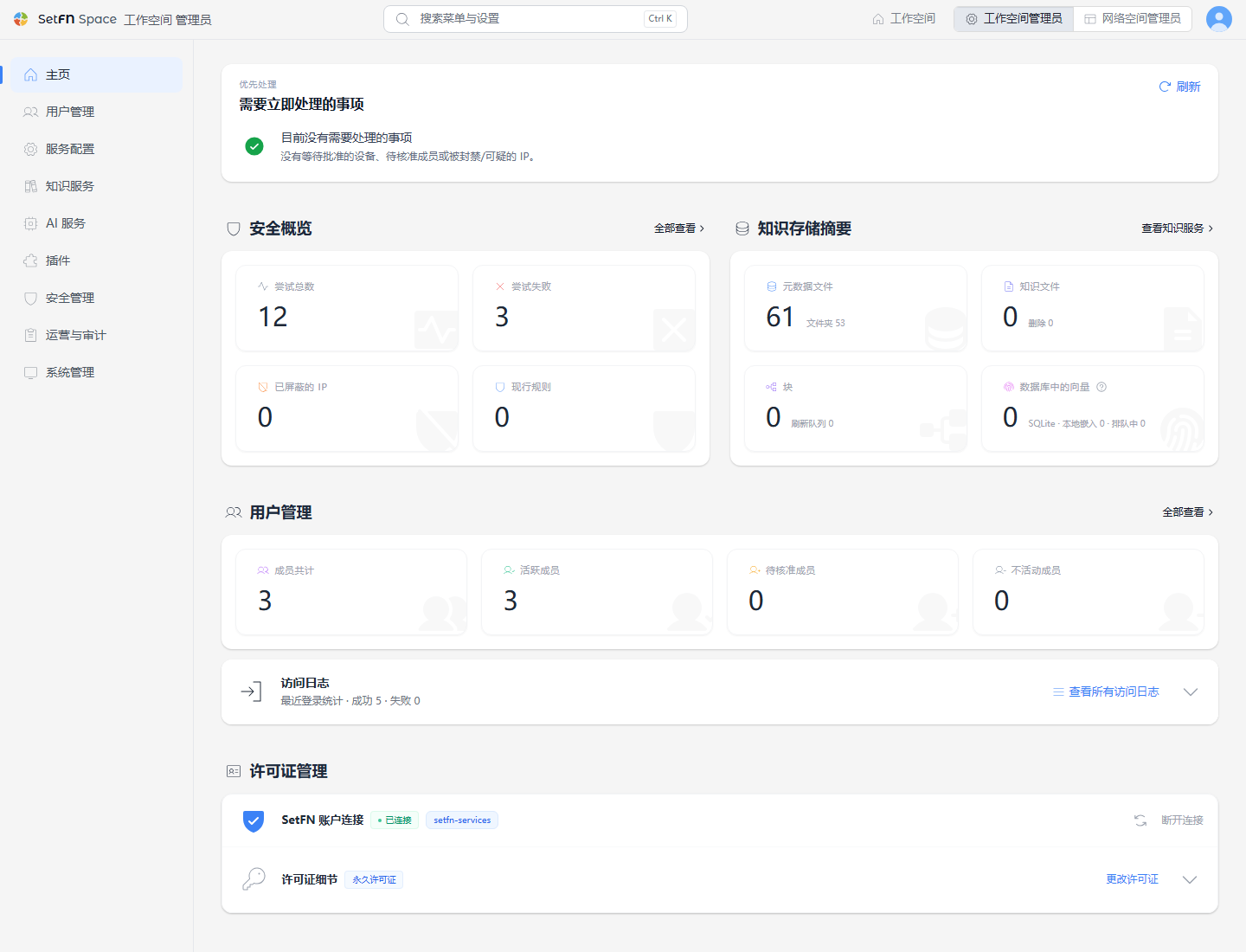
在 知识服务 中管理采集与索引、搜索和向量存储。在 AI 服务 中管理模型与运行时以及工具与集成。各菜单的作用请参考 管理员菜单导览。
通过顶部的 搜索菜单与设置 可以查找菜单或设置项并跳转。按 Ctrl+K(macOS 为 ⌘+K)可以打开搜索。详细用法请参考 管理员菜单导览。
在管理员主页查看信息
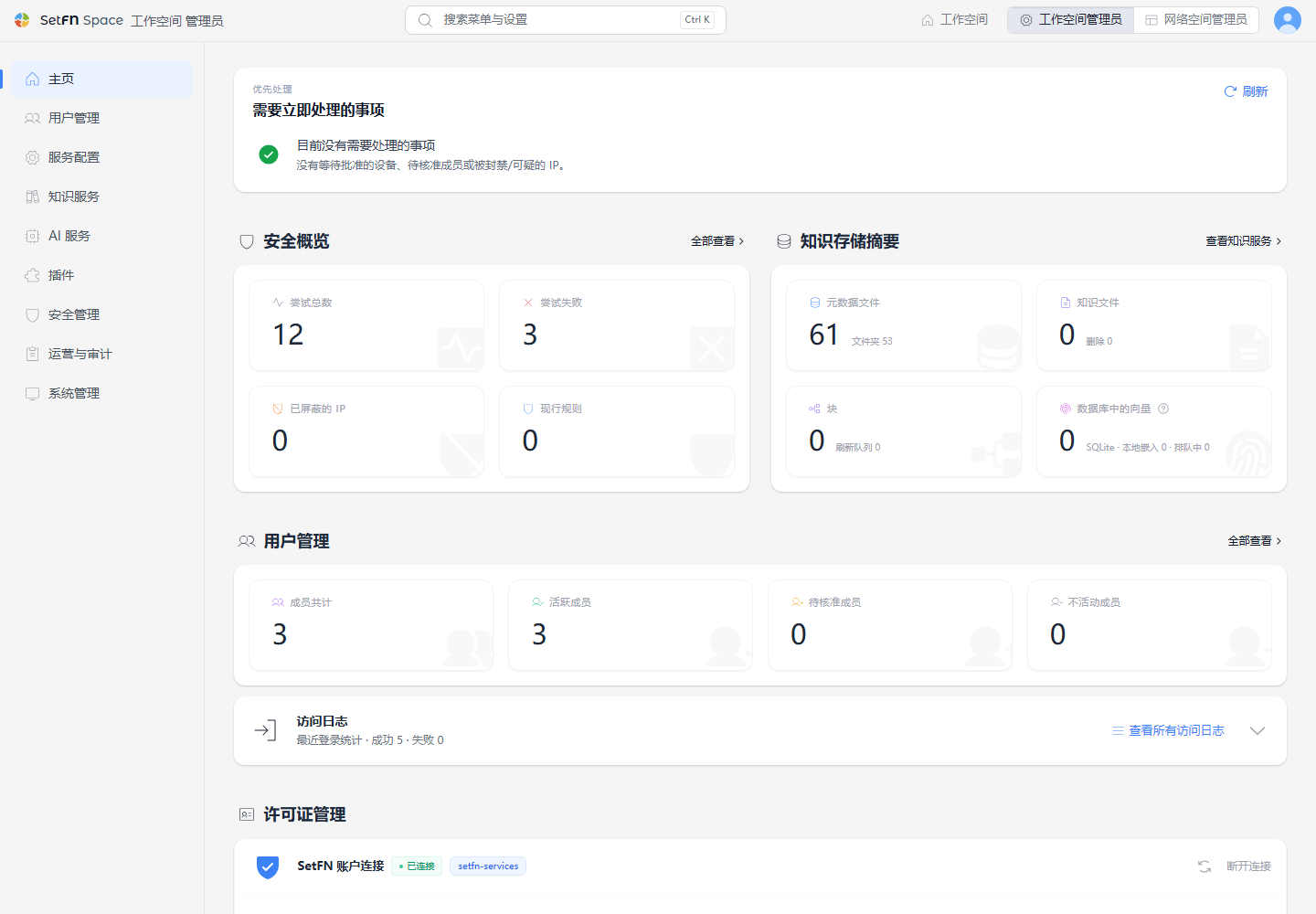
在管理员主页可以查看以下信息。
需要立即处理的事项:待批准设备、未批准成员、已屏蔽·可疑 IP 等需要确认的事项安全概览:访问尝试、已屏蔽 IP 等安全状况文件信息摘要:文件、知识文档、分块、向量数据库的存储情况用户管理:全部·活跃·未批准·已禁用成员数量和访问记录许可证管理:SetFN 账户连接状态和当前许可证信息
要接收设备批准请求,请在 安全管理 > 安全设置 中将 新设备登录 设为 需要管理员批准 并保存。此后,当新设备的登录需要批准时,请求会显示在主页的 需要立即处理的事项 中。可以直接在主页批准或拒绝。全部请求可在 安全管理 > 待批准设备 中查看。
用户和账户设置在左侧的 用户管理 中更改。登录攻击检测和 IP 访问限制在 安全管理 中设置。