'/%3e%3cpath%20id='cross_2'%20data-name='cross%202'%20class='cls-2'%20d='M20.612,30.43h0a5.361,5.361,0,1,0-10.723,0H0A33.709,33.709,0,0,1,30.569,0V9.75a5.361,5.361,0,1,1,0,10.723V30.43Z'%20transform='translate(67.193%200.007)%20rotate(90)'/%3e%3cpath%20id='cross_3'%20data-name='cross%203'%20class='cls-3'%20d='M20.612,30.43h0a5.361,5.361,0,1,0-10.723,0H0A33.709,33.709,0,0,1,30.569,0V9.75a5.361,5.361,0,1,1,0,10.723V30.43Z'%20transform='translate(67.186%2067.041)%20rotate(180)'/%3e%3cpath%20id='cross_4'%20data-name='cross%204'%20class='cls-4'%20d='M20.6,30.5h0a5.361,5.361,0,1,0-10.723,0H0A33.71,33.71,0,0,1,30.56,0V9.818a5.361,5.361,0,1,1,0,10.723V30.5Z'%20transform='translate(0%2067.041)%20rotate(-90)'/%3e%3c/svg%3e)
업무 자동화 폴더
자동화 기능을 설정하면, 이후 이 폴더에 파일이 새로 올라올 때마다 파일 변환, 자동 요약 등 다양한 업무 자동화를 자동으로 실행할 수 있습니다.
폴더에 자동화 설정하기
1. 자동화 업무 선택
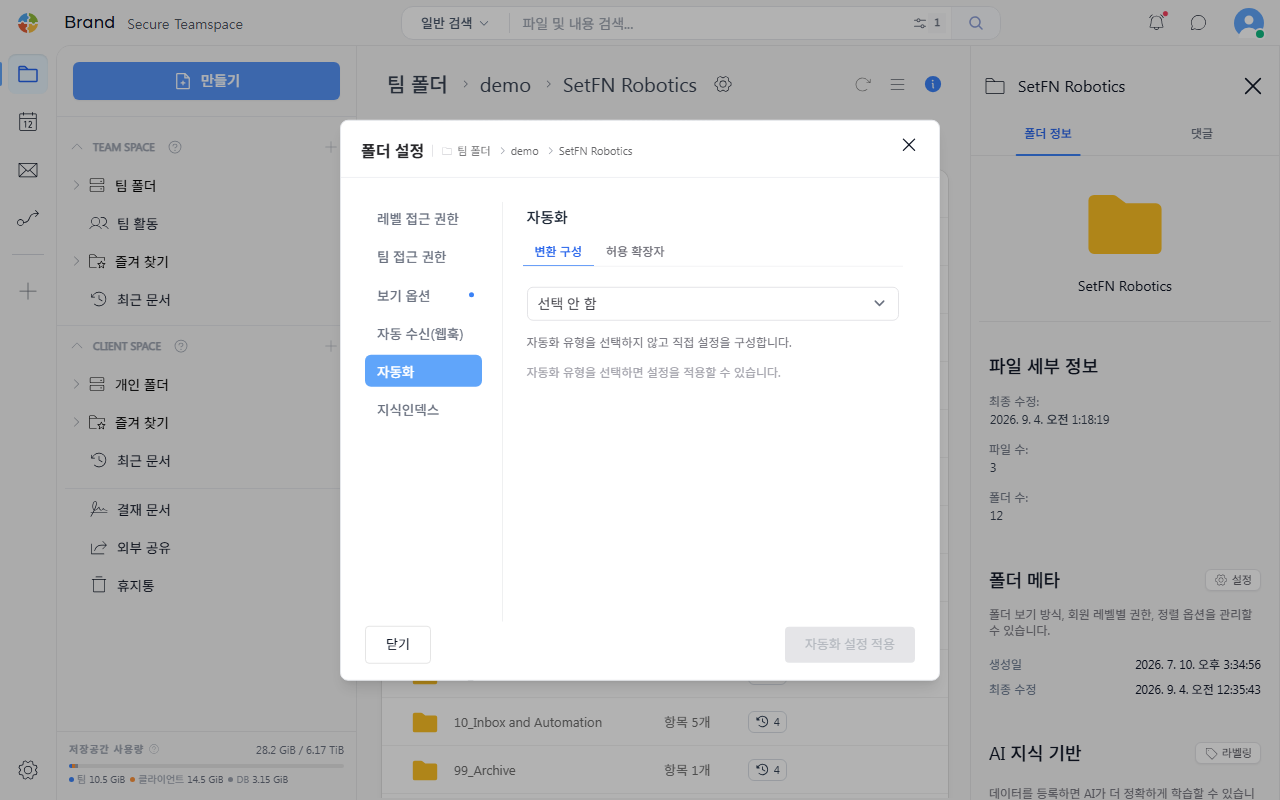
자동화할 폴더의 이름 옆 설정(⚙️) 아이콘을 클릭하고, 자동화 탭에서 아래 자동화 업무 중 하나를 선택합니다.
- 범용 파일 변환: 업로드한 파일을 다른 형식의 파일로 자동 변환합니다.
- OCR 문서 수집: 이미지나 PDF 문서에서 텍스트를 추출해
.txt파일로 자동 생성합니다. - OCR+AI 분석: OCR로 추출한 내용을 AI가 보정해, 마크다운 산출물과 지식 인덱스를 함께 생성합니다.
- AI 자동요약 (.md): 업로드한 문서를 AI가 요약해 마크다운(
.md) 파일로 자동 생성합니다. 요약에 사용할 AI 모델(VL 모델 포함)을 선택할 수 있습니다.
자동화 설정 적용 버튼을 누르면 폴더 내에 설정 폴더/파일이 생성됩니다(.transform 폴더와 .setfn-transform.yaml 파일).
- 설정 폴더와 파일을 수정하거나 삭제하면, 자동화가 동작하지 않습니다.
2. 입력 형식
각 자동화 업무가 처리할 입력 파일 형식(확장자)은, 현재 폴더에 있는 파일들을 기준으로 자동으로 선택/감지되어 추천됩니다. 예를 들어 OCR 업무는 폴더 내 .jpg, .jpeg, .png 같은 이미지 파일을 자동으로 인식해 추천합니다. 추천된 형식 외에 추가로 처리하고 싶은 확장자가 있다면 직접 추가할 수도 있습니다.
3. 허용 확장자
자동화 대상이 되는 파일의 확장자를 제한할 수 있습니다.
- 모두 허용: 확장자와 상관없이, 폴더에 업로드되는 모든 파일에 자동화가 적용됩니다.
- 특정 확장자만 허용: 자동화를 적용할 확장자를 목록에서 선택하거나 직접 입력합니다. 지정한 확장자의 파일이 업로드될 때만 자동화가 실행되고, 나머지 파일은 자동화 대상에서 제외됩니다.
사용하기
자동화 설정이 끝나면, 별도의 실행 과정 없이 해당 폴더에 파일을 업로드하기만 하면 자동화가 실행됩니다.
- 예시 1) 해당 폴더에 이미지 파일(.png)을 업로드하면 텍스트를 인식해 .txt 파일을 자동으로 생성
- 예시 2) 해당 폴더에 마크다운 파일(.md)을 업로드하면 AI가 요약해 파일(.md) 자동으로 생성
- 자동화 설정이 된 폴더는 아이콘이 보입니다.
자동화 해제하기
- 자동화할 폴더의 이름 옆 설정(⚙️) 아이콘을 클릭합니다.
자동화탭에서,자동화 해제하기버튼을 누릅니다.
자동화 아이디어 제안
- 자동화하고 싶은 기능이 있으면, 아이디어 제안 페이지에서 신청해주세요!
KIPO 특허 XML을 마크다운으로 변환하기
지식재산처(구: 특허청)에서 내려받은 특허 XML 파일을 이 폴더에 올려두면, 자동화가 내용을 마크다운(.md) 문서로 변환해줍니다. 이처럼 업무에서 다루는 특수한 포맷도 자동화 업무를 조합해 처리할 수 있습니다.