'/%3e%3cpath%20id='cross_2'%20data-name='cross%202'%20class='cls-2'%20d='M20.612,30.43h0a5.361,5.361,0,1,0-10.723,0H0A33.709,33.709,0,0,1,30.569,0V9.75a5.361,5.361,0,1,1,0,10.723V30.43Z'%20transform='translate(67.193%200.007)%20rotate(90)'/%3e%3cpath%20id='cross_3'%20data-name='cross%203'%20class='cls-3'%20d='M20.612,30.43h0a5.361,5.361,0,1,0-10.723,0H0A33.709,33.709,0,0,1,30.569,0V9.75a5.361,5.361,0,1,1,0,10.723V30.43Z'%20transform='translate(67.186%2067.041)%20rotate(180)'/%3e%3cpath%20id='cross_4'%20data-name='cross%204'%20class='cls-4'%20d='M20.6,30.5h0a5.361,5.361,0,1,0-10.723,0H0A33.71,33.71,0,0,1,30.56,0V9.818a5.361,5.361,0,1,1,0,10.723V30.5Z'%20transform='translate(0%2067.041)%20rotate(-90)'/%3e%3c/svg%3e)
폴더 정리
폴더 정리는 현재 폴더의 파일을 날짜, 파일 유형, 확장자 기준으로 하위 폴더에 나눠 옮기는 기능입니다. 정리 직후에는 되돌릴 수 있고, AI에게 정리 구조를 제안받을 수도 있습니다.
폴더 정리 열기
파일 목록 위에 있는 폴더 정리 버튼을 선택합니다.
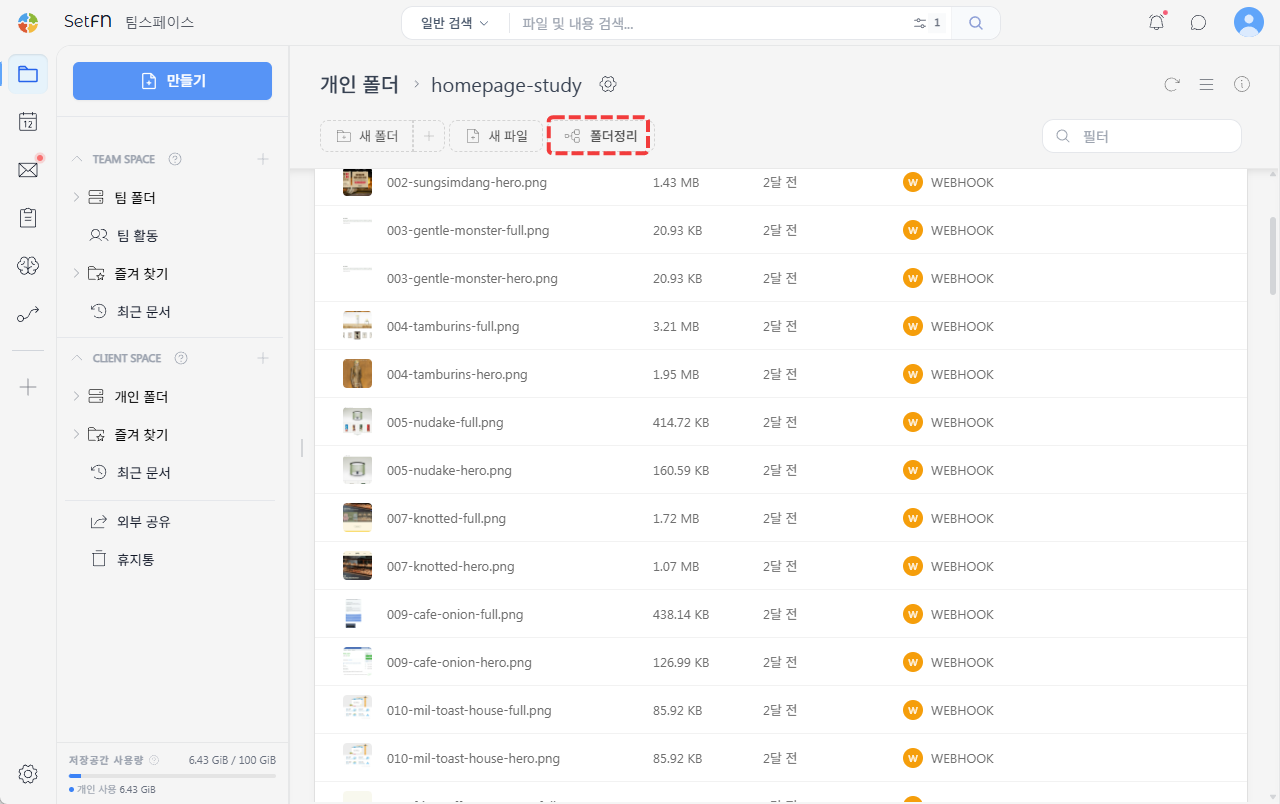
폴더정리 창이 열리고 파일 정리 탭이 먼저 표시됩니다.
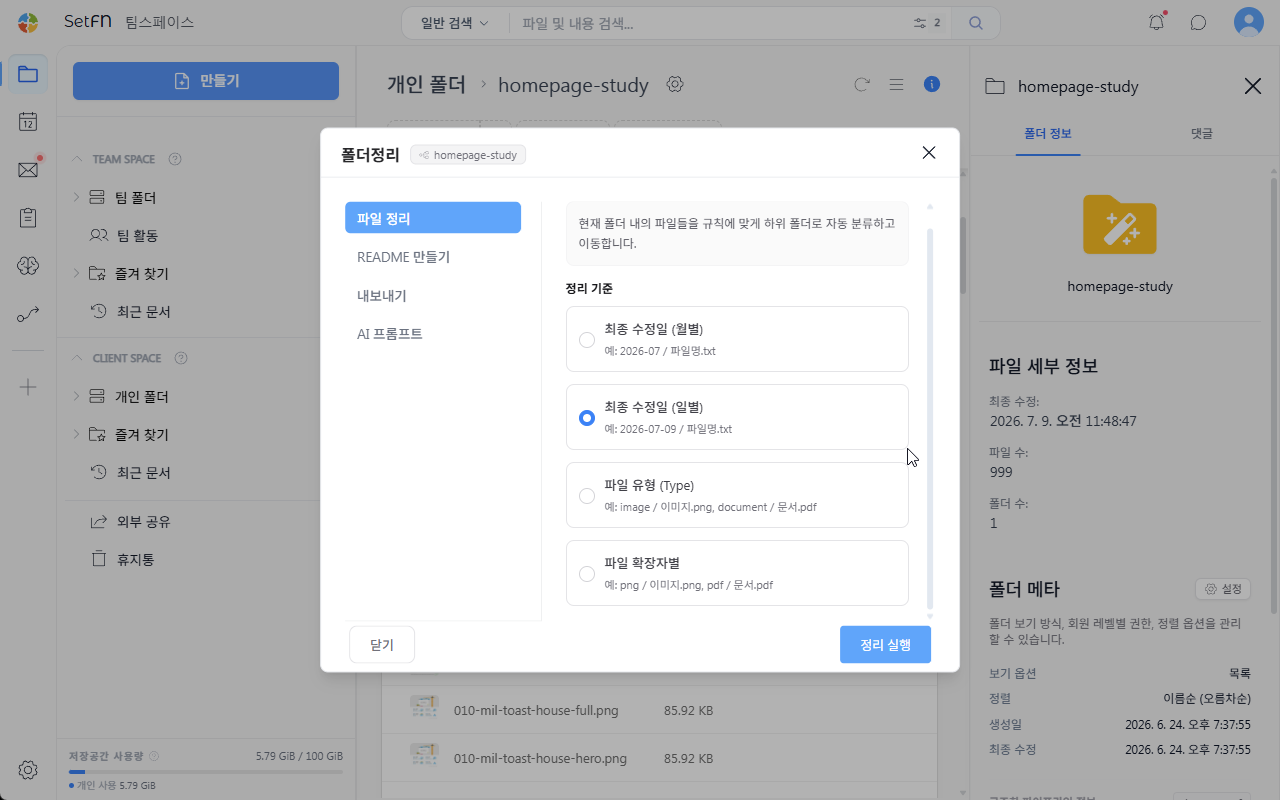
정리 기준 선택
정리 기준에서 파일을 나눌 기준을 선택합니다. 기준별로 다음과 같은 이름의 폴더가 만들어집니다.
| 정리 기준 | 폴더 이름 |
|---|---|
날짜 | 2026-09(월별), 2026-09-15(일별) |
파일 유형 | image, video 같은 파일 유형 이름 |
확장자 | pdf, png 같은 확장자 이름. 확장자가 없는 파일은 no-extension |
날짜를 선택하면 다음 두 항목도 정합니다.
기준:생성일또는수정일을 선택합니다. 생성일은 이 공간에 파일을 처음 올리거나 만든 날짜이고, 수정일은 파일 내용을 마지막으로 바꾼 날짜입니다. 생성일을 알 수 없는 파일은 수정일로 나눕니다.단위:월별또는일별을 선택합니다.
대상 확장자 선택
대상 확장자에는 현재 폴더의 확장자와 확장자별 파일 수가 표시됩니다. 처음에는 모든 확장자가 선택되어 있습니다.
- 확장자를 선택하면 정리 대상에서 빠지고, 다시 선택하면 포함됩니다.
모두 해제를 선택하면 모든 확장자가 해제되고, 버튼이모두 선택으로 바뀝니다.
선택을 해제한 확장자의 파일은 옮기지 않고 그대로 둡니다.
폴더 이름 바꾸기
폴더 이름에는 파일을 옮길 폴더와 폴더별 파일 수가 표시됩니다. 실행 전에 이름 칸을 선택해 폴더 이름을 바꿀 수 있습니다.
- 현재 폴더에 이미 있는 폴더와 이름이 같으면 파일이 그 폴더로 옮겨집니다.
- 두 폴더에 같은 이름을 입력하면 한 폴더로 합쳐집니다.
- 이름을 지운 채 입력 칸을 벗어나면 기본 이름으로 돌아갑니다.
@로 시작하는 이름이나/처럼 폴더 이름에 쓸 수 없는 문자가 들어간 이름을 입력하면 목록 아래에 오류가 표시되고정리 실행이 비활성화됩니다.
정리 실행
- 창 아래의
파일 5개 → 폴더 2개같은 요약에서 옮길 파일 수와 폴더 수를 확인합니다. 정리 실행을 선택합니다.
창이 닫히고 화면 아래에 진행 알림이 표시됩니다. 정리가 끝나면 하위 폴더가 만들어지고 파일이 그 안으로 옮겨집니다. 결과 알림에는 정리한 파일 수와, 옮기지 못한 파일이 있으면 그 개수가 표시됩니다.
정리 되돌리기
- 결과 알림에서
되돌리기를 선택합니다. 입력 칸 밖에서Ctrl+Z를 눌러도 됩니다. macOS에서는Cmd+Z를 사용합니다. - 파일이 원래 위치로 돌아가면
정리를 되돌렸습니다.알림이 표시됩니다.
정리하면서 새로 만든 폴더는 되돌린 뒤 비어 있으면 삭제됩니다. 원래 있던 폴더는 그대로 둡니다. 일부 파일을 되돌리지 못하면 그 개수가 표시됩니다.
AI 프롬프트로 정리 아이디어 받기
정해진 기준만으로 부족하면 외부 AI에게 정리 구조를 제안받을 수 있습니다. 폴더정리 창의 AI 프롬프트 탭은 현재 폴더의 파일 목록으로 정리용 프롬프트를 만듭니다.
AI 프롬프트탭을 선택합니다.- 생성된 프롬프트를 확인하고
프롬프트 복사를 선택합니다. - ChatGPT, Claude 같은 외부 AI에 붙여넣어 폴더 구조 제안을 받습니다.
- 제안받은 구조를 참고해 폴더를 정리합니다.
프롬프트에는 파일 이름, 생성일, 기존 하위 폴더 목록이 들어갑니다. 정리 기준은 프로젝트, 주제, 문서 유형, 날짜, 업무 단계 중에서 AI가 파일에 맞게 고르도록 요청합니다. 프롬프트는 영어로 작성되며, 답변은 현재 화면 언어로 하도록 요청합니다.
알아두기
- 현재 폴더에 바로 들어 있는 파일만 옮깁니다. 하위 폴더와 그 안의 파일은 옮기지 않습니다.
- 목록을 아직 다 불러오지 않았다면 불러오지 않은 항목은 정리에서 빠집니다. 빠지는 항목 수는
폴더 이름아래에 표시됩니다. - 옮길 파일이 없으면
정리 실행이 비활성화됩니다.