'/%3e%3cpath%20id='cross_2'%20data-name='cross%202'%20class='cls-2'%20d='M20.612,30.43h0a5.361,5.361,0,1,0-10.723,0H0A33.709,33.709,0,0,1,30.569,0V9.75a5.361,5.361,0,1,1,0,10.723V30.43Z'%20transform='translate(67.193%200.007)%20rotate(90)'/%3e%3cpath%20id='cross_3'%20data-name='cross%203'%20class='cls-3'%20d='M20.612,30.43h0a5.361,5.361,0,1,0-10.723,0H0A33.709,33.709,0,0,1,30.569,0V9.75a5.361,5.361,0,1,1,0,10.723V30.43Z'%20transform='translate(67.186%2067.041)%20rotate(180)'/%3e%3cpath%20id='cross_4'%20data-name='cross%204'%20class='cls-4'%20d='M20.6,30.5h0a5.361,5.361,0,1,0-10.723,0H0A33.71,33.71,0,0,1,30.56,0V9.818a5.361,5.361,0,1,1,0,10.723V30.5Z'%20transform='translate(0%2067.041)%20rotate(-90)'/%3e%3c/svg%3e)
폴더를 게시판으로 사용하기
팀 폴더의 보기 방식을 게시판으로 바꾸면 폴더 안의 마크다운 문서와 이미지가 파일 목록 대신 게시물로 표시됩니다. 공지사항, 팀 소식, 자유 게시판처럼 글을 주고받는 공간을 별도 도구 없이 폴더 하나로 운영할 수 있습니다. 이 문서에서는 폴더를 게시판으로 전환하는 방법과 게시물을 올리고 보는 방법을 안내합니다.
시작하기 전에
- 폴더를 게시판으로 바꾸려면 관리자이거나 그 폴더를 만든 사람이어야 합니다.
- 게시물은 폴더 안의
.md파일과 이미지 파일입니다. 게시판으로 바꿔도 파일은 그대로 유지되며, 언제든지 파일 목록 보기로 되돌릴 수 있습니다.
게시판으로 전환하기
- 게시판으로 사용할 폴더 안에서 폴더 이름 옆의 톱니바퀴 아이콘(
파일 보기 옵션)을 선택합니다. 보기 옵션탭 오른쪽 위의게시판버튼을 선택합니다. 드롭다운에서게시판 (목록형),게시판 (피드형),게시판 (갤러리형)중 하나를 직접 선택해도 됩니다.적용을 선택합니다.
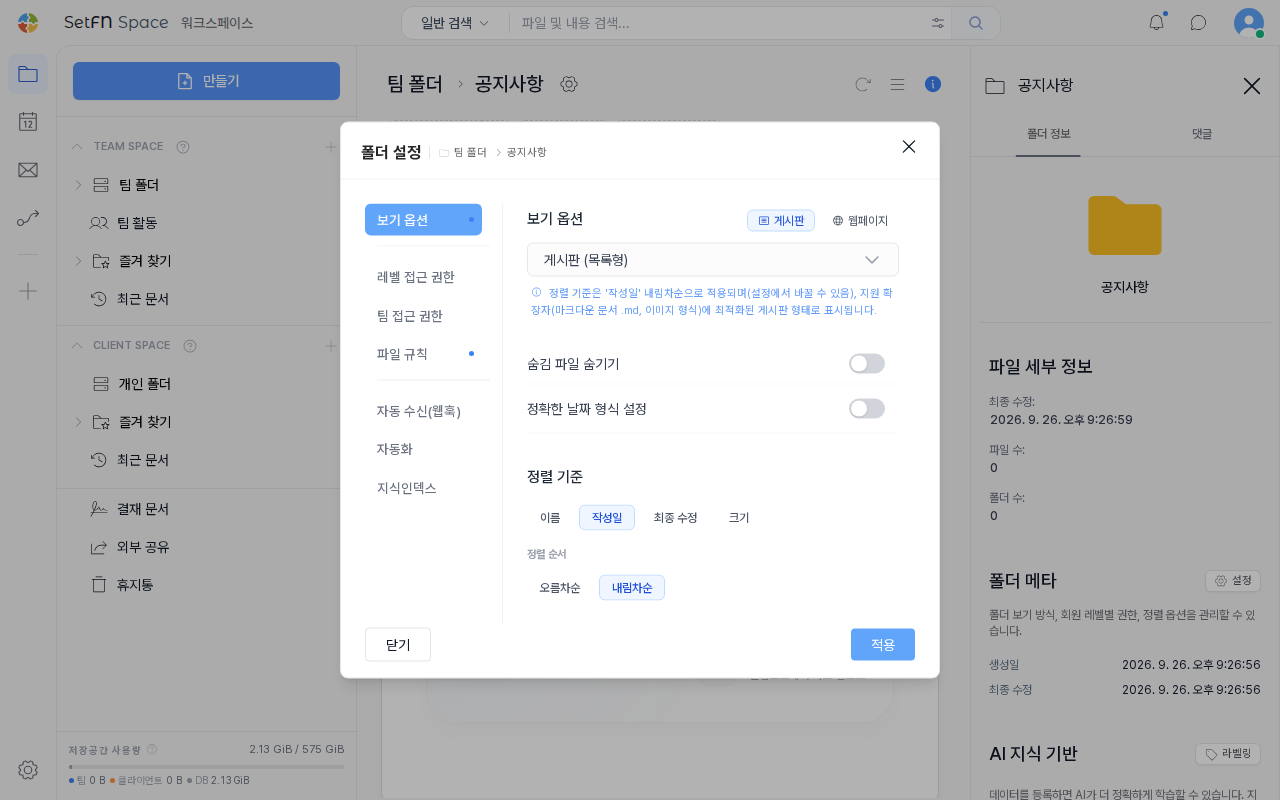
게시판 버튼을 선택하면 다음 설정이 함께 바뀝니다.
| 설정 | 바뀌는 값 |
|---|---|
| 보기 방식 | 게시판 (목록형) |
| 정렬 | 작성일·내림차순 (최신 글이 위에 표시됩니다) |
| 허용 확장자 | 비어 있는 경우에만 .md, .markdown과 이미지 확장자(.jpg, .jpeg, .png, .gif, .webp, .svg, .bmp, .ico, .tiff, .heic)를 채웁니다. |
| 작성자만 수정·삭제 | 켜짐 |
허용 확장자와 작성자만 수정·삭제는 파일 규칙 탭에서 확인하고 변경할 수 있습니다. 자세한 내용은 파일 규칙 설정하기를 참고하세요.
게시판 형태 선택하기
| 형태 | 설명 |
|---|---|
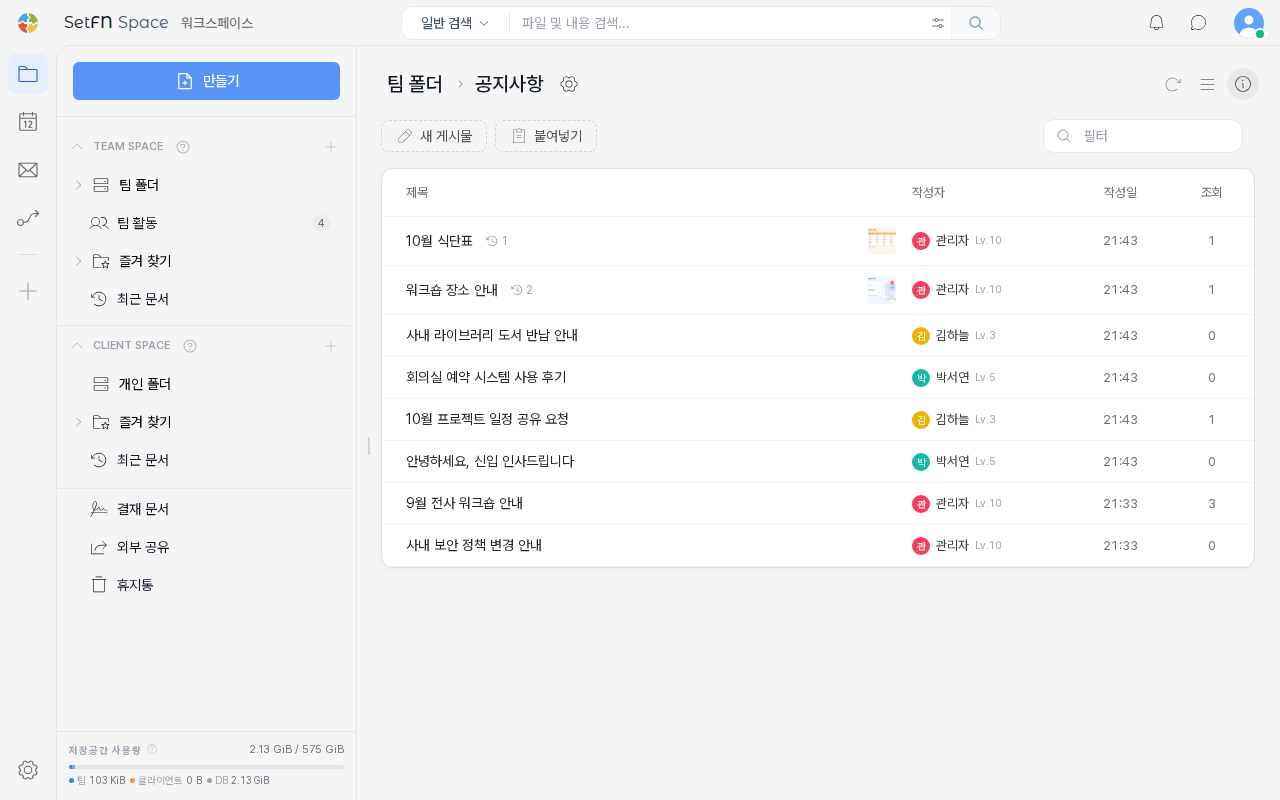
| 목록형 | 제목, 작성자, 작성일, 조회 수를 표로 표시합니다. 제목 옆에는 댓글 수, 수정 횟수, 첨부 이미지 썸네일이 표시됩니다. 공지사항처럼 글이 많은 게시판에 적합합니다. |
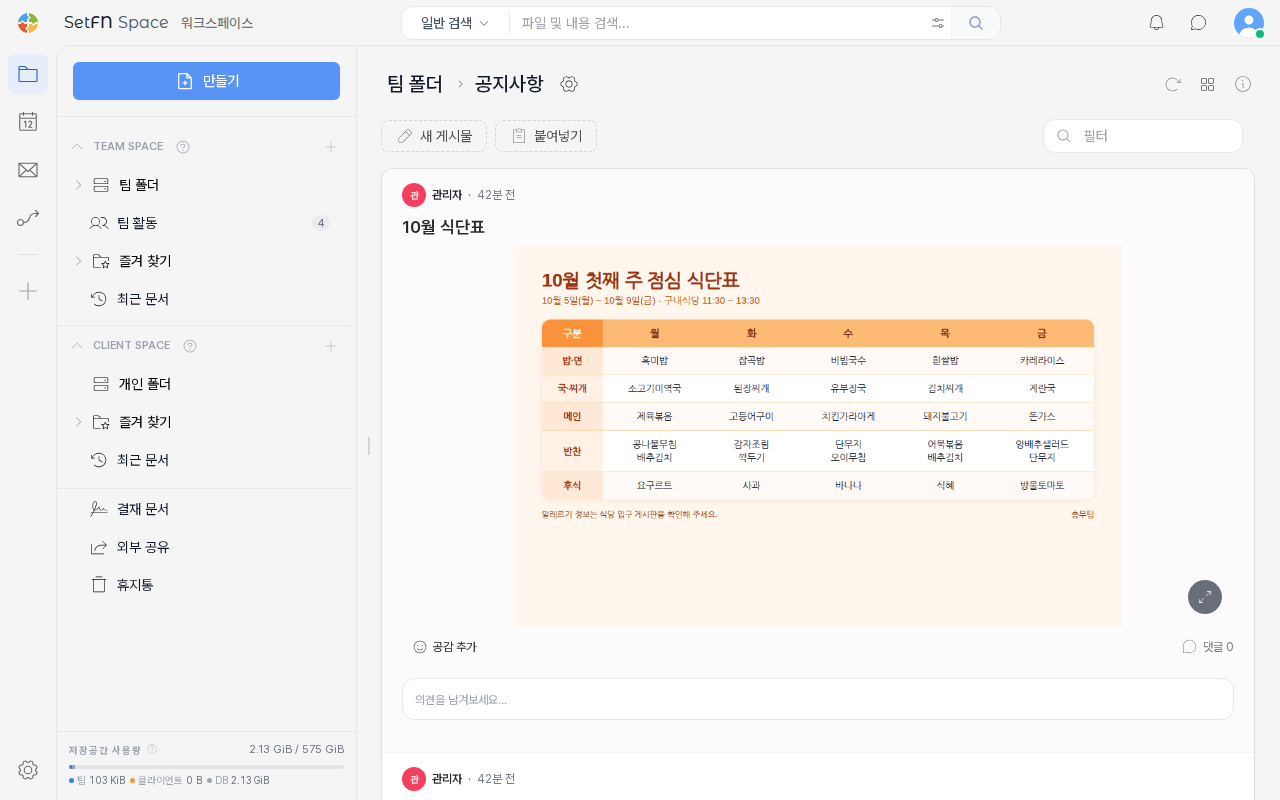
| 피드형 | 작성자, 제목, 본문 미리보기, 반응과 댓글을 카드로 표시합니다. 팀 소식처럼 본문을 바로 읽는 게시판에 적합합니다. |
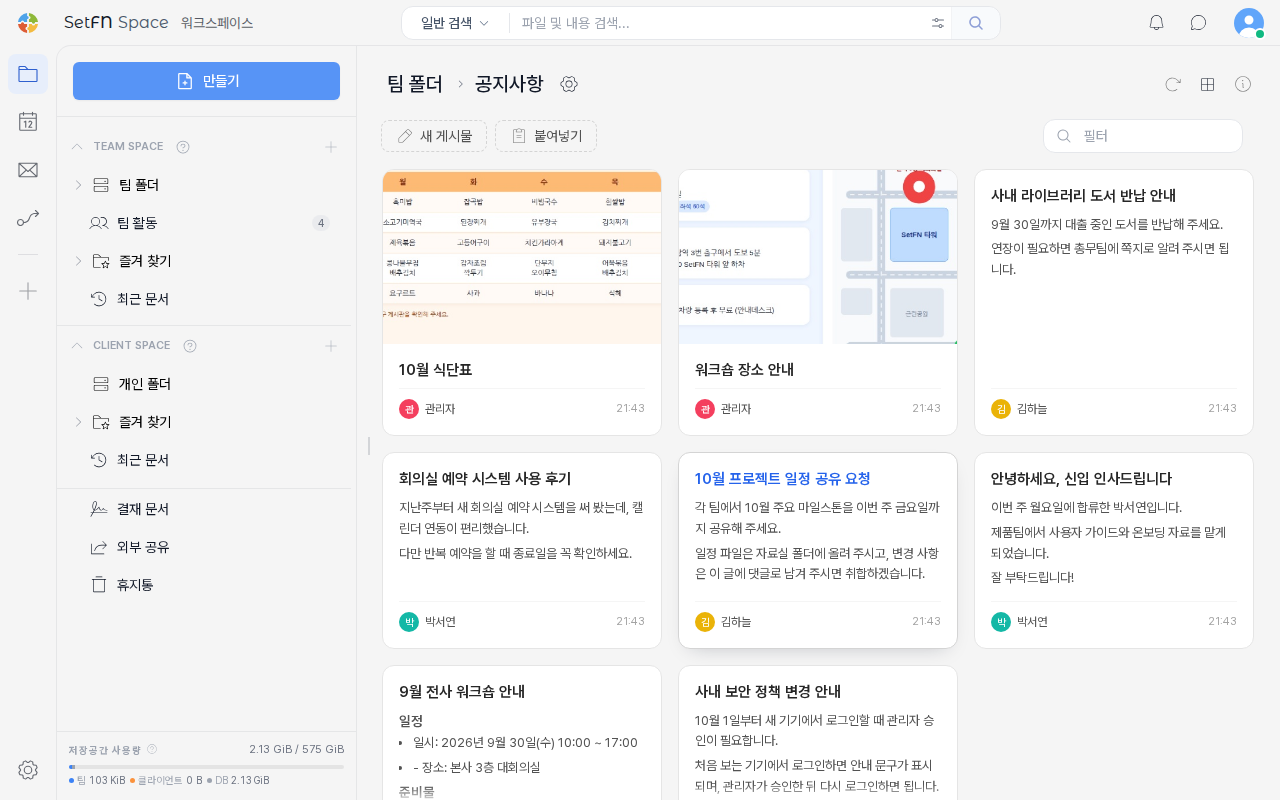
| 갤러리형 | 카드를 격자로 배치합니다. 카드마다 제목과 본문 앞부분을 표시하고, 이미지 글은 이미지를 표지로 사용합니다. 미리보기를 만들 수 없는 파일은 확장자를 표시합니다. 조회 수는 목록형에서만 표시됩니다. |
- 목록형
- 피드형
- 갤러리형
게시판 형태 사이에서 바꿀 때는 정렬 설정이 유지됩니다.
게시물 올리기
새 게시물 작성하기
- 게시판 위쪽의
새 게시물을 선택합니다. - 작성창에 제목과 본문을 입력합니다. 본문은 마크다운 편집기로 작성합니다.
등록하기를 선택합니다.
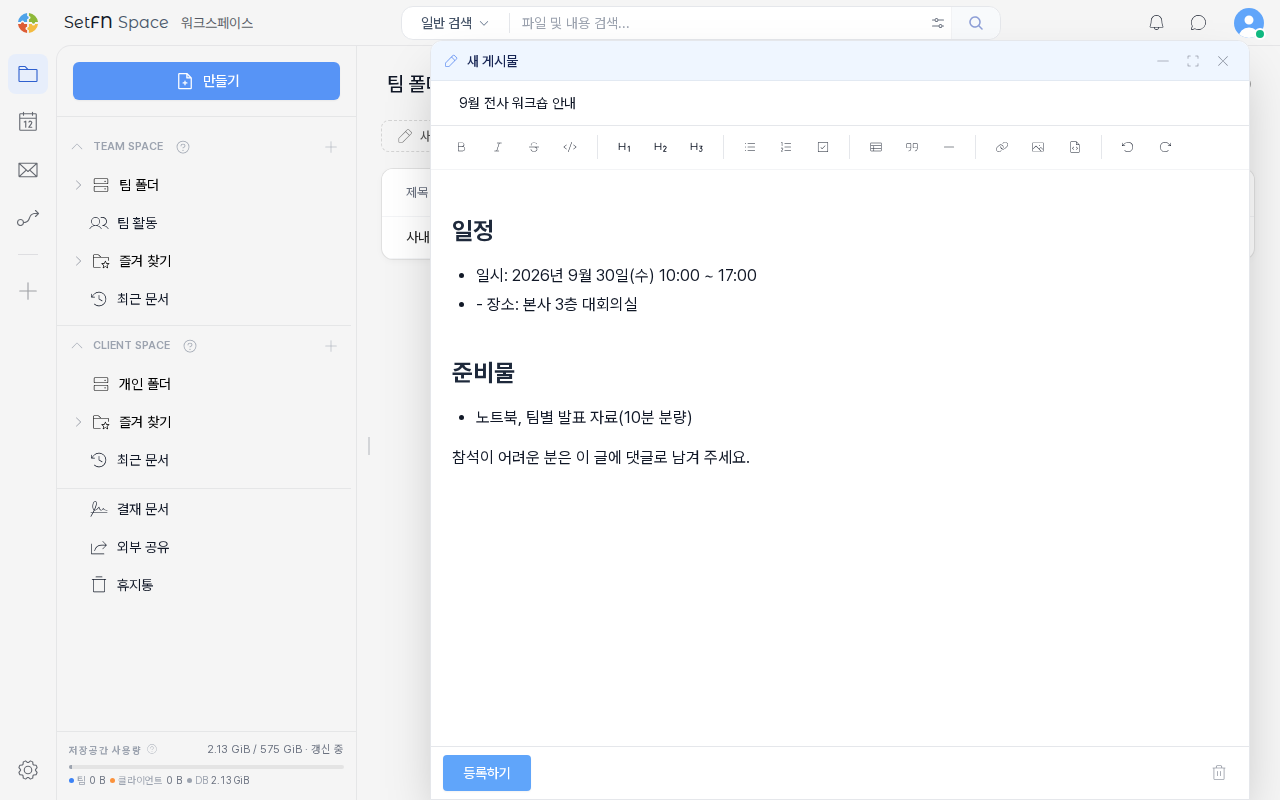
등록하면 제목을 파일 이름으로 하는 .md 파일이 폴더에 저장되고 게시글이 등록되었습니다. 메시지가 표시됩니다. 제목이 비어 있으면 제목을 입력해주세요.가 표시되고, 같은 제목의 글이 이미 있으면 덮어쓸지 확인하는 창이 표시됩니다. 파일 이름에 사용할 수 없는 문자(\ / : * ? " < > |)는 _로 바뀝니다.
붙여넣기로 올리기
붙여넣기: 클립보드에 복사한 내용을 마크다운으로 변환해 작성창에 넣습니다. 웹페이지나 문서에서 복사한 서식은 마크다운 서식으로, 코드는 코드 블록으로, 표 데이터(CSV·TSV)는 표로 변환됩니다. 첫 줄이# 제목형식이거나 50자 미만이면 제목으로 제안됩니다. 내용을 확인한 뒤등록하기를 선택해야 등록됩니다.- 게시판 화면에서
Ctrl+V를 누르거나 파일을 끌어다 놓아도 됩니다. 파일과 이미지는 그대로 업로드되고, 이미지 한 장을 놓으면 제목을 입력한 뒤 이미지 게시물로 등록됩니다. 텍스트는 작성창에 들어갑니다.
게시물 보기
목록에서 제목을 선택하면 게시판 안에서 게시물 상세가 열립니다. 주소에 ?post=파일이름이 붙으므로 브라우저의 뒤로 가기가 동작하고, 주소를 복사해 다른 사람에게 공유할 수 있습니다. 왼쪽 위의 뒤로 버튼을 선택하면 목록으로 돌아갑니다. 상세 화면에서 본문을 선택하면 파일 뷰어로 열립니다.
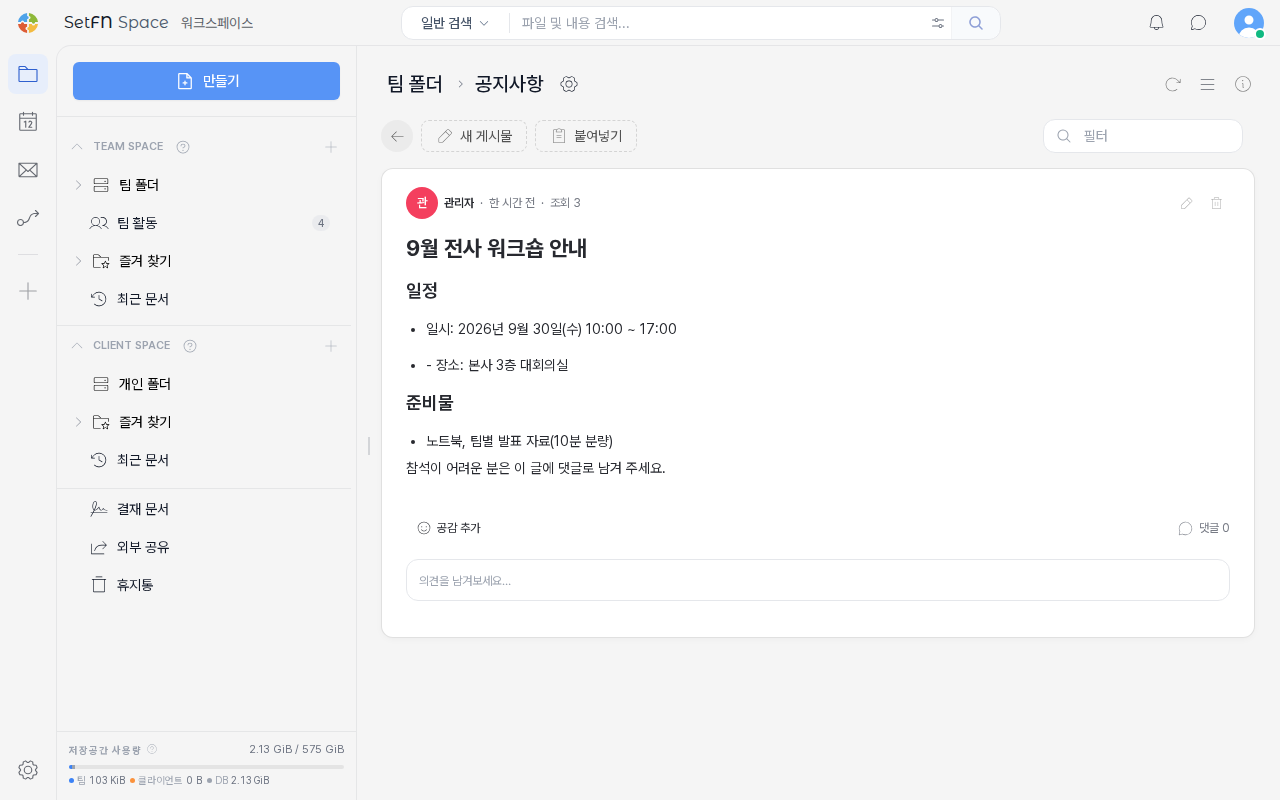
| 표시 | 설명 |
|---|---|
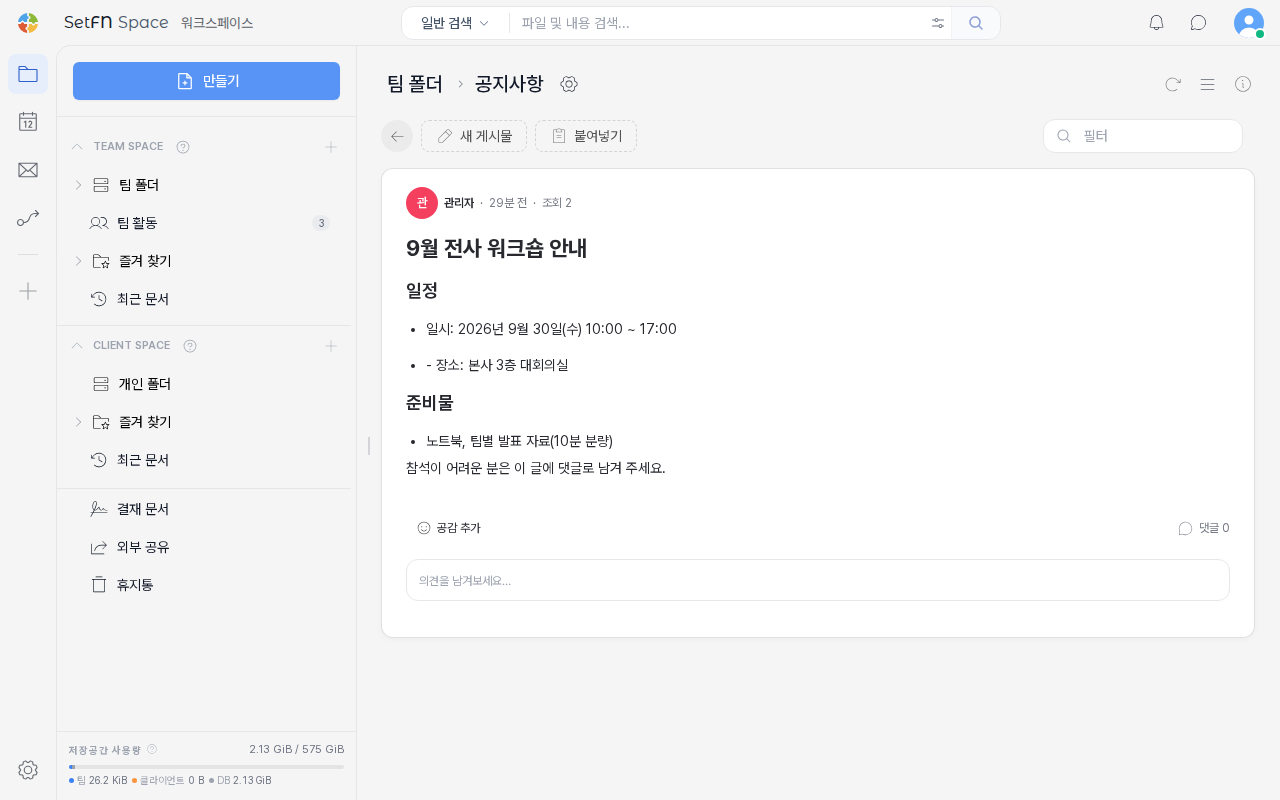
| 조회 | 게시물 상세를 열 때마다 1씩 늘어납니다. 같은 사용자가 30분 안에 같은 글을 다시 열면 세지 않습니다. 파일 뷰어로 열어도 조회 수에 포함됩니다. |
| 말풍선 아이콘과 숫자 | 댓글 수입니다. 선택하면 댓글 탭이 열립니다. |
| 시계 아이콘과 숫자 | 수정 횟수입니다. 선택하면 변경 기록 탭이 열립니다. |
댓글 수와 수정 횟수는 0이면 표시되지 않습니다.
작성자 메뉴 사용하기
목록에서 작성자 이름을 선택하면 작성자 메뉴가 열립니다.
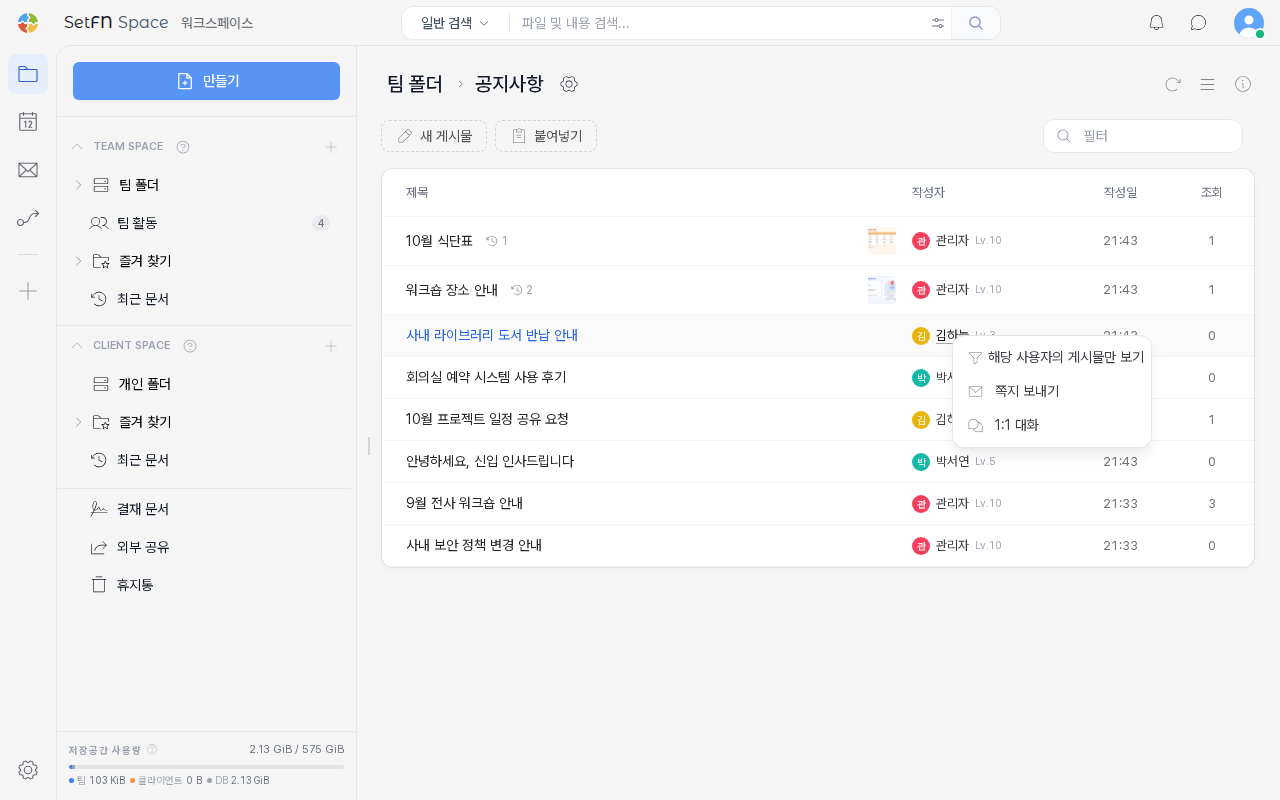
| 항목 | 설명 |
|---|---|
해당 사용자의 게시물만 보기 | 그 작성자의 글만 표시하고 작성자: 이름 칩을 표시합니다. 칩을 선택해 작성자 필터 해제를 고르면 전체 목록으로 돌아갑니다. |
쪽지 보내기 | 그 작성자에게 쪽지를 보냅니다. 자세한 내용은 쪽지를 참고하세요. |
1:1 대화 | 그 작성자와 1:1 채팅을 시작합니다. 자세한 내용은 채팅을 참고하세요. |
본인이 쓴 글이거나 사용자 정보가 없는 작성자의 글에는 쪽지 보내기와 1:1 대화가 표시되지 않습니다.
게시물 수정·삭제하기
상세 화면 오른쪽 위의 연필(수정)과 휴지통(삭제) 아이콘으로 게시물을 수정하거나 삭제합니다. 수정을 선택하면 뷰어의 편집 모드가 열리고, 삭제를 선택하면 이 게시글을 삭제하시겠습니까? 확인 뒤 게시물이 삭제됩니다.
게시판은 기본적으로 작성자만 수정·삭제가 켜져 있으므로, 이 아이콘은 글을 작성한 본인과 관리자, 게시판 폴더를 만든 사람에게만 표시됩니다. 다른 사람의 글에는 표시되지 않습니다.
알아두기
- 이름이
.으로 시작하는 파일은 게시판에 표시되지 않습니다. - 게시물 제목은 파일 이름에서
.md,.markdown과 이미지 확장자를 뺀 값입니다. PDF처럼 그 밖의 파일은 확장자가 그대로 표시됩니다. - 왼쪽 사이드바에서 게시판 폴더는 일반 폴더와 다른 게시판 아이콘으로 표시됩니다. 한 번도 열어 보지 않은 폴더는 상위 폴더 목록을 한 번 표시한 뒤에 아이콘이 바뀝니다.
- 허용 확장자가 지정된 게시판 폴더 안에는 새 하위 폴더를 만들 수 없습니다.
- 보기 권한이 없는 글을 열면
내용을 볼 수 없는 글입니다안내와 함께 필요한 레벨이 표시됩니다.