'/%3e%3cpath%20id='cross_2'%20data-name='cross%202'%20class='cls-2'%20d='M20.612,30.43h0a5.361,5.361,0,1,0-10.723,0H0A33.709,33.709,0,0,1,30.569,0V9.75a5.361,5.361,0,1,1,0,10.723V30.43Z'%20transform='translate(67.193%200.007)%20rotate(90)'/%3e%3cpath%20id='cross_3'%20data-name='cross%203'%20class='cls-3'%20d='M20.612,30.43h0a5.361,5.361,0,1,0-10.723,0H0A33.709,33.709,0,0,1,30.569,0V9.75a5.361,5.361,0,1,1,0,10.723V30.43Z'%20transform='translate(67.186%2067.041)%20rotate(180)'/%3e%3cpath%20id='cross_4'%20data-name='cross%204'%20class='cls-4'%20d='M20.6,30.5h0a5.361,5.361,0,1,0-10.723,0H0A33.71,33.71,0,0,1,30.56,0V9.818a5.361,5.361,0,1,1,0,10.723V30.5Z'%20transform='translate(0%2067.041)%20rotate(-90)'/%3e%3c/svg%3e)
파일 규칙 설정하기
폴더 설정의 파일 규칙 탭에서는 폴더 안 파일에 적용할 두 가지 규칙을 설정합니다. 다른 사람이 올린 파일을 수정하거나 삭제하지 못하게 하는 작성자만 수정·삭제와, 올릴 수 있는 파일 종류를 제한하는 허용 확장자입니다. 게시판이나 제출함처럼 여러 사람이 파일을 올리는 폴더에 사용합니다.
시작하기 전에
- 파일 규칙은 관리자 또는 그 폴더를 만든 사람만 변경할 수 있습니다.
- 팀 폴더의 최상위(루트) 폴더에서는
파일 규칙탭을 사용할 수 없습니다. 작성자만 수정·삭제는 팀 폴더에서만 동작하며, 개인 폴더에는 적용되지 않습니다.
파일 규칙 탭 열기
- 폴더 이름 옆의 톱니바퀴 아이콘(
파일 보기 옵션)을 선택합니다. 폴더 설정창에서파일 규칙탭을 선택합니다.
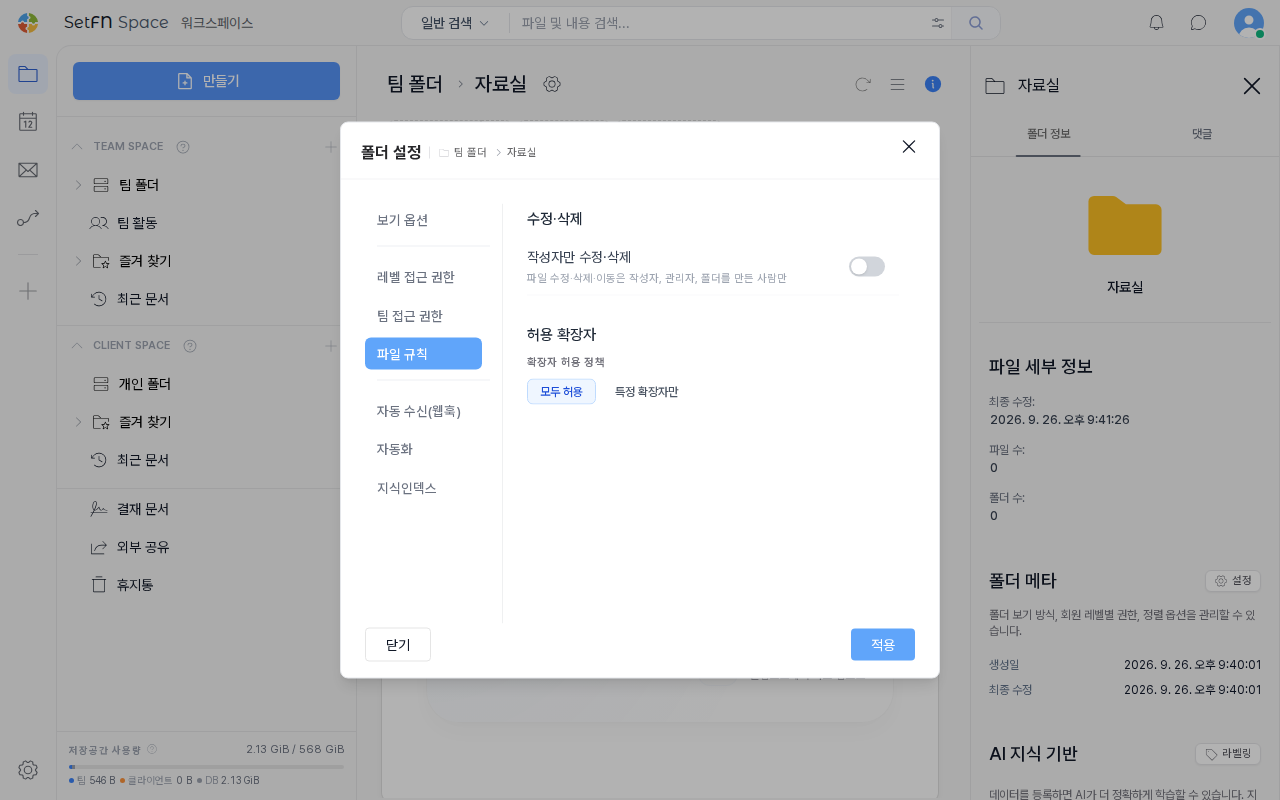
작성자만 수정·삭제 설정하기
작성자만 수정·삭제를 켜면 그 폴더와 하위 폴더 안의 파일은 올린 사람만 수정, 이름 변경, 이동, 삭제할 수 있습니다. 관리자와 폴더를 만든 사람은 예외로, 모든 파일을 관리할 수 있습니다. 여기서 폴더를 만든 사람은 규칙을 켠 가장 바깥 폴더를 만든 사람을 뜻합니다. 게시판 안에 하위 폴더를 만든 사람은 그 안에 있는 다른 사람의 글을 관리할 수 없습니다.
| 폴더 상태 | 기본값 |
|---|---|
| 게시판으로 보기 방식을 바꾼 폴더 | 켜짐 |
| 상위 폴더에서 켠 규칙을 물려받는 폴더 | 켜짐 (상위 폴더(경로)의 설정을 따릅니다가 표시됩니다) |
| 그 밖의 폴더 | 꺼짐 |
규칙이 켜진 폴더에서 다른 사람의 파일을 선택하면 다음과 같이 동작합니다.
- 상단 액션바의
이름 변경,이동,삭제버튼이 비활성으로 바뀌고, 마우스를 올리면 이유가 표시됩니다. - 마우스 오른쪽 버튼 메뉴의 같은 항목도 비활성으로 표시되며 이유가 함께 표시됩니다.
- 단축키(
F2,Delete), 뷰어, 게시판 상세에서 시도해도 확인 창 대신이 공간은 작성자 본인만 수정·이름 변경·이동·삭제할 수 있습니다.안내가 표시됩니다. - 게시판 상세에서는 다른 사람의 글에
수정,삭제아이콘이 표시되지 않습니다.
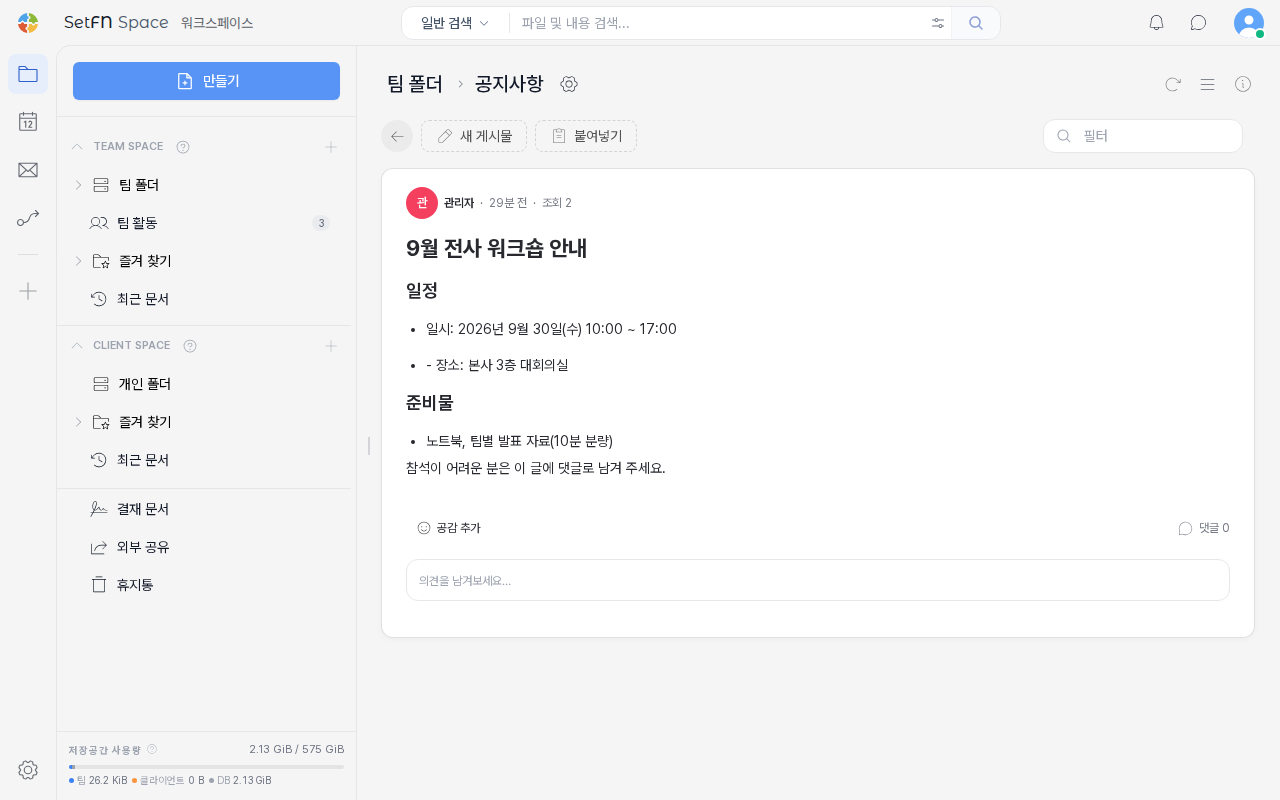
- 규칙은 하위 폴더에 그대로 이어집니다. 하위 폴더에서 규칙을 끄면 그 아래에는 적용되지 않으며, 끄는 작업은 관리자나 상위 규칙 폴더를 만든 사람만 할 수 있습니다.
- 다른 사람의 파일이 하나라도 들어 있는 폴더는 통째로 삭제하거나 이동할 수 없습니다.
- 파일을 20개 이하로 선택하면 선택하는 즉시 버튼 상태로 결과를 알 수 있고, 그보다 많이 선택하면 버튼을 선택했을 때 판정합니다.
허용 확장자 설정하기
확장자 허용 정책에서 모두 허용과 특정 확장자만 중 하나를 선택합니다. 기본값은 모두 허용입니다.
특정 확장자만을 선택하면 허용할 확장자를 목록에 추가합니다.
빠른 선택의이미지,동영상,문서,음악,코드를 선택하면 해당 묶음의 확장자가 한 번에 추가되거나 제거됩니다.- 입력란에
.pdf처럼 확장자를 입력하고Enter를 누르거나추가를 선택하면 하나씩 추가됩니다. 점을 빼고 입력해도 자동으로 붙고, 대문자는 소문자로 바뀝니다. - 영문과 숫자로 된 확장자만 입력할 수 있습니다. 같은 확장자를 다시 입력하면
이미 존재하는 확장자입니다가 표시됩니다. - 확장자를 하나 이상 남겨야 적용할 수 있습니다.
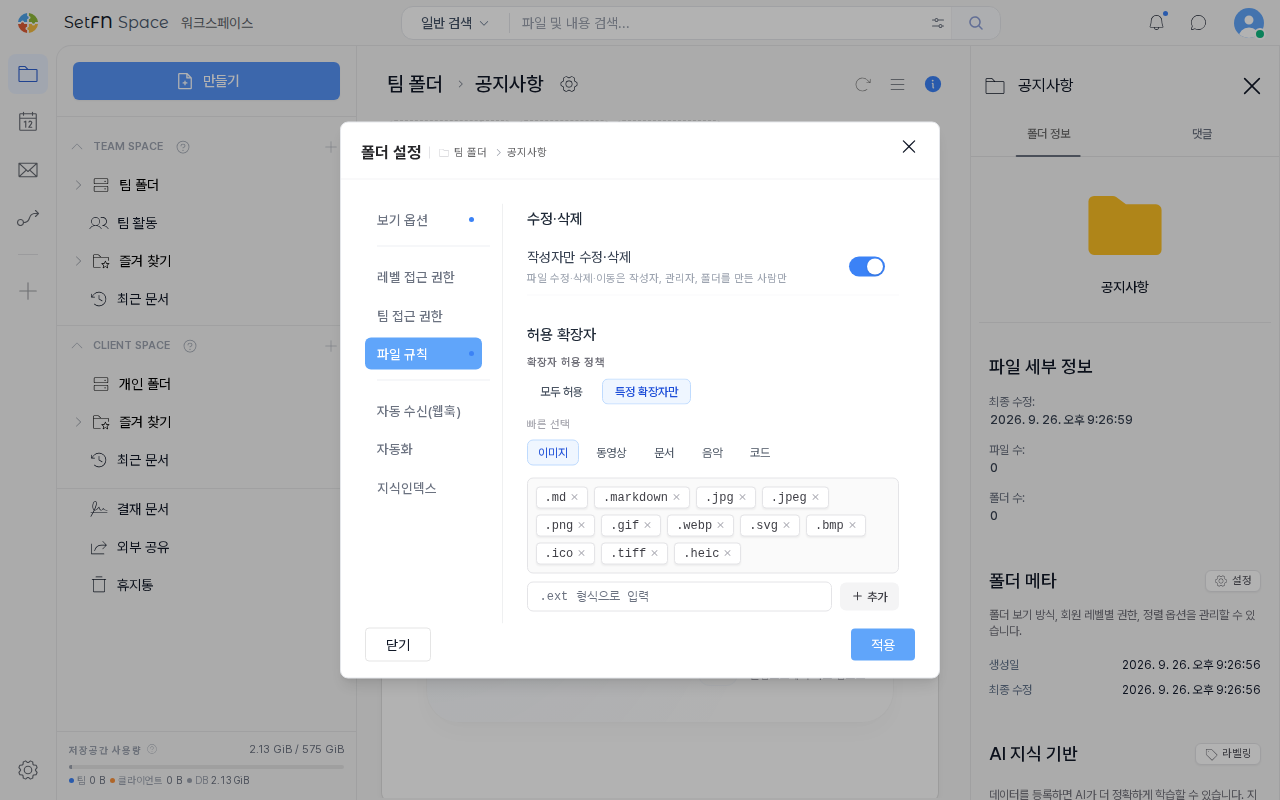
허용 확장자는 업로드뿐 아니라 새 파일 만들기, 수정 저장, 이동, 복사, 이름 변경, 변환 결과 저장, 이력 복원, 웹훅 수신처럼 폴더에 파일을 쓰는 모든 경우에 적용됩니다. 이름 변경으로 확장자를 목록에 없는 값으로 바꾸는 것도 제한되며, 확장자가 없는 파일은 넣을 수 없습니다. 상위 폴더에 설정된 허용 확장자 규칙도 함께 적용됩니다.
알아두기
파일 규칙탭 이름 옆의 파란 점은 이 폴더에 적용 중인 규칙이 있다는 표시입니다.작성자만 수정·삭제가 켜져 있거나(게시판 기본값과 상위 폴더 상속 포함) 허용 확장자가 하나 이상 있으면 표시됩니다.- 업무 자동화 폴더의 허용 확장자도 이 탭에서 설정합니다.
자동화탭에는 허용 확장자 항목이 없습니다.