'/%3e%3cpath%20id='cross_2'%20data-name='cross%202'%20class='cls-2'%20d='M20.612,30.43h0a5.361,5.361,0,1,0-10.723,0H0A33.709,33.709,0,0,1,30.569,0V9.75a5.361,5.361,0,1,1,0,10.723V30.43Z'%20transform='translate(67.193%200.007)%20rotate(90)'/%3e%3cpath%20id='cross_3'%20data-name='cross%203'%20class='cls-3'%20d='M20.612,30.43h0a5.361,5.361,0,1,0-10.723,0H0A33.709,33.709,0,0,1,30.569,0V9.75a5.361,5.361,0,1,1,0,10.723V30.43Z'%20transform='translate(67.186%2067.041)%20rotate(180)'/%3e%3cpath%20id='cross_4'%20data-name='cross%204'%20class='cls-4'%20d='M20.6,30.5h0a5.361,5.361,0,1,0-10.723,0H0A33.71,33.71,0,0,1,30.56,0V9.818a5.361,5.361,0,1,1,0,10.723V30.5Z'%20transform='translate(0%2067.041)%20rotate(-90)'/%3e%3c/svg%3e)
파일 버전 관리
버전 관리를 활성화하여 파일의 버전을 확인할 수 있습니다.
버전 관리 설정
파일을 우클릭하고 편집 및 버전 > 버전 관리 설정을 선택합니다.
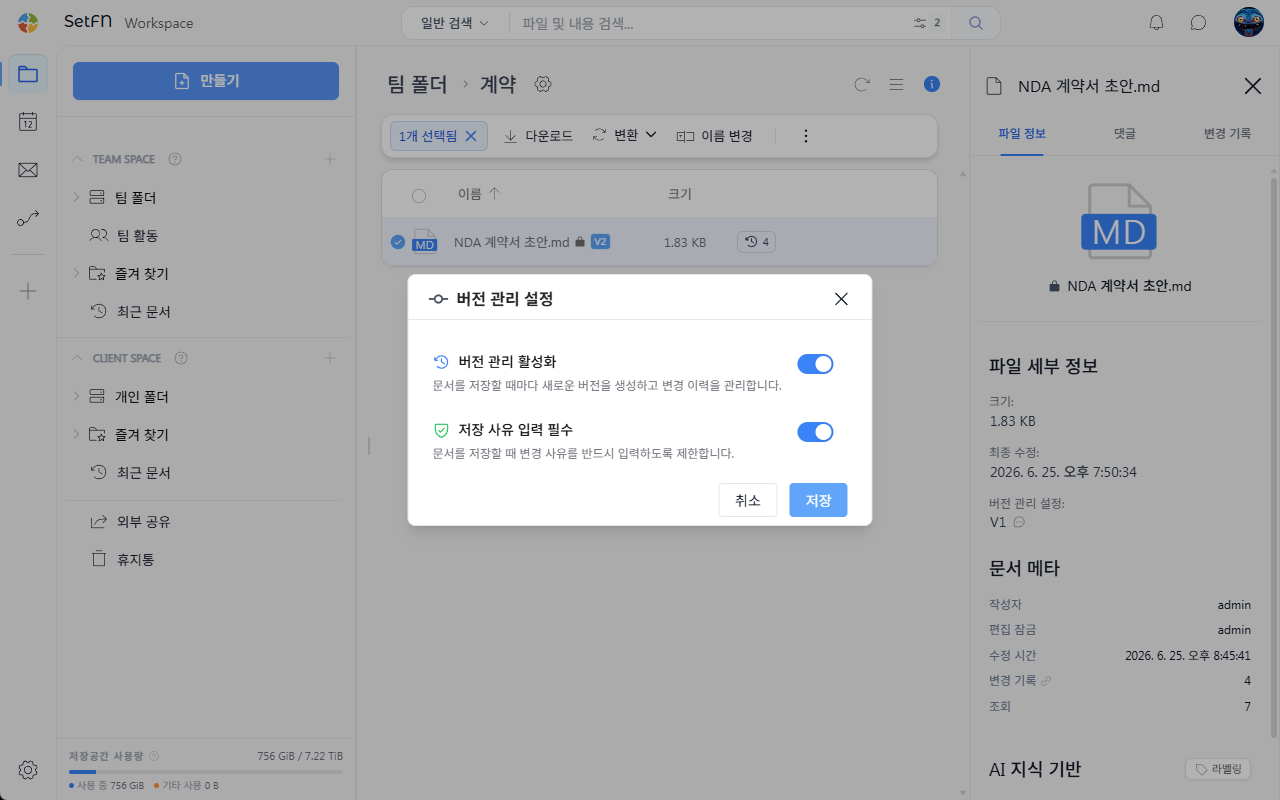
| 항목 | 설명 |
|---|---|
| 버전 관리 활성화 | 이 파일의 버전 관리를 켜거나 끕니다. |
| 저장 사유 입력 필수 | 활성화하면 저장 시마다 변경 사유를 입력해야 합니다. |
저장 사유 입력 필수를 켜두면 팀 공동 편집 파일에서 누가 왜 수정했는지 이력을 명확히 남길 수 있습니다. 계약서, 정책 문서 등 변경 추적이 중요한 파일에 유용합니다.
버전 확인
버전이 생긴 파일은 파일 이름 옆에 버전 숫자가 표시됩니다. 숫자는 V1, V2, V3 등으로 올라갑니다.
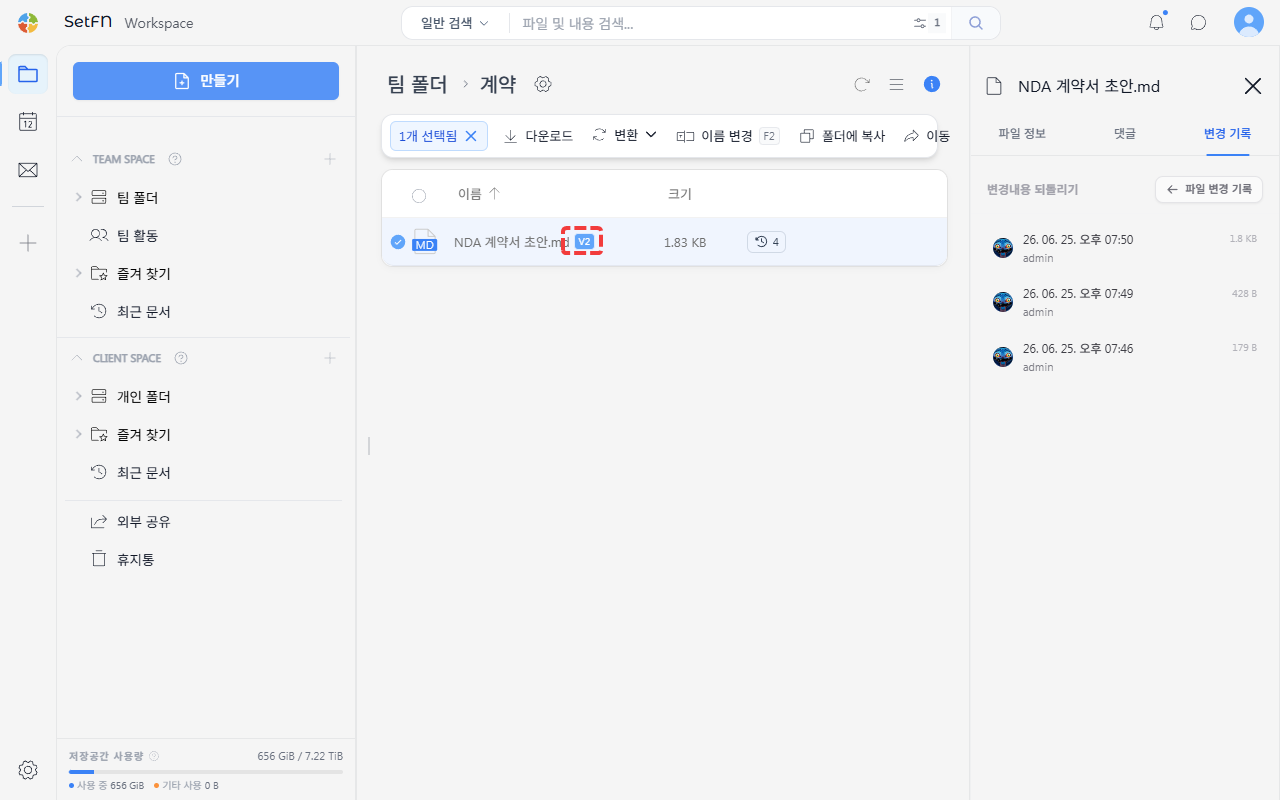
파일 오른쪽 패널의 변경 기록 탭에서 버전 목록을 확인할 수 있습니다. 버전을 선택하면 해당 시점의 내용을 볼 수 있습니다.
변경내용 되돌리기
오른쪽 패널에서 '변경 내용 되돌리기'를 누르고 버전을 누르면
왼쪽에는 과거의 버전이, 오른쪽에는 가장 최근 버전이 나타납니다.
오른쪽 상단의 선택한 버전으로 복원 버튼을 눌러 되돌리기를 할 수 있습니다.
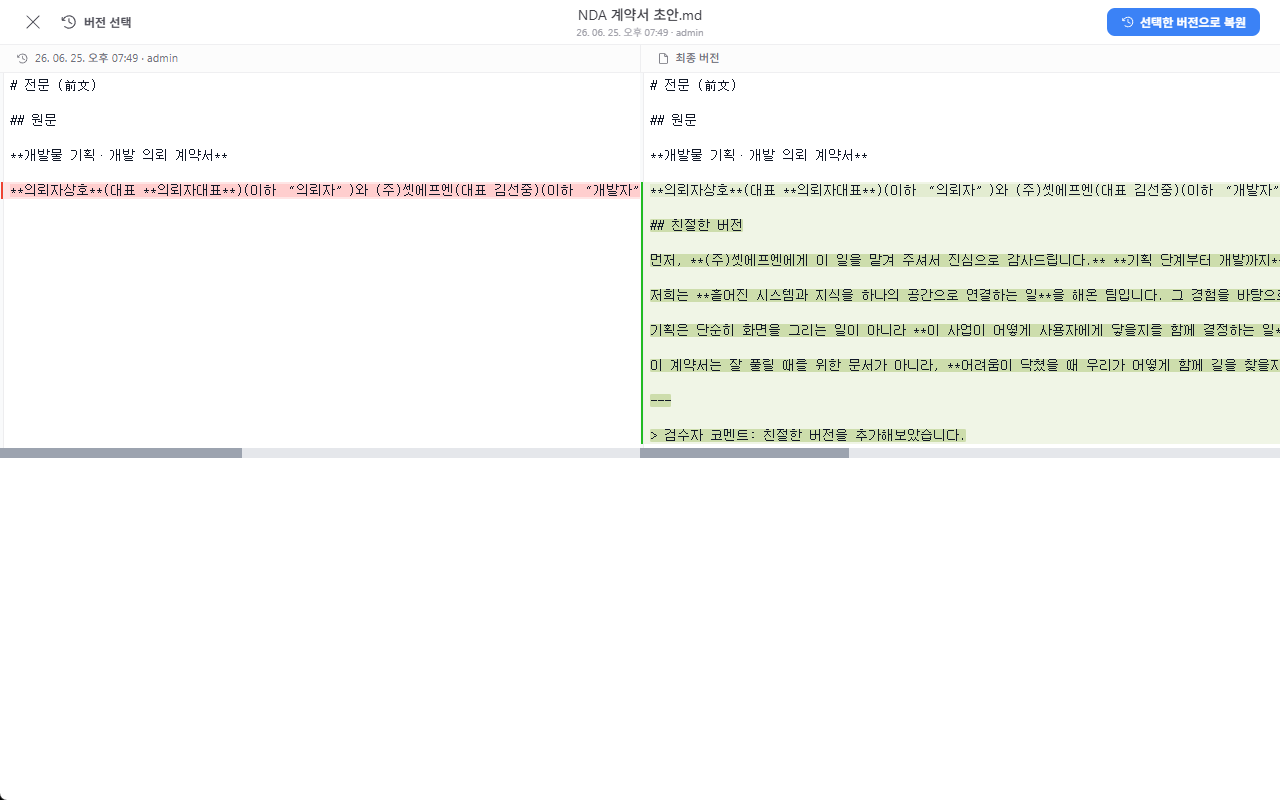
복원 후에도 이전 버전 기록은 그대로 유지됩니다.
이렇게 쓰면 좋아요
- 사규/정책 문서: 개정 이력(V1, V2…)이 의미를 가지고, 잘못 수정됐을 때 이전 버전으로 확실히 복원해야 하는 문서에 적합합니다.
- 계약서 템플릿: 여러 사람이 함께 수정하는 문서에서 실수로 잘못 고친 내용을 명확한 시점으로 되돌려야 할 때 유용합니다.
- 저장 사유가 필요한 공동 편집 문서: "저장 사유 입력 필수"를 켜두면 누가 왜 수정했는지 근거를 남겨야 하는 규정·정책 문서에 활용할 수 있습니다.