'/%3e%3cpath%20id='cross_2'%20data-name='cross%202'%20class='cls-2'%20d='M20.612,30.43h0a5.361,5.361,0,1,0-10.723,0H0A33.709,33.709,0,0,1,30.569,0V9.75a5.361,5.361,0,1,1,0,10.723V30.43Z'%20transform='translate(67.193%200.007)%20rotate(90)'/%3e%3cpath%20id='cross_3'%20data-name='cross%203'%20class='cls-3'%20d='M20.612,30.43h0a5.361,5.361,0,1,0-10.723,0H0A33.709,33.709,0,0,1,30.569,0V9.75a5.361,5.361,0,1,1,0,10.723V30.43Z'%20transform='translate(67.186%2067.041)%20rotate(180)'/%3e%3cpath%20id='cross_4'%20data-name='cross%204'%20class='cls-4'%20d='M20.6,30.5h0a5.361,5.361,0,1,0-10.723,0H0A33.71,33.71,0,0,1,30.56,0V9.818a5.361,5.361,0,1,1,0,10.723V30.5Z'%20transform='translate(0%2067.041)%20rotate(-90)'/%3e%3c/svg%3e)
결재 서식
결재권자를 지정하고 순차적으로 승인을 받는 공식 결재 프로세스를 지원합니다. 종이 문서 없이 SetFN 안에서 기안과 승인이 완결됩니다.
파일 만들기
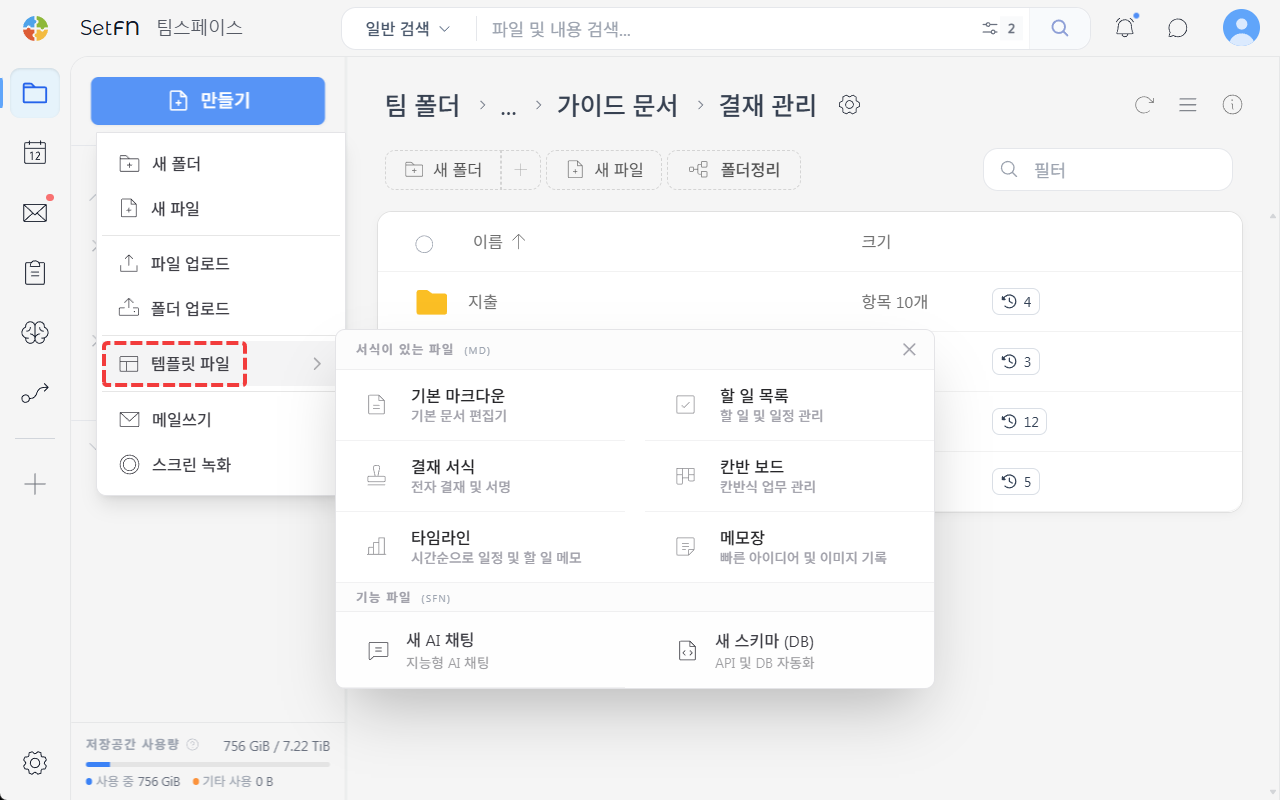
만들기 → 템플릿 파일 → 결재 서식 → 파일명 입력
결재 올리기
1. 결재권자 추가
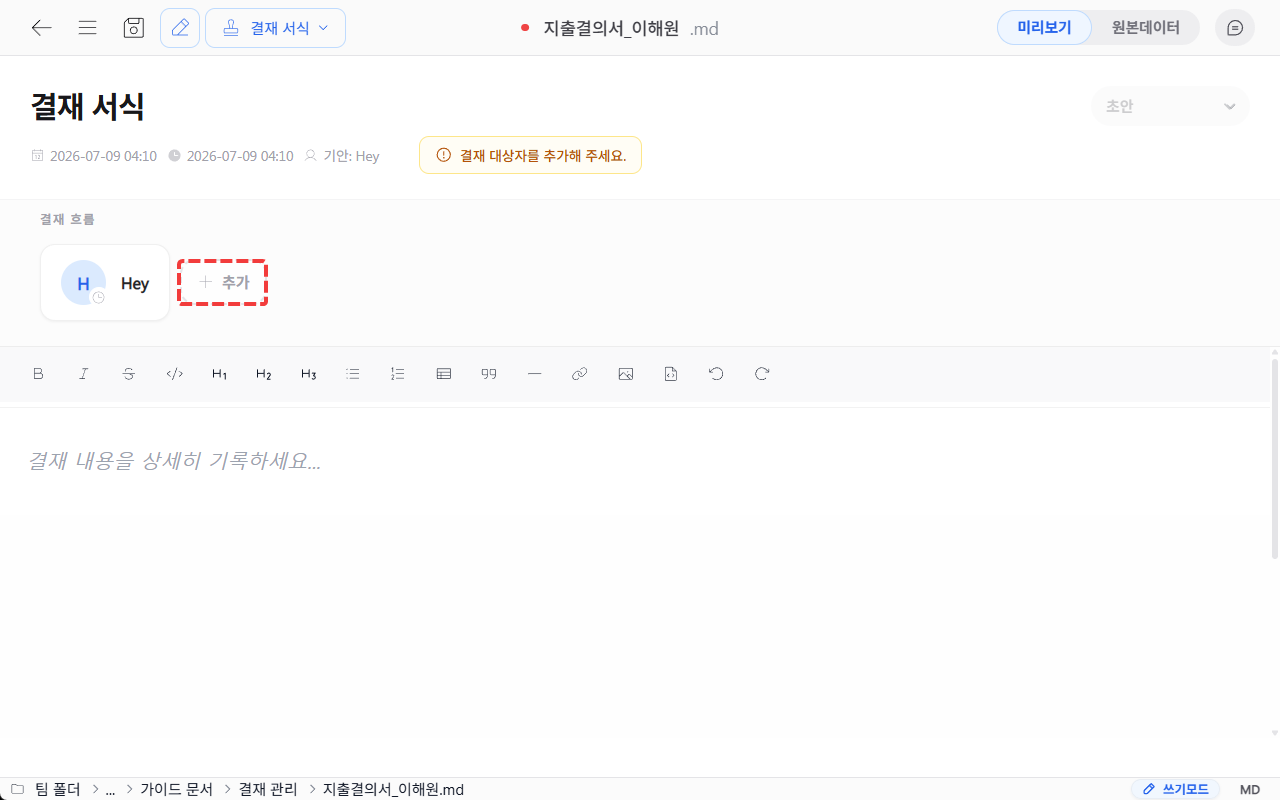
파일 상단 결재 흐름 영역에서 추가 버튼을 누르면 하단에 결재권자 입력란이 열립니다.
2. 결재권자 지정
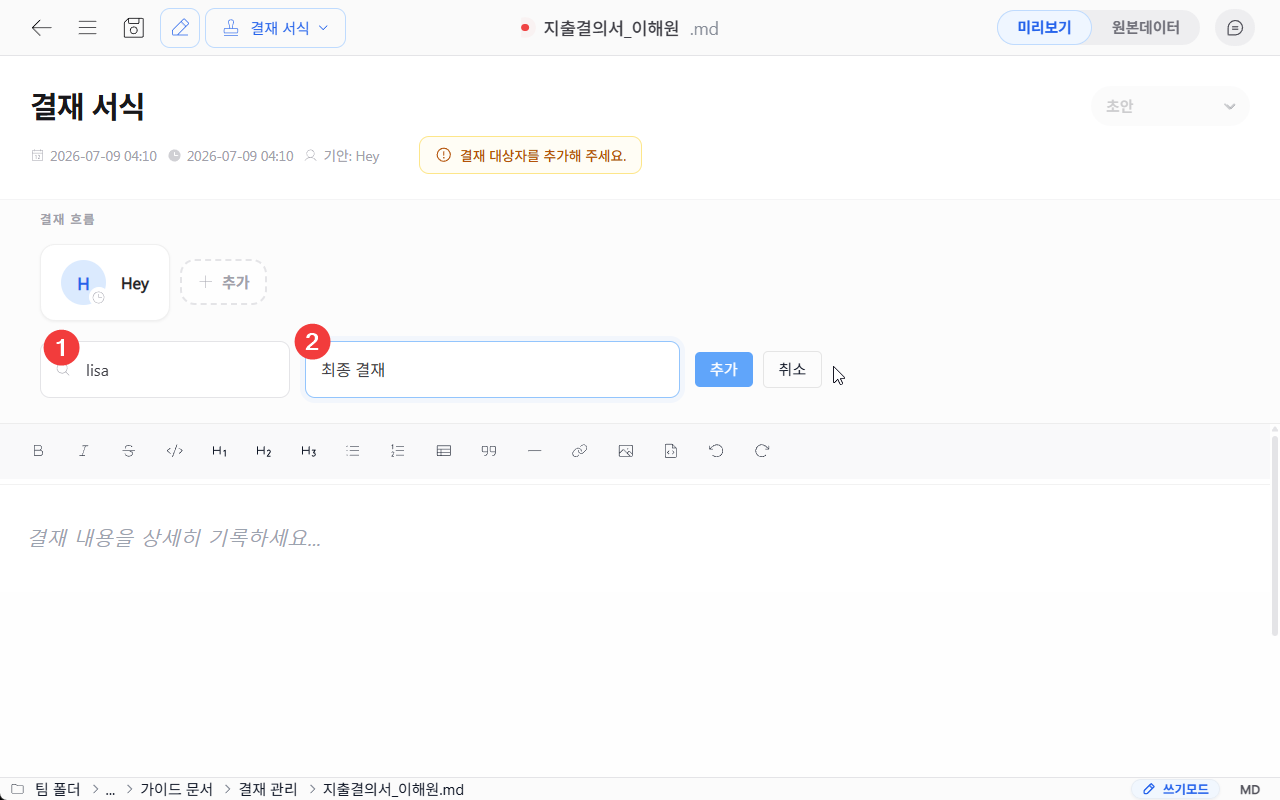
닉네임을 검색하고 역할(role)을 입력한 뒤 추가를 누르면 결재권자가 등록됩니다. 같은 방식으로 여러 명을 순차적으로 추가할 수 있습니다.
3. 결재 내용 작성
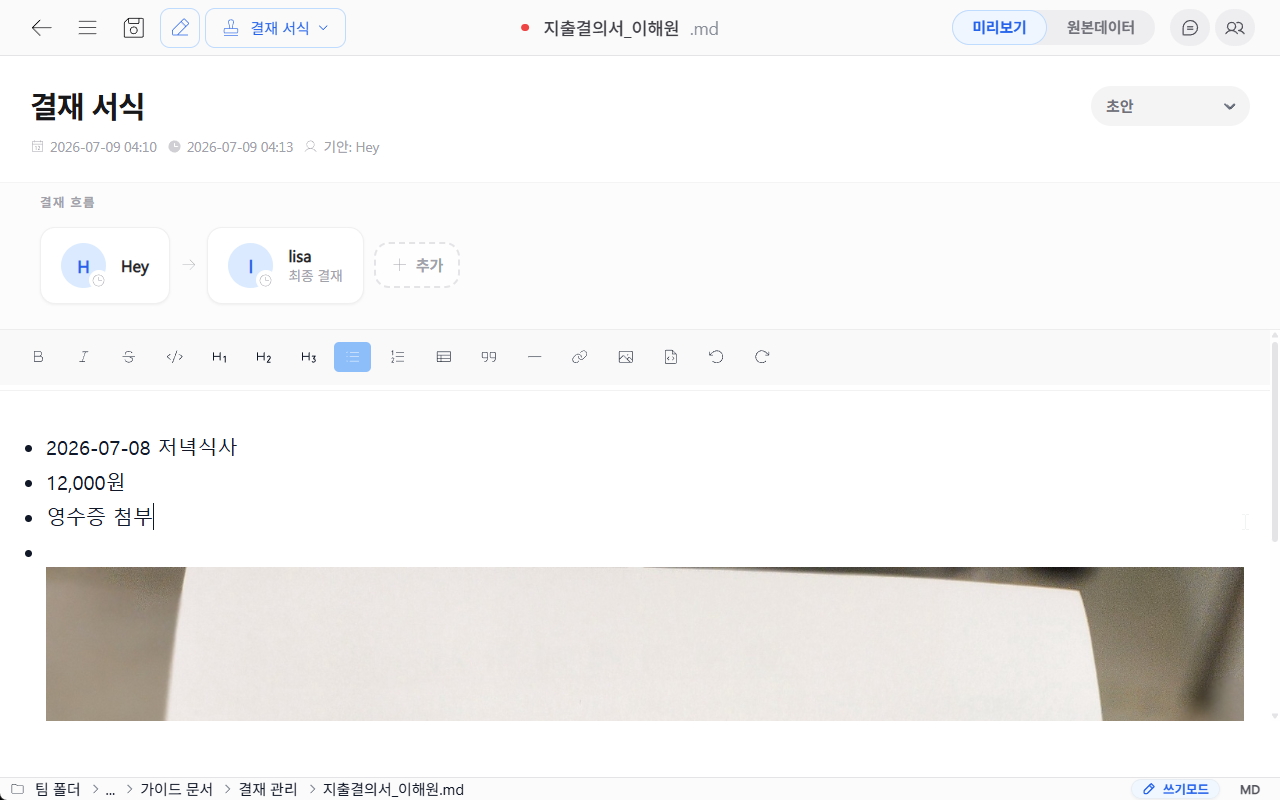
하단 텍스트 에디터에 결재 내용을 작성합니다.
4. 저장 및 본인 승인
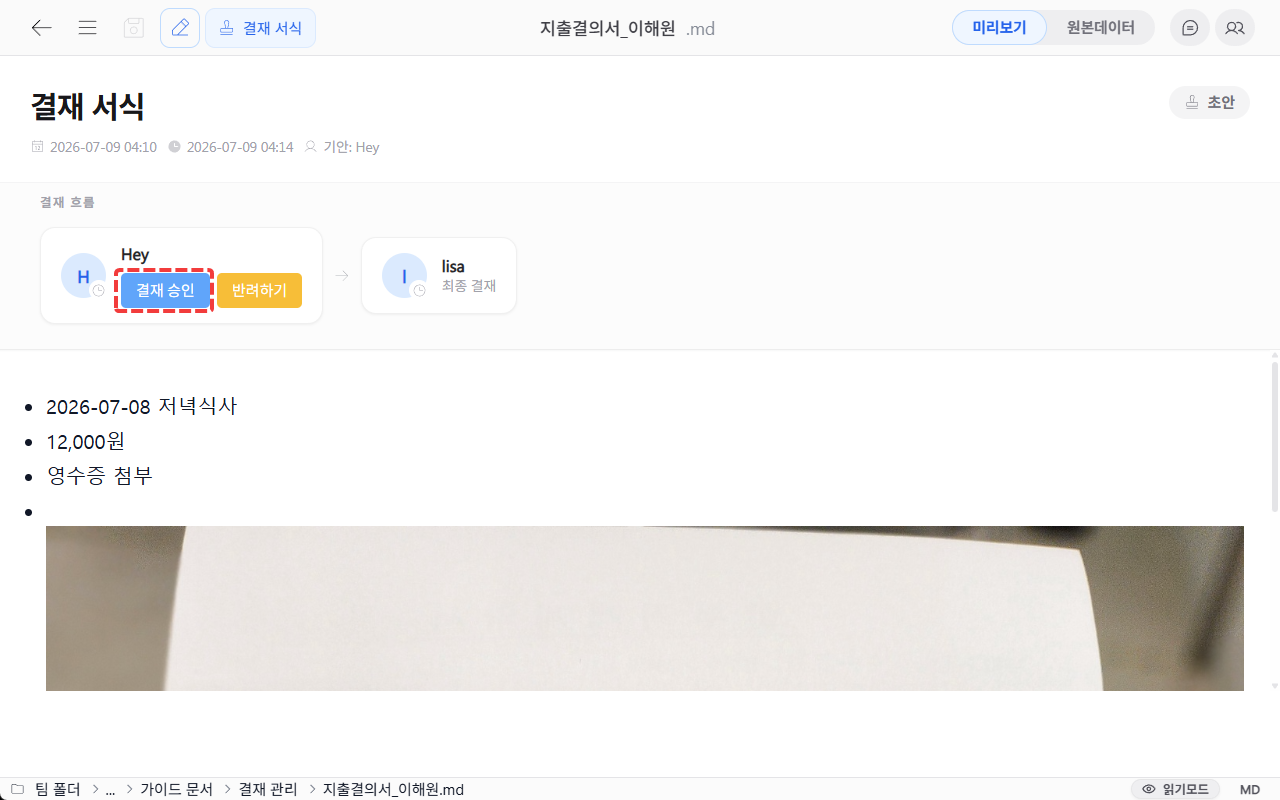
왼쪽 상단의 저장 아이콘 또는 Ctrl+S (Mac: Cmd+S)로 저장하면, 설정한 결재 흐름에 따라 결재 승인, 반려하기 버튼이 활성화됩니다. 기안자 본인이 먼저 승인을 눌러야 다음 결재권자에게 순서가 넘어갑니다.
결재 확인하기
1. 서명 대기 문서 확인
내가 서명해야 할 결재 문서는 두 가지 방법으로 확인할 수 있습니다.
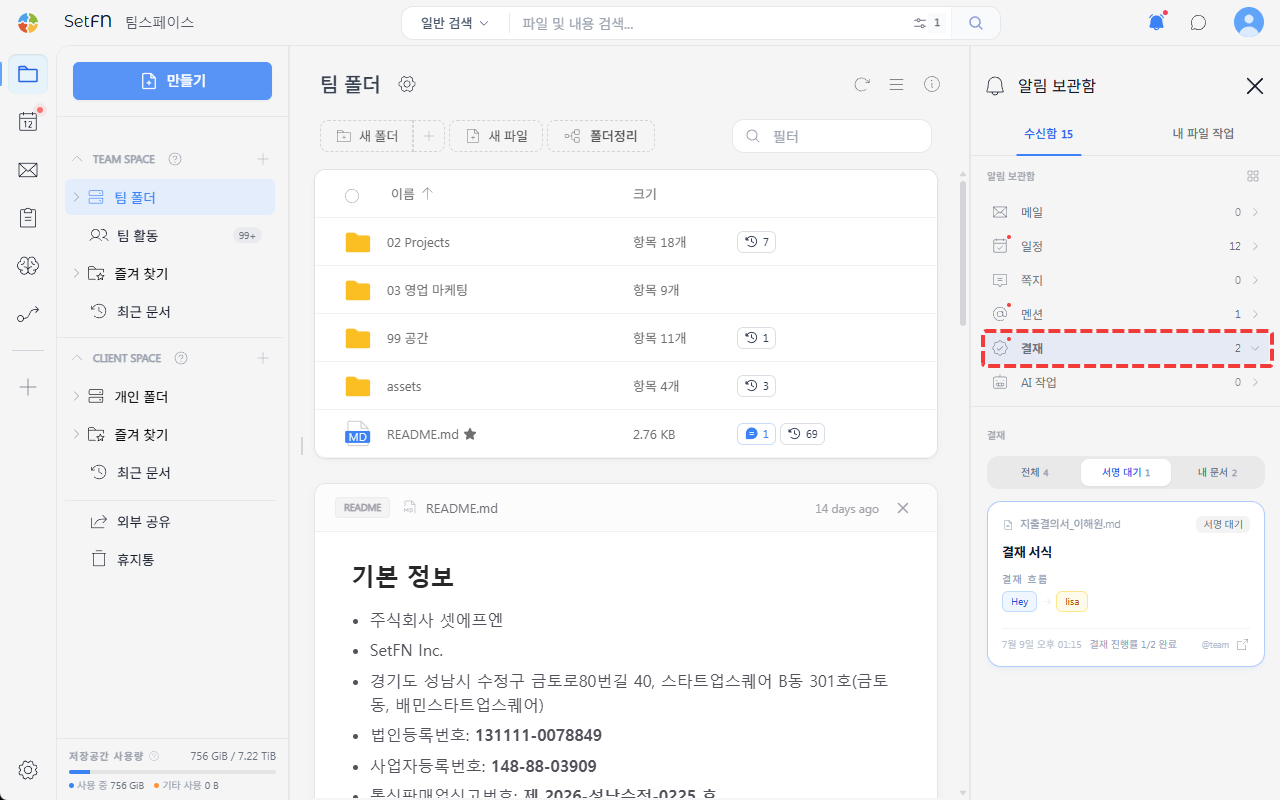
- 우측 상단 아바타 아이콘을 클릭하면 나타나는 패널의
결재탭에서 "서명 대기 문서"를 확인합니다.
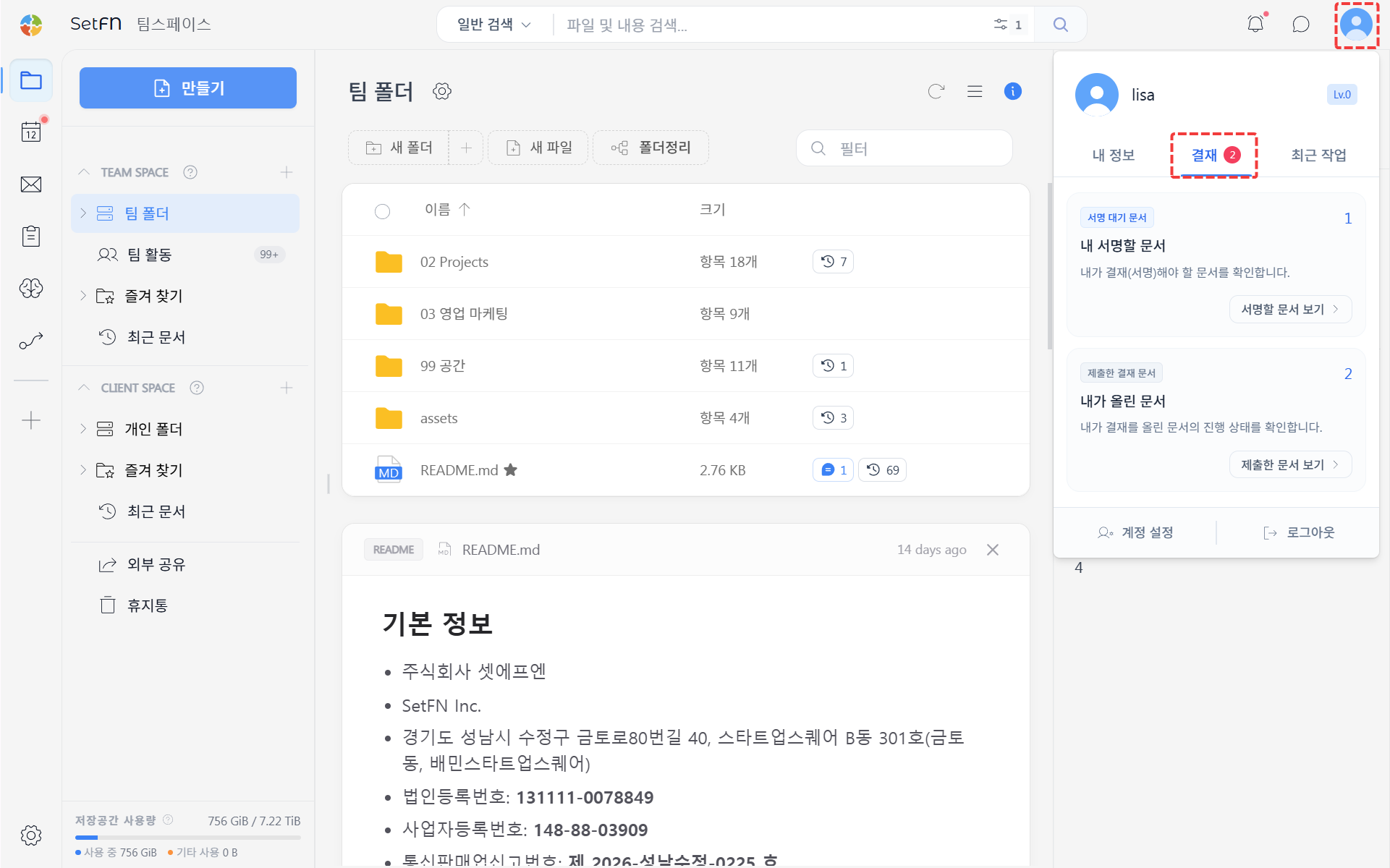
- 우측 상단 알림 아이콘을 클릭하면 나타나는 알림 보관함의
결재탭에서 "서명 대기" 항목을 확인합니다.
2. 결재권자의 승인 또는 반려
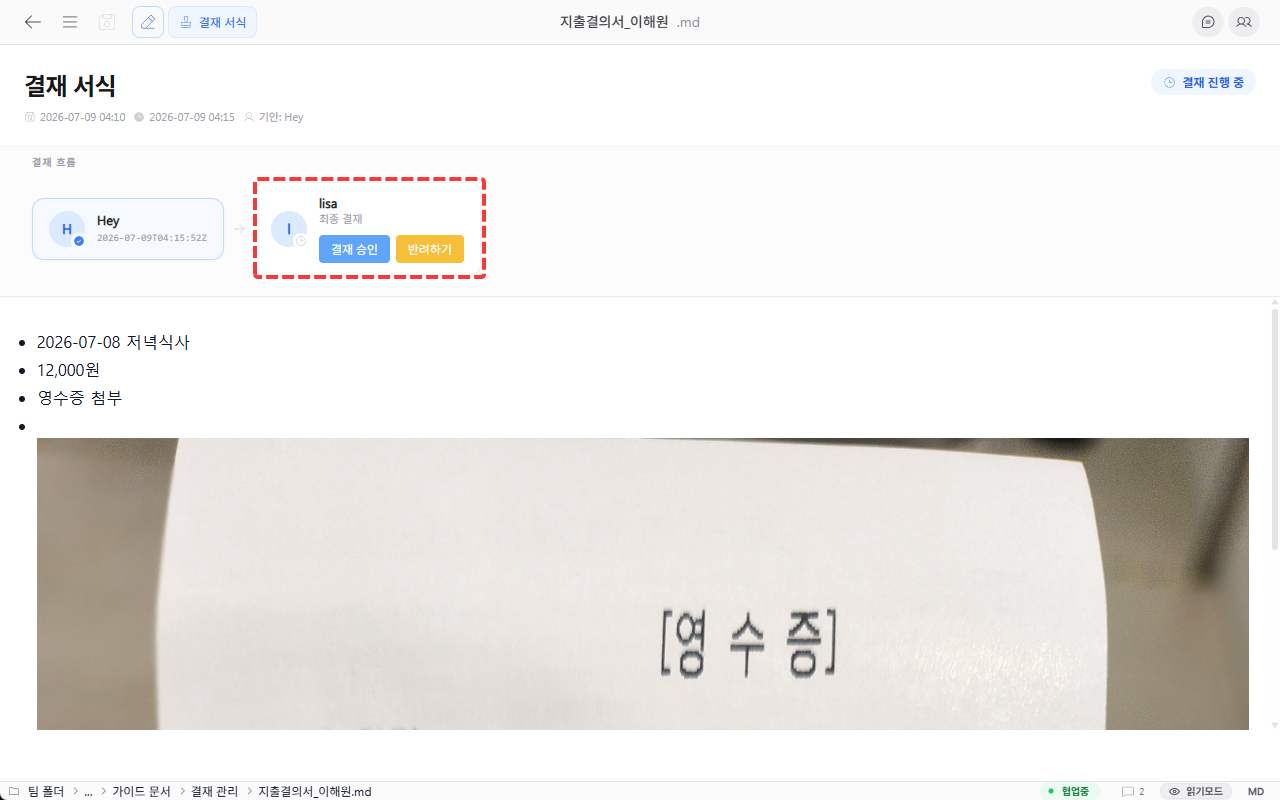
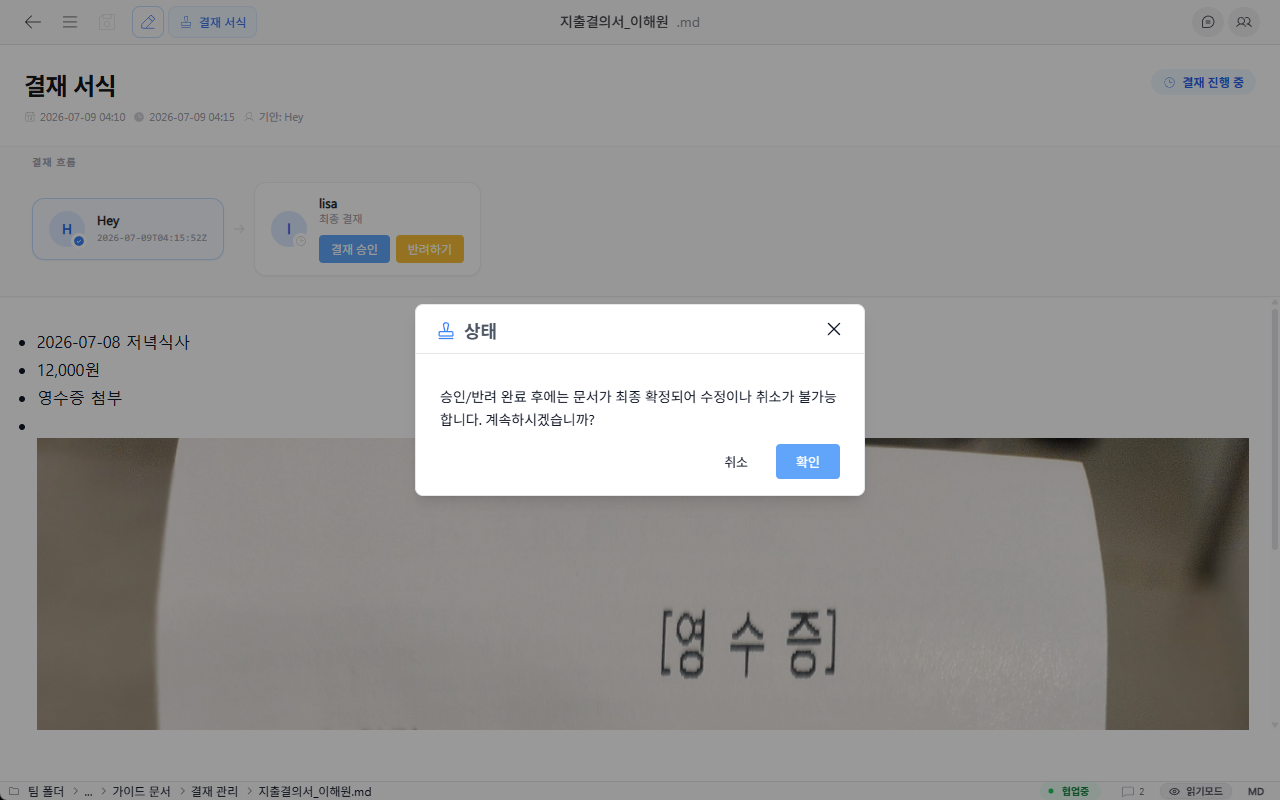
결재권자는 지정된 순서대로만 승인할 수 있습니다. 순서가 된 결재권자가 파일을 열면 결재 승인 또는 반려하기 버튼이 표시됩니다. (다른 사용자에게는 버튼이 보이지 않습니다.)
3. 승인 또는 반려 확정
버튼을 누르면 확인 팝업이 나타납니다. 승인 또는 반려가 완료되면 수정이나 취소가 불가능하므로 신중히 결정합니다.
폴더에서 결재 현황 확인
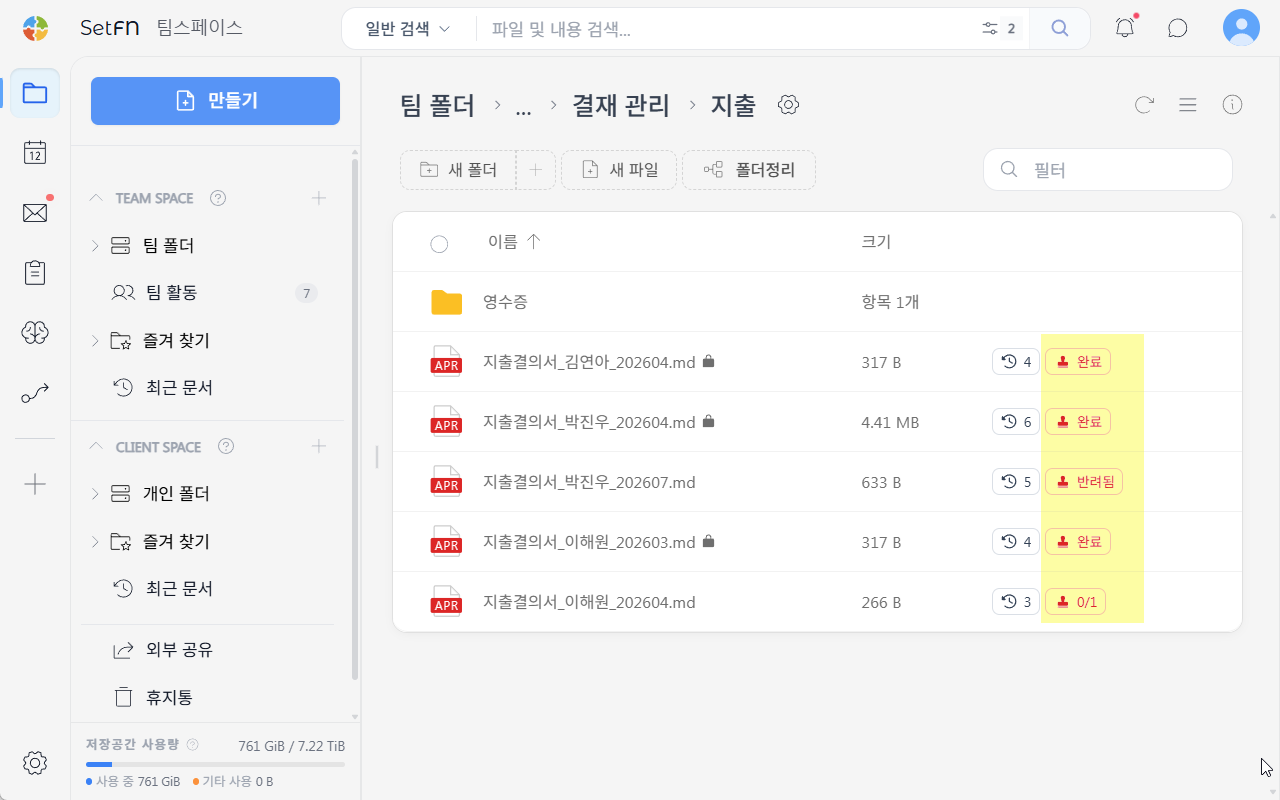
결재 파일이 모인 폴더에서는 각 파일 왼쪽에 0/2, 반려됨, 완료와 같은 진행 상태가 표시됩니다.
활용 예시
- 휴가 신청 / 재택근무 신청
- 지출 내역 승인 요청 (영수증 첨부 등)
- 비품·사무용품 구매 요청
- 출장 신청과 정산
- 계약서 검토 요청
- 새 프로젝트 시작 승인