'/%3e%3cpath%20id='cross_2'%20data-name='cross%202'%20class='cls-2'%20d='M20.612,30.43h0a5.361,5.361,0,1,0-10.723,0H0A33.709,33.709,0,0,1,30.569,0V9.75a5.361,5.361,0,1,1,0,10.723V30.43Z'%20transform='translate(67.193%200.007)%20rotate(90)'/%3e%3cpath%20id='cross_3'%20data-name='cross%203'%20class='cls-3'%20d='M20.612,30.43h0a5.361,5.361,0,1,0-10.723,0H0A33.709,33.709,0,0,1,30.569,0V9.75a5.361,5.361,0,1,1,0,10.723V30.43Z'%20transform='translate(67.186%2067.041)%20rotate(180)'/%3e%3cpath%20id='cross_4'%20data-name='cross%204'%20class='cls-4'%20d='M20.6,30.5h0a5.361,5.361,0,1,0-10.723,0H0A33.71,33.71,0,0,1,30.56,0V9.818a5.361,5.361,0,1,1,0,10.723V30.5Z'%20transform='translate(0%2067.041)%20rotate(-90)'/%3e%3c/svg%3e)
마크다운, 텍스트 파일 보기 및 편집
마크다운, HTML, JSON, SQL, TXT 같은 텍스트 기반 파일을 내려받지 않고 바로 보고 편집합니다.
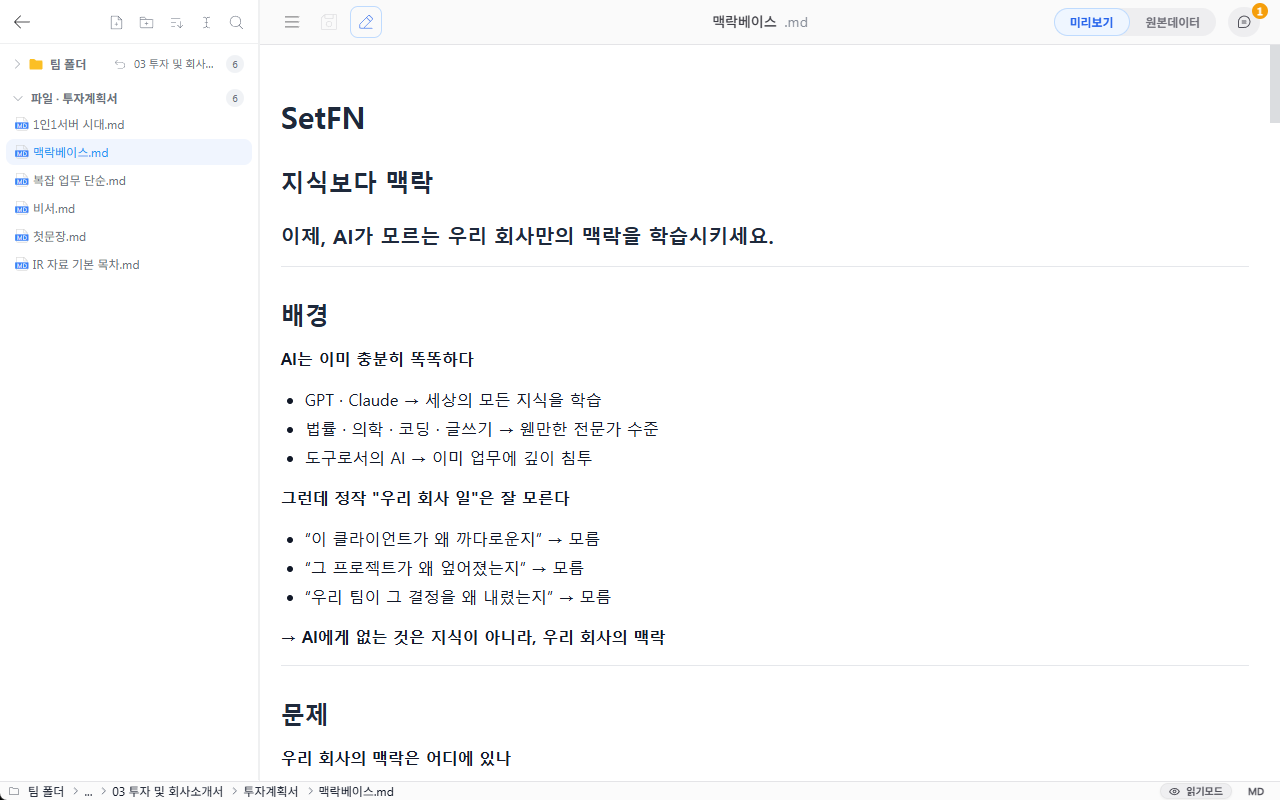
미리보기
파일을 열면 형식에 맞는 미리보기가 표시됩니다.
| 형식 | 미리보기 |
|---|---|
| 마크다운 (.md) | 서식이 적용된 문서로 표시 |
| HTML (.html) | 웹페이지 형태로 렌더링 |
| JSON (.json) | 접기/펼치기 가능한 트리 구조 |
| 이메일 (.eml) | 발신자/수신자 정보, 본문, 첨부파일 |
| 기타 텍스트 | 원본 텍스트 그대로 표시 |
HTML 파일의 스크립트는 실행을 허용하기 전까지 차단되며, 허용한 뒤에도 일부 동작은 제한될 수 있습니다. 원래대로 실행해야 하면 파일을 내려받아 로컬에서 엽니다. 미리보기는 보기 전용이며 HTML은
원본데이터에서 코드로 편집합니다. HTML 파일 보기를 참고합니다.
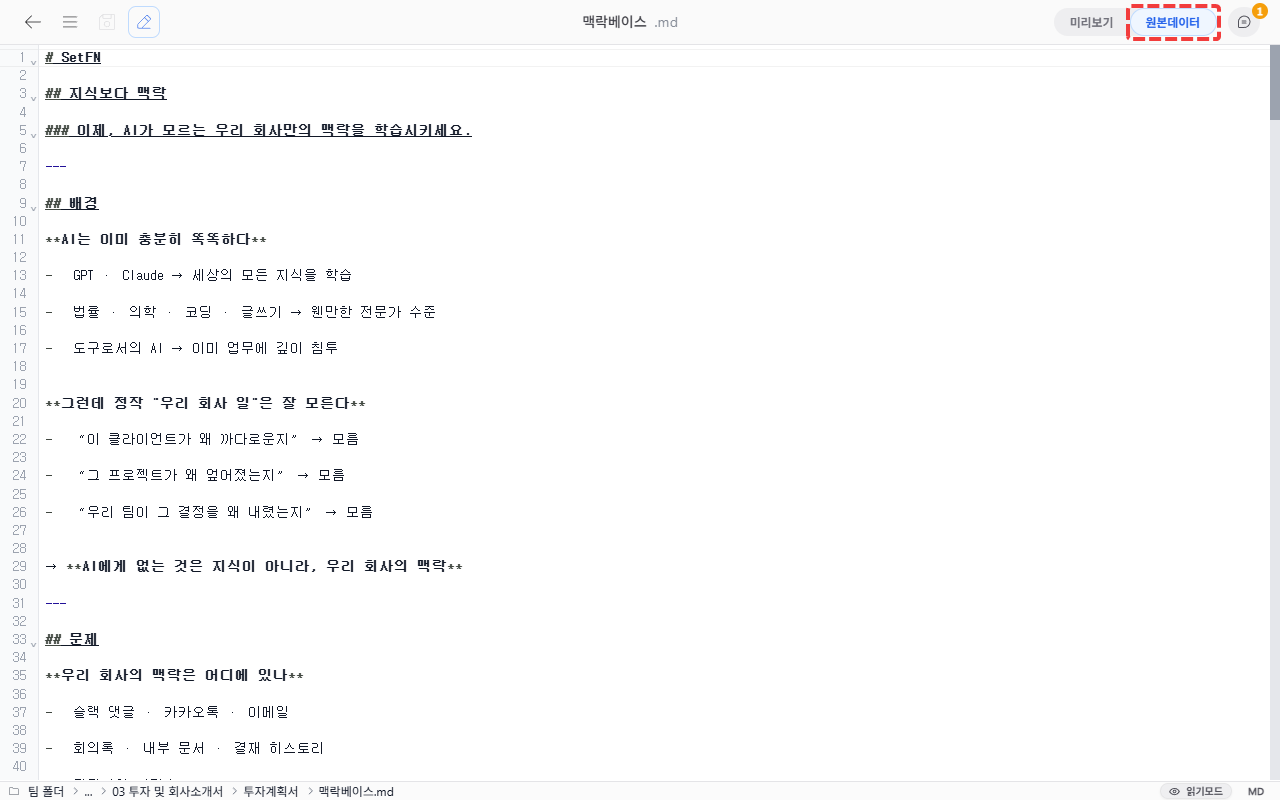
원본데이터 보기
오른쪽 위의 원본데이터를 선택하면 렌더링 전의 원본 텍스트를 볼 수 있습니다. 원본데이터 화면에서는 Ctrl+F로 텍스트를 찾고 한꺼번에 바꿀 수 있습니다.
편집하기
편집 모드 전환
미리보기나 원본데이터 화면에서 본문을 더블클릭하면 편집 모드로 바뀝니다. HTML 파일은 미리보기에서 편집할 수 없고, 미리보기 위의 원본 편집을 선택하거나 원본데이터에서 더블클릭해 코드로 편집합니다.
마크다운 편집기에서는 이미지를 넣을 수 있습니다. 이미지 경로는 ./image.png 같은 상대 경로와 절대 경로를 모두 쓸 수 있습니다.
마크다운에서 이미지 붙여넣기
Ctrl+V(macOS: Cmd+V)로 클립보드의 이미지를 바로 붙여넣습니다.
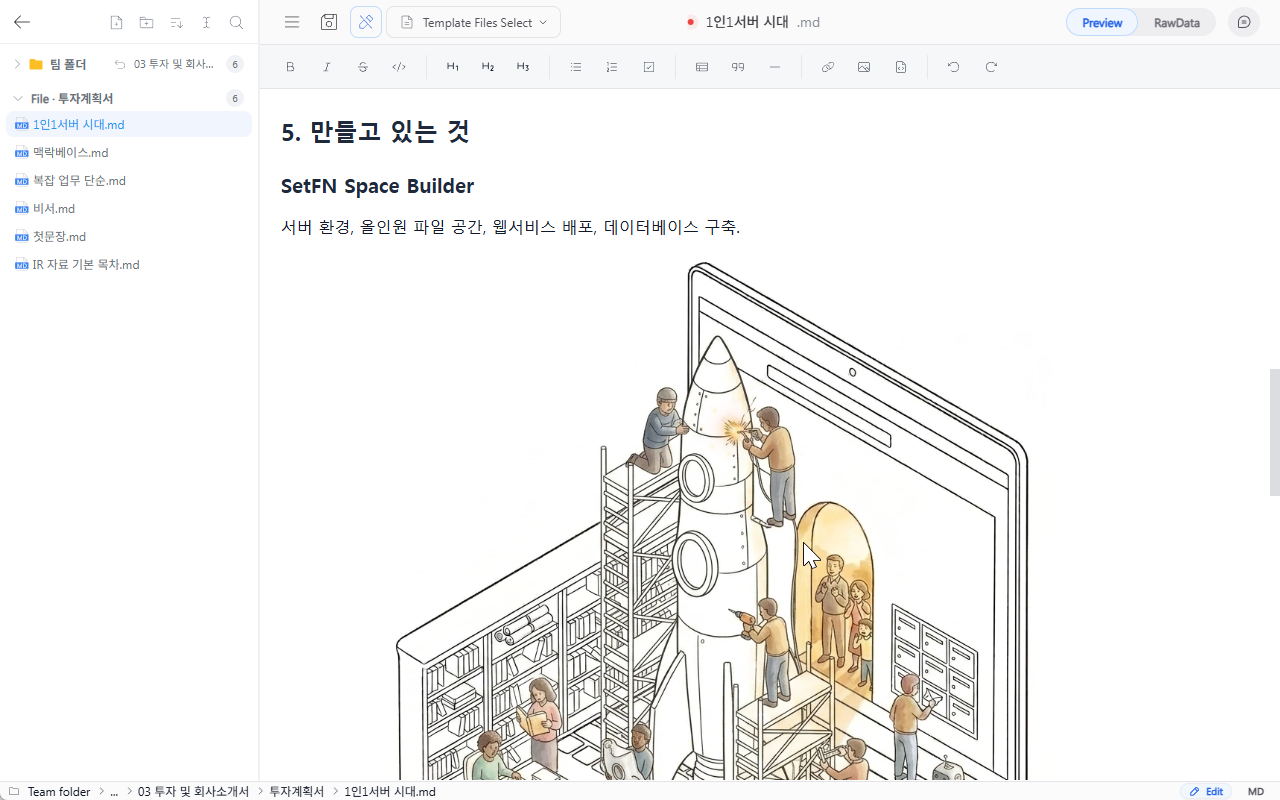
붙여넣은 이미지는 base64 형식으로 문서 안에 저장됩니다. 이미지 파일을 따로 관리하지 않아도 되지만, 이미지가 많거나 크면 문서 크기도 커집니다.

AI 자동완성
입력을 잠시 멈추면 AI가 이어질 내용을 추천합니다. 관리자가 모델·런타임 설정하기에서 에디터 AI 자동완성을 켜고 모델 선택 방식을 설정해야 사용할 수 있습니다.
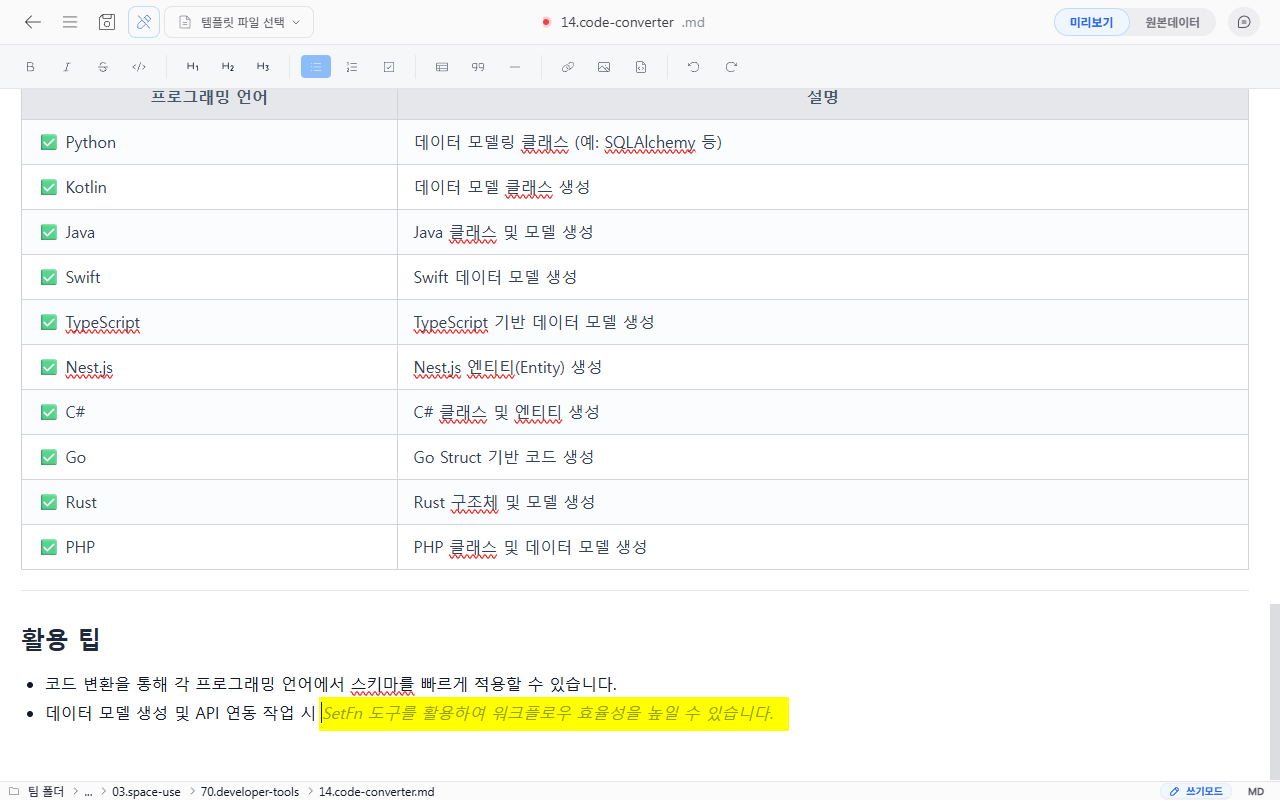
저장
상단의 저장(디스켓) 아이콘을 선택하거나 Ctrl+S(macOS: Cmd+S)를 눌러 저장합니다.