'/%3e%3cpath%20id='cross_2'%20data-name='cross%202'%20class='cls-2'%20d='M20.612,30.43h0a5.361,5.361,0,1,0-10.723,0H0A33.709,33.709,0,0,1,30.569,0V9.75a5.361,5.361,0,1,1,0,10.723V30.43Z'%20transform='translate(67.193%200.007)%20rotate(90)'/%3e%3cpath%20id='cross_3'%20data-name='cross%203'%20class='cls-3'%20d='M20.612,30.43h0a5.361,5.361,0,1,0-10.723,0H0A33.709,33.709,0,0,1,30.569,0V9.75a5.361,5.361,0,1,1,0,10.723V30.43Z'%20transform='translate(67.186%2067.041)%20rotate(180)'/%3e%3cpath%20id='cross_4'%20data-name='cross%204'%20class='cls-4'%20d='M20.6,30.5h0a5.361,5.361,0,1,0-10.723,0H0A33.71,33.71,0,0,1,30.56,0V9.818a5.361,5.361,0,1,1,0,10.723V30.5Z'%20transform='translate(0%2067.041)%20rotate(-90)'/%3e%3c/svg%3e)
파일 변환
별도 프로그램을 열지 않고 워크스페이스에서 파일 형식을 바꿀 수 있습니다. 작업은 사용 중인 브라우저나 스페이스빌더를 설치한 PC/서버에서 처리됩니다.
변환 방법
파일을 우클릭하고 변환을 선택합니다. 바꿀 형식을 선택하면 원본과 같은 폴더에 새 파일이 만들어집니다. 메뉴에는 현재 사용할 수 있는 형식만 표시됩니다.
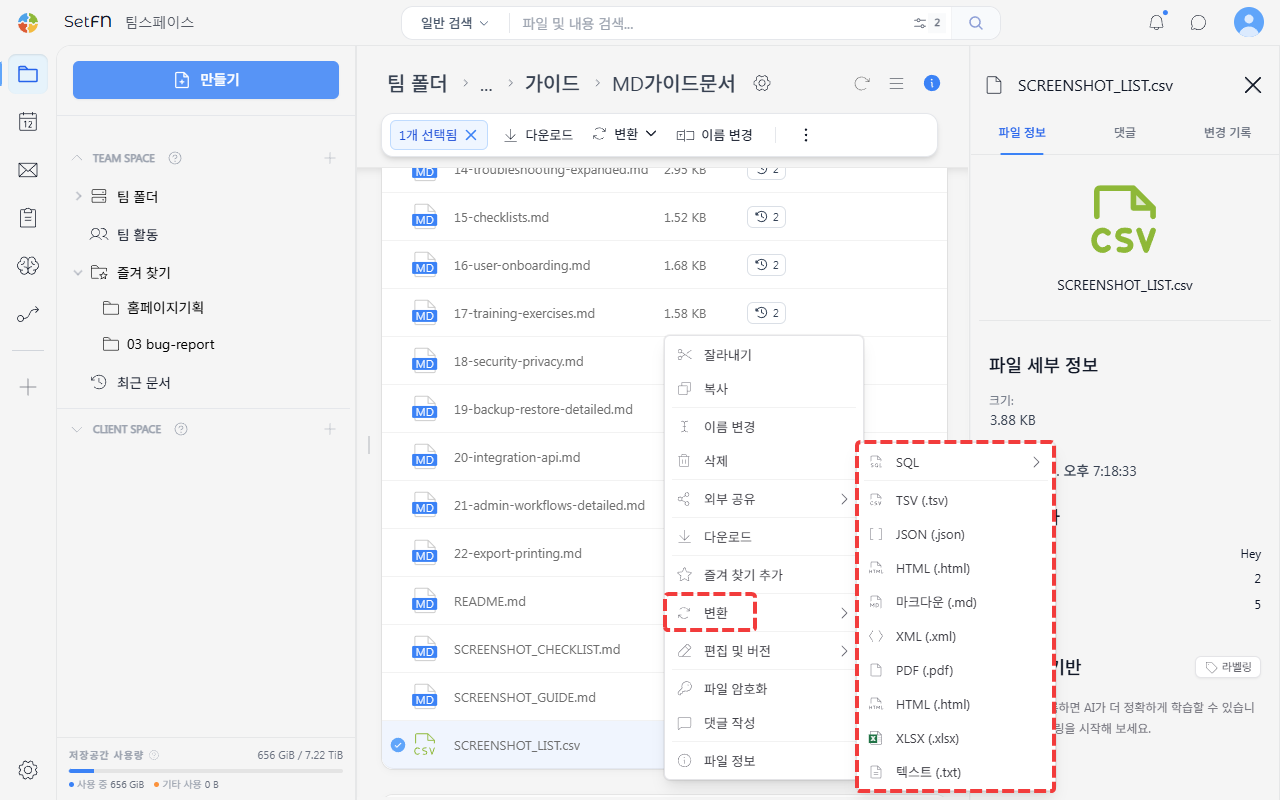
원본 파일은 그대로 유지됩니다.
형식마다 표현할 수 있는 기능이 달라 레이아웃, 글꼴, 표, 애니메이션 등이 달라질 수 있습니다. 중요한 문서는 변환된 파일을 열어 결과를 확인하세요.
웹 변환 화면에서 지원하는 형식
서버 설치와 관계없이 사용할 수 있는 변환
다음 형식은 웹브라우저에서 처리하므로 서버에 별도의 문서 변환 프로그램이 없어도 사용할 수 있습니다.
| 원본 형식 | 변환 가능 형식 |
|---|---|
| CSV | TSV, JSON, HTML, Markdown, SQL, XML |
| TSV | CSV, JSON, HTML, Markdown, SQL, XML |
| Markdown | HTML, TXT |
| HTML | Markdown, TXT |
스페이스빌더(서버)에서 처리하는 변환
다음 변환은 스페이스빌더에서 처리합니다. 서버에 설치된 프로그램에 따라 선택할 수 있는 형식이 달라집니다.
| 종류 | 입력 형식 | 대표 출력 형식 |
|---|---|---|
| 문서 | DOC, DOCX, ODT, RTF, TXT | PDF, DOCX, ODT, HTML, TXT |
| 마크업 문서 | Markdown, HTML, EPUB, RST, TeX, Org, AsciiDoc | PDF, DOCX, Markdown, HTML, EPUB, RST, ODT, TeX, RTF, TXT |
| TXT, DOCX, ODT, HTML | ||
| 프레젠테이션 | PPT, PPTX, ODP | PDF, HTML, PPTX |
| 스프레드시트 | XLS, XLSX, ODS, CSV | CSV, XLSX, PDF, HTML, TXT |
| 이미지 | JPG/JPEG, PNG, WebP, HEIC/HEIF, TIFF/TIF, GIF, BMP, AVIF | JPG/JPEG, PNG, WebP, TIFF |
| 오디오·동영상 | MP3, WAV, OGG, FLAC, M4A, AAC, MP4, MKV, AVI, MOV, FLV, WMV | MP3, WAV, MP4, MKV, MOV |
표에는 대표 형식을 모아 두었습니다. 원본 파일에서 실제로 바꿀 수 있는 형식은 변환 메뉴에서 확인할 수 있습니다.
| 변환 기능 | 서버에서 사용하는 프로그램 |
|---|---|
| 오피스 문서·PDF | LibreOffice, Pandoc, Poppler 또는 MuPDF |
| 이미지 | ImageMagick와 형식별 이미지 지원 프로그램 |
| 오디오·동영상 | FFmpeg |
| OCR | Tesseract OCR |
관리자는 플러그인 → 외부 라이브러리에서 필요한 프로그램의 설치 상태를 확인할 수 있습니다. 프로그램이 없으면 관련 형식이 변환 메뉴에 표시되지 않습니다.
이미지에서 텍스트 추출(OCR)
이미지와 PDF에 보이는 글자를 읽어 .txt 파일로 저장할 수 있습니다. 관리자가 AI 검토 기능을 설정한 경우에는 AI 모델로 인식 결과를 한 번 더 확인할 수 있습니다.
알아두기
- CSV와 TSV의 첫 번째 줄은 각 항목의 이름(열 이름)으로 사용됩니다.
- CSV 값에 쉼표가 포함되면 해당 값을 큰따옴표로 감싸야 합니다.
- 한글이 깨지는 CSV 파일은 UTF-8 인코딩인지 확인합니다.