'/%3e%3cpath%20id='cross_2'%20data-name='cross%202'%20class='cls-2'%20d='M20.612,30.43h0a5.361,5.361,0,1,0-10.723,0H0A33.709,33.709,0,0,1,30.569,0V9.75a5.361,5.361,0,1,1,0,10.723V30.43Z'%20transform='translate(67.193%200.007)%20rotate(90)'/%3e%3cpath%20id='cross_3'%20data-name='cross%203'%20class='cls-3'%20d='M20.612,30.43h0a5.361,5.361,0,1,0-10.723,0H0A33.709,33.709,0,0,1,30.569,0V9.75a5.361,5.361,0,1,1,0,10.723V30.43Z'%20transform='translate(67.186%2067.041)%20rotate(180)'/%3e%3cpath%20id='cross_4'%20data-name='cross%204'%20class='cls-4'%20d='M20.6,30.5h0a5.361,5.361,0,1,0-10.723,0H0A33.71,33.71,0,0,1,30.56,0V9.818a5.361,5.361,0,1,1,0,10.723V30.5Z'%20transform='translate(0%2067.041)%20rotate(-90)'/%3e%3c/svg%3e)
Acceder a la página de administración
Esta guía explica cómo acceder a la página de administración y qué información puede consultar en su página de inicio.
Antes de comenzar
- Debe poder iniciar sesión con una cuenta de administrador.
- Si ha olvidado la contraseña, solicite que la restablezca un operador con acceso al servidor.
Acceder al espacio
Abra la dirección del espacio.
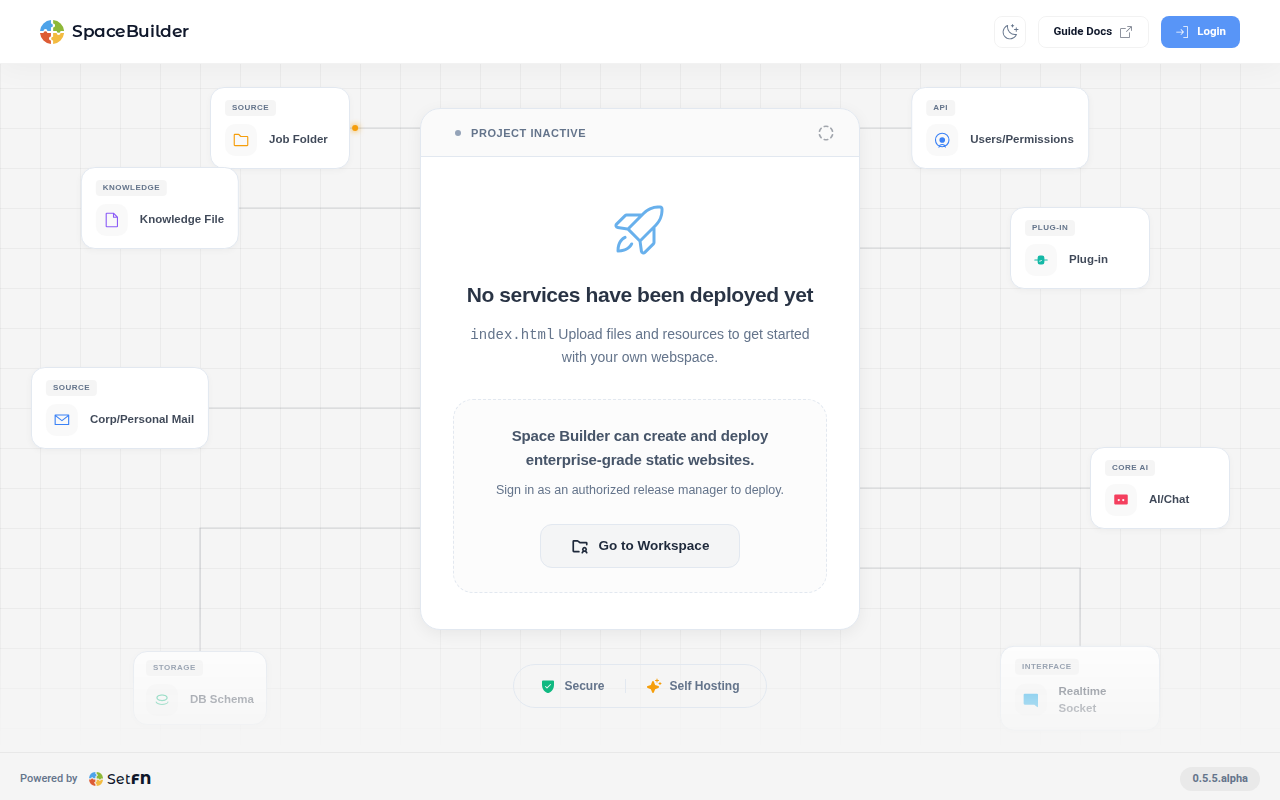
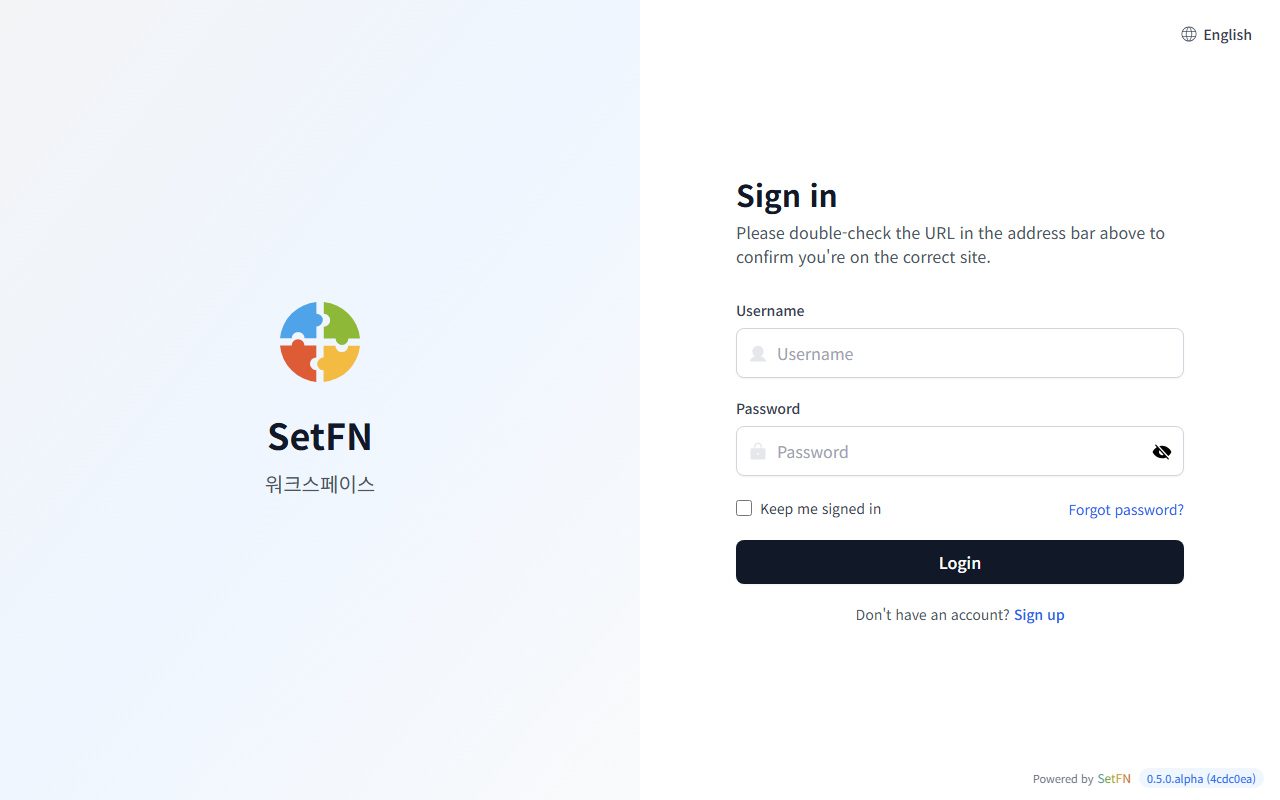
Seleccione Login en la parte superior derecha o Go to Workspace en el centro de la pantalla para ir a la página de inicio de sesión. Inicie sesión con el ID y la contraseña de administrador creados durante la instalación.
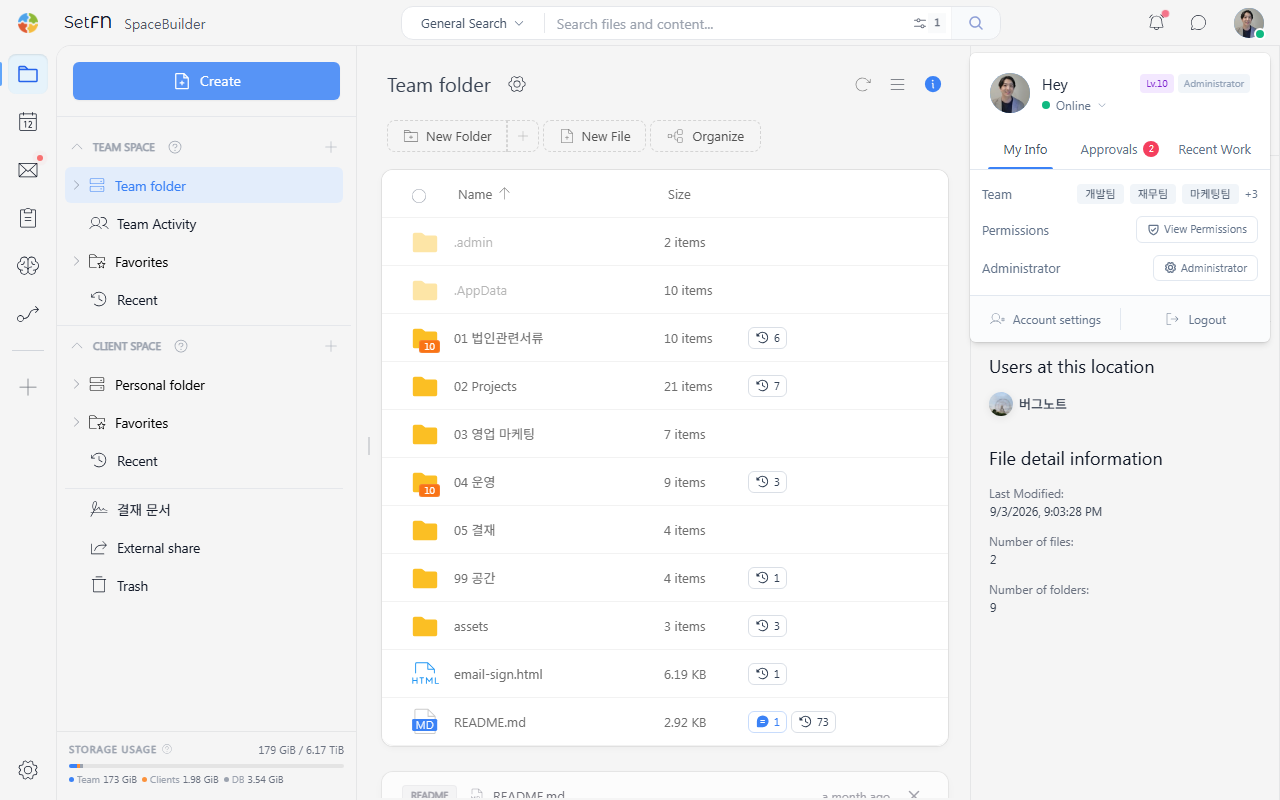
Abrir la página de administración desde Workspace
- Después de iniciar sesión, seleccione el avatar de la parte superior derecha.
- Seleccione
Administrator.
Abrir directamente la página de administración
También puede escribir [Space address]/manages/home en la barra de direcciones.
Ejemplo: my-company.setfn.me/manages/home
Navegar por los menús de administración
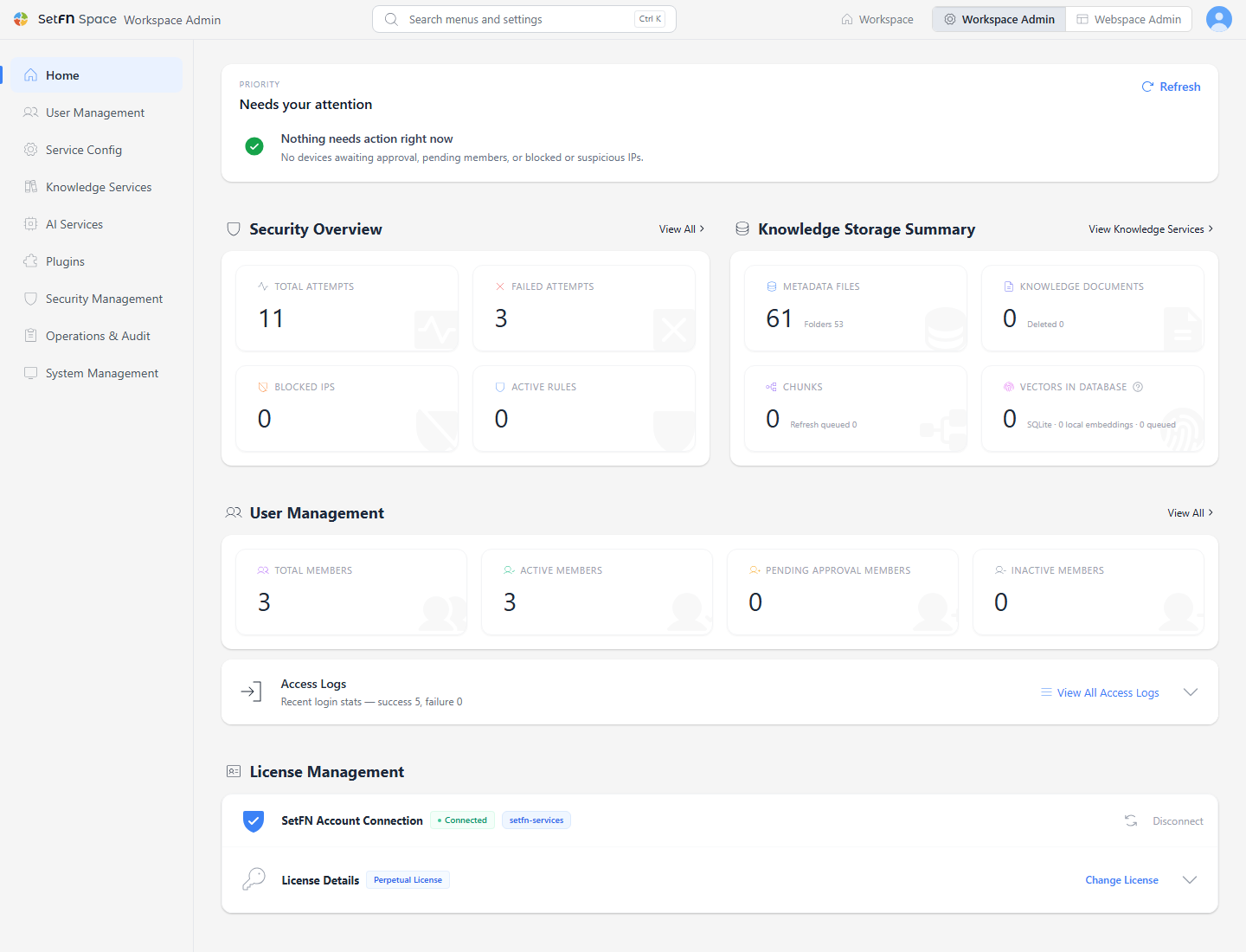
El menú izquierdo muestra Home, User Management, Service Config, Knowledge Services, AI Services, Plugins, Security Management, Operations & Audit y System Management. Al seleccionar un menú, la dirección cambia a la sección administrativa correspondiente.
En Knowledge Services puede administrar la recopilación, la indexación, la búsqueda y los almacenes vectoriales. En AI Services puede administrar modelos, entornos de ejecución, herramientas e integraciones. Consulte la función de cada menú en Recorrer los menús de administración.
Utilice Search menus and settings en la parte superior para buscar un menú o ajuste. También puede abrir la búsqueda con Ctrl+K (⌘+K en macOS). Consulte Recorrer los menús de administración para obtener más información.
Consultar información en la página de inicio de administración
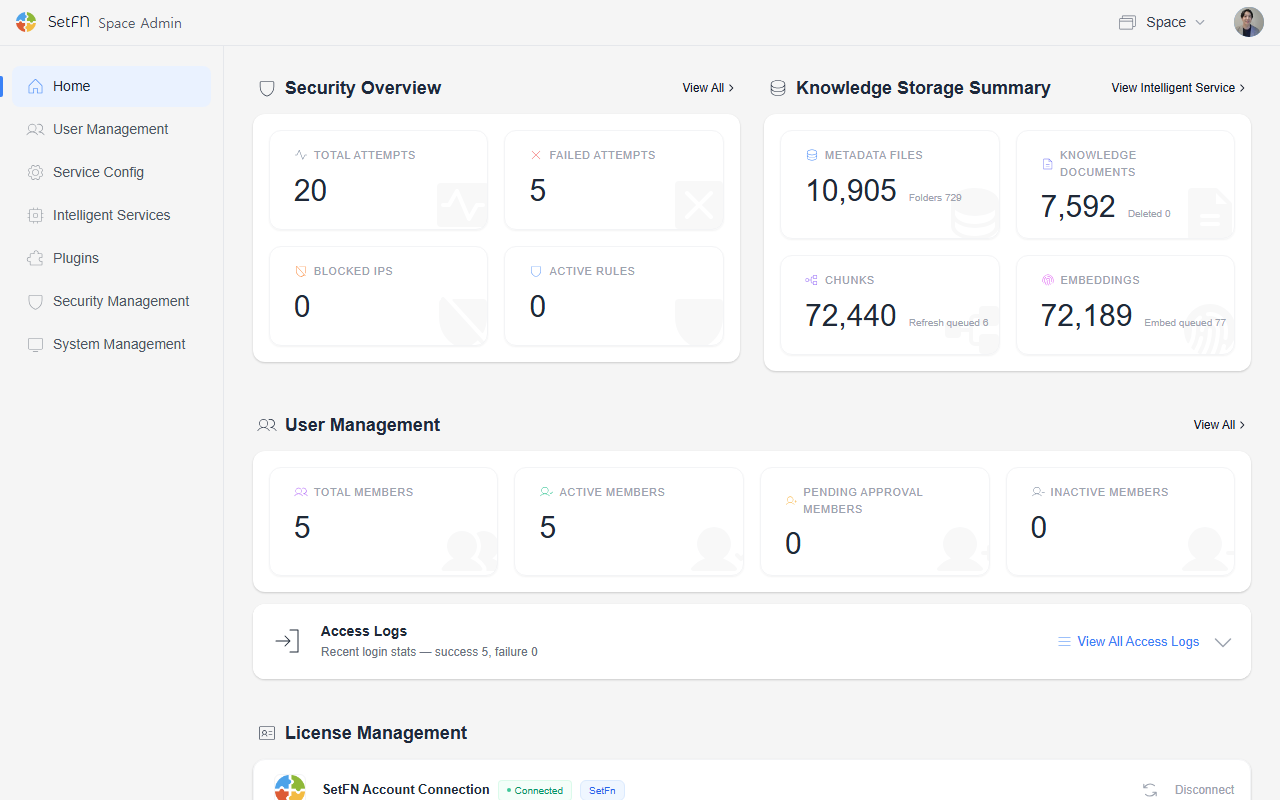
Puede consultar la siguiente información:
Needs your attention: elementos que debe revisar, como dispositivos pendientes de aprobación, miembros sin aprobar e IP bloqueadas o sospechosasSecurity Overview: estado de seguridad, incluidos los intentos de acceso y las IP bloqueadasKnowledge Storage Summary: estado de almacenamiento de archivos, documentos de conocimiento, fragmentos y bases de datos vectorialesUser Management: número de miembros totales, activos, no aprobados e inactivos y registros de accesoLicense Management: estado de conexión de la cuenta de SetFN e información de la licencia actual
Para recibir solicitudes de aprobación de dispositivos, en Security Management > Security Settings, configure Sign-in from a new device como Administrator approval required y guarde. Cuando un nuevo inicio de sesión requiera aprobación, la solicitud aparecerá en Needs your attention, donde podrá aprobarla o rechazarla. Consulte todas las solicitudes en Security Management > Devices awaiting approval.
Modifique los usuarios y la configuración de cuentas en User Management. Configure la detección de ataques de inicio de sesión y las restricciones de IP en Security Management.
Documentos relacionados
- Recorrer los menús de administración
- Introducción a los servicios de conocimiento
- Administrar los servicios de IA
- Configurar la política de registro y los permisos predeterminados
- Gestión de niveles
- Configurar las políticas de cuenta y seguridad
- Procesar dispositivos pendientes de aprobación
- Gestión de licencias