'/%3e%3cpath%20id='cross_2'%20data-name='cross%202'%20class='cls-2'%20d='M20.612,30.43h0a5.361,5.361,0,1,0-10.723,0H0A33.709,33.709,0,0,1,30.569,0V9.75a5.361,5.361,0,1,1,0,10.723V30.43Z'%20transform='translate(67.193%200.007)%20rotate(90)'/%3e%3cpath%20id='cross_3'%20data-name='cross%203'%20class='cls-3'%20d='M20.612,30.43h0a5.361,5.361,0,1,0-10.723,0H0A33.709,33.709,0,0,1,30.569,0V9.75a5.361,5.361,0,1,1,0,10.723V30.43Z'%20transform='translate(67.186%2067.041)%20rotate(180)'/%3e%3cpath%20id='cross_4'%20data-name='cross%204'%20class='cls-4'%20d='M20.6,30.5h0a5.361,5.361,0,1,0-10.723,0H0A33.71,33.71,0,0,1,30.56,0V9.818a5.361,5.361,0,1,1,0,10.723V30.5Z'%20transform='translate(0%2067.041)%20rotate(-90)'/%3e%3c/svg%3e)
连接外部电子邮件
可以将您正在使用的个人/企业邮箱(Gmail、NAVER 邮件等)连接到 SetFN 工作空间,一次性查看所有邮件。
可以这样使用
公司邮箱、个人邮箱……在各处分别使用电子邮件是不是很麻烦?连接外部账户后,就可以在 SetFN 中一次查看。
连接方式取决于您想做什么。
只想在 SetFN 工作空间中查看电子邮件时
只需连接 POP3。新邮件在 SetFN 中查看,需要回复或发送新邮件时,直接登录原来的服务发送。
想发送电子邮件时
连同 SMTP 一起连接。从查看邮件到回复、撰写新邮件,都可以在 SetFN 中处理。SMTP 只负责发送,因此如果收件也要在 SetFN 中进行,还需要同时开启 POP3。
开始之前
- 在外部邮件服务的设置中开启 POP3 或 IMAP 以及 SMTP。
- 如需导入现有邮件,在外部邮件服务中选择要接收的邮件范围。
- 在外部邮件服务中生成用于账户认证的应用专用密码。
打开外部邮件连接界面
- 在 Workspace 左侧栏中选择
邮箱。 - 在电子邮件界面左下角选择
设置。 - 在
邮箱管理标签页中选择连接外部邮箱。
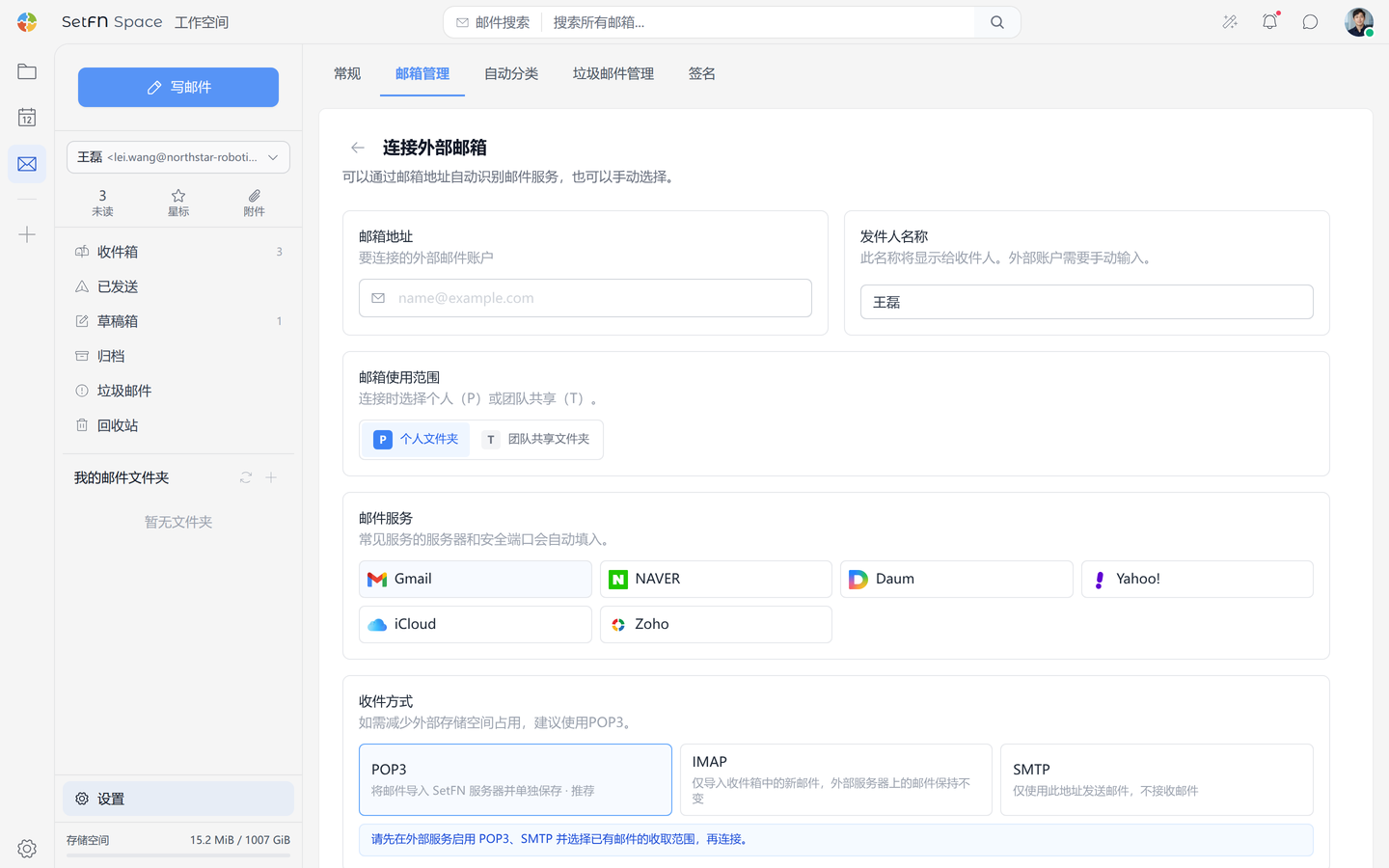
输入基本信息
电子邮件地址
在 电子邮件地址 中输入要连接的外部邮件账户的完整地址。例如,按 name@example.com 的格式输入。
输入电子邮件地址后,SetFN 会检测邮件服务。如果没有自动检测到,或需要使用其他设置,请手动选择邮件服务。
发件人名称
在 发件人名称 中输入要在收件人的邮件界面中显示的名称。以 POP3/SMTP 方式连接时,必须手动输入发件人名称。
邮箱使用范围
选择所连接邮件的使用范围。
| 选项 | 说明 |
|---|---|
P 个人文件夹 | 连接为个人使用的邮箱。 |
T 团队共享文件夹 | 连接为多名用户共同使用的邮箱。 |
选择邮件服务
在 邮件服务 中选择您使用的服务。主要服务会自动填入收件服务器、发件服务器和安全端口。
- Gmail
- NAVER
- Daum
- Yahoo!
- iCloud
- Zoho
列表中没有的服务请选择 其他;如果需要与自动填入值不同的设置,请自行确认并输入服务器设置。
设置收件方式
在 收件方式 中选择获取邮件的方法。
| 收件方式 | 说明 |
|---|---|
POP3 | 将邮件获取到 SetFN 服务器并单独保存。适合需要一并收集现有邮件或希望减少外部邮件服务存储空间占用的情况。 |
IMAP | 只获取收件箱中的新邮件,外部服务器上的邮件保持原样。不同步其他文件夹以及已读·重要标记状态。 |
SMTP | 不收件,只用此地址发送邮件。 |
开启 导入后从外部服务器删除 后,已在 SetFN 中保存完毕的邮件也会从外部服务器删除。默认关闭,只有在管理员允许 POP3 远程删除 的情况下才能开启。
POP3 和 IMAP 不是由外部邮件服务器实时通知新邮件的方式,而是由 SetFN 按一定间隔(默认 5 分钟,管理员可调整)连接并检查是否有新邮件。因此邮件不会在到达的瞬间进入 SetFN,而是在下一次检查时进入。如需立即查看,请选择 立即同步。
连接前,请在外部邮件服务中确认以下项目。
- 确认已开启 POP3 或 IMAP 以及 SMTP。
- 如需通过 POP3 接收现有邮件,确认已选择接收范围。
使用外部账户发送
要用外部邮件地址发送邮件,请开启 使用此地址发送邮件。SMTP 发送设置与收件连接分开应用。
不使用发送功能时,只连接外部邮件的收件。这只是无法用此外部地址发信而已;如果您有 SetFN 商务邮件账户,本来就可以用该地址发送邮件。
安全地切换
如果想在保留原有邮件服务的同时迁移到 SetFN,建议将收件和发件分开,按顺序开启。
- 先只连接 POP3 收件。保持
导入后从外部服务器删除关闭,外部邮件服务中的原始邮件会原样保留,SetFN 只接收副本。原来使用的邮件应用或网页邮箱可以照常继续使用。 - 确认邮件能正常进入 SetFN 后,如果发件也要在 SetFN 中进行,请开启
使用此地址发送邮件,额外连接 SMTP 发件。
从开启发送的那一刻起,用此地址发送的邮件记录也会开始保留在 SetFN 中,因此先确认收件状态、之后再开启发送的顺序更为安全。
确认服务器设置
在 服务器设置 中确认收件服务器和所选的发件服务器。以 POP3 连接 Gmail 时,收件服务器 会填入 pop.gmail.com,收件端口 会填入 995。
如果不想使用自动填入的服务器,请将 服务器设置 中的服务器地址和端口手动改为所用邮件服务的值。
认证账户
登录 ID
在 登录 ID 中输入登录外部邮件服务时使用的 ID。
NAVER 使用电子邮件地址中 @ 之前的值作为默认登录 ID。如果账户设置不同,可以修改登录 ID。
应用专用密码
输入外部邮件服务生成的应用专用密码。应用专用密码只在连接账户时输入。
输入所有信息后,选择 验证连接。连接完成后,外部邮箱会显示在邮箱列表中。
注意事项
- 外部邮件服务可能要求使用应用专用密码而不是常规登录密码。
- 通过 POP3 可获取的现有邮件范围取决于外部邮件服务的设置。
- 收件连接和 SMTP 发件是分开的设置,因此要发送邮件,请同时确认发送选项和发件服务器。
- 连接团队共享邮箱时,请同时确认使用邮件的成员和发送权限。