'/%3e%3cpath%20id='cross_2'%20data-name='cross%202'%20class='cls-2'%20d='M20.612,30.43h0a5.361,5.361,0,1,0-10.723,0H0A33.709,33.709,0,0,1,30.569,0V9.75a5.361,5.361,0,1,1,0,10.723V30.43Z'%20transform='translate(67.193%200.007)%20rotate(90)'/%3e%3cpath%20id='cross_3'%20data-name='cross%203'%20class='cls-3'%20d='M20.612,30.43h0a5.361,5.361,0,1,0-10.723,0H0A33.709,33.709,0,0,1,30.569,0V9.75a5.361,5.361,0,1,1,0,10.723V30.43Z'%20transform='translate(67.186%2067.041)%20rotate(180)'/%3e%3cpath%20id='cross_4'%20data-name='cross%204'%20class='cls-4'%20d='M20.6,30.5h0a5.361,5.361,0,1,0-10.723,0H0A33.71,33.71,0,0,1,30.56,0V9.818a5.361,5.361,0,1,1,0,10.723V30.5Z'%20transform='translate(0%2067.041)%20rotate(-90)'/%3e%3c/svg%3e)
自动分类电子邮件
可以创建邮件文件夹,并设置根据发件人或正文内容将电子邮件自动移动到特定文件夹的自动分类规则。
创建邮件文件夹
点击左侧菜单中 我的邮件文件夹 旁的 + 按钮,然后输入文件夹名称。用 / 分隔可以创建子文件夹。
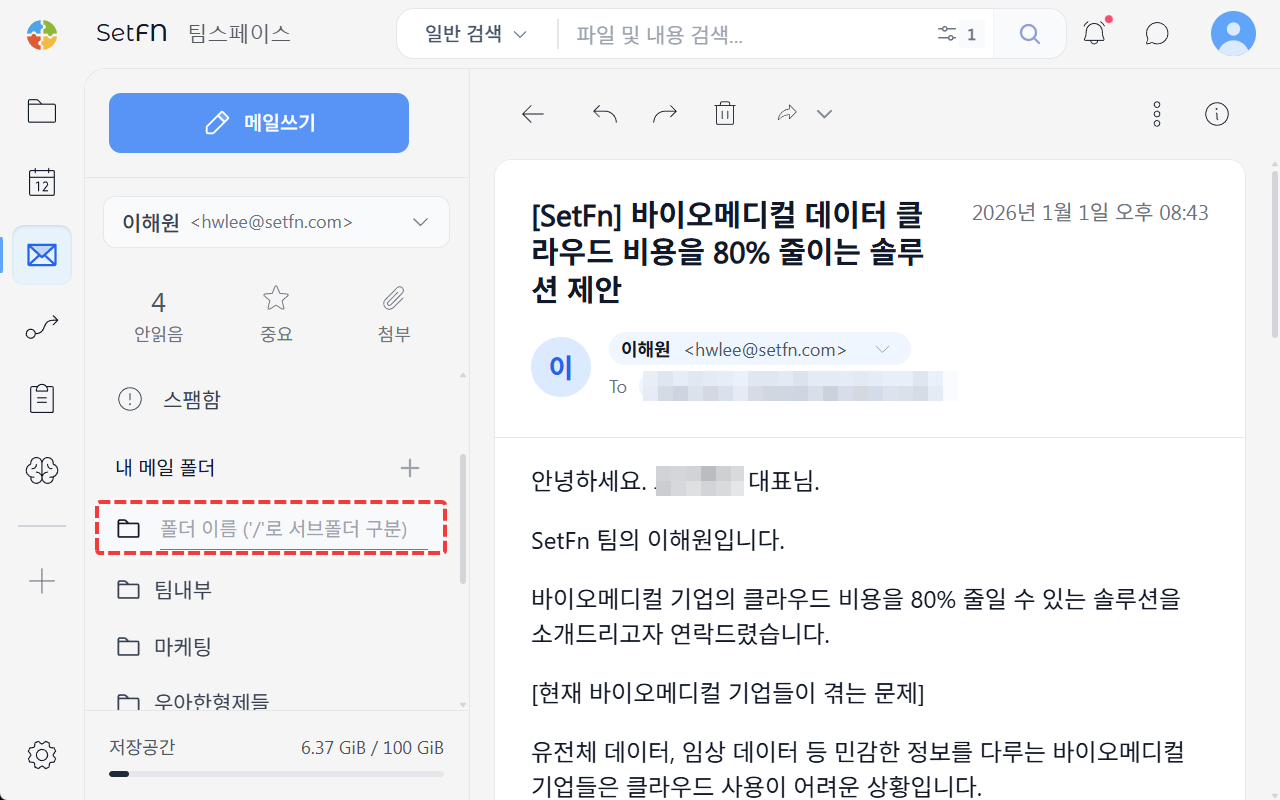
创建自动分类规则
1. 打开自动分类设置
打开电子邮件,在右侧 邮件信息 面板的“快速操作”中点击 自动分类。
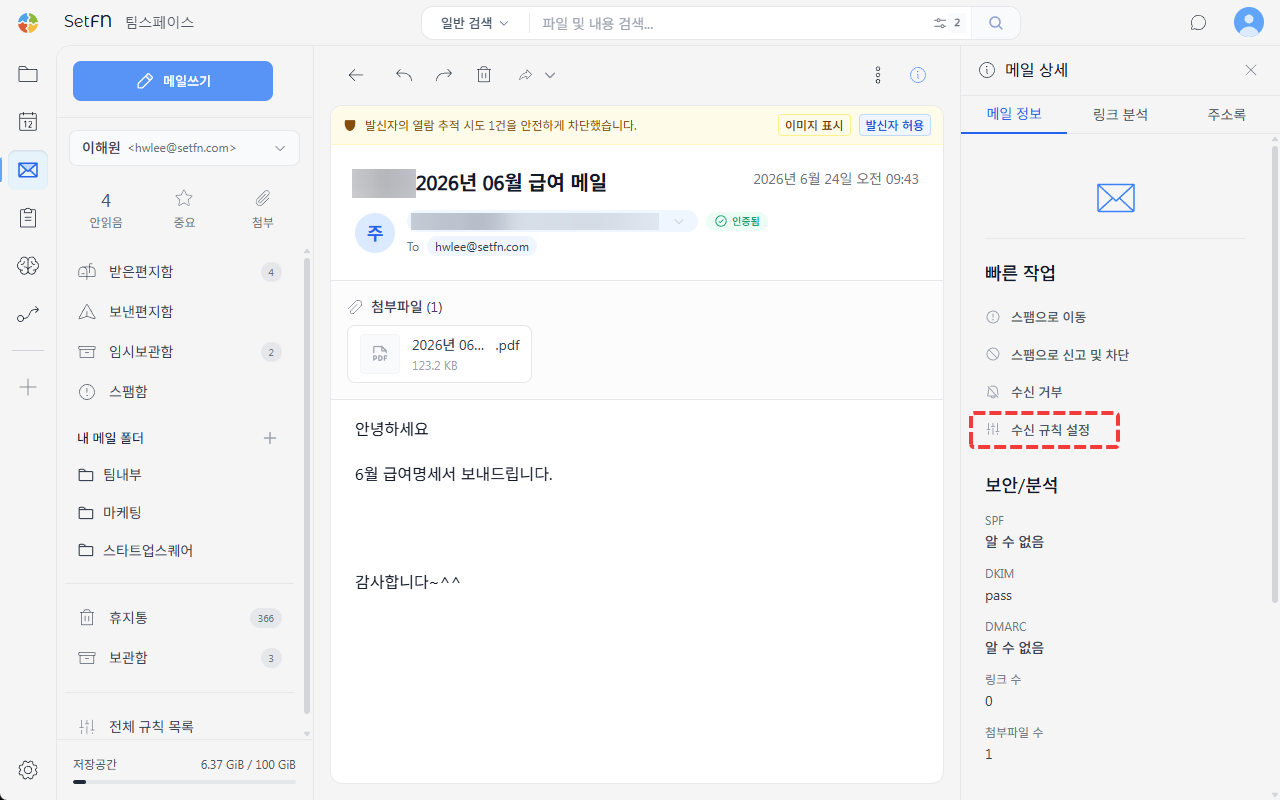
2. 设置条件
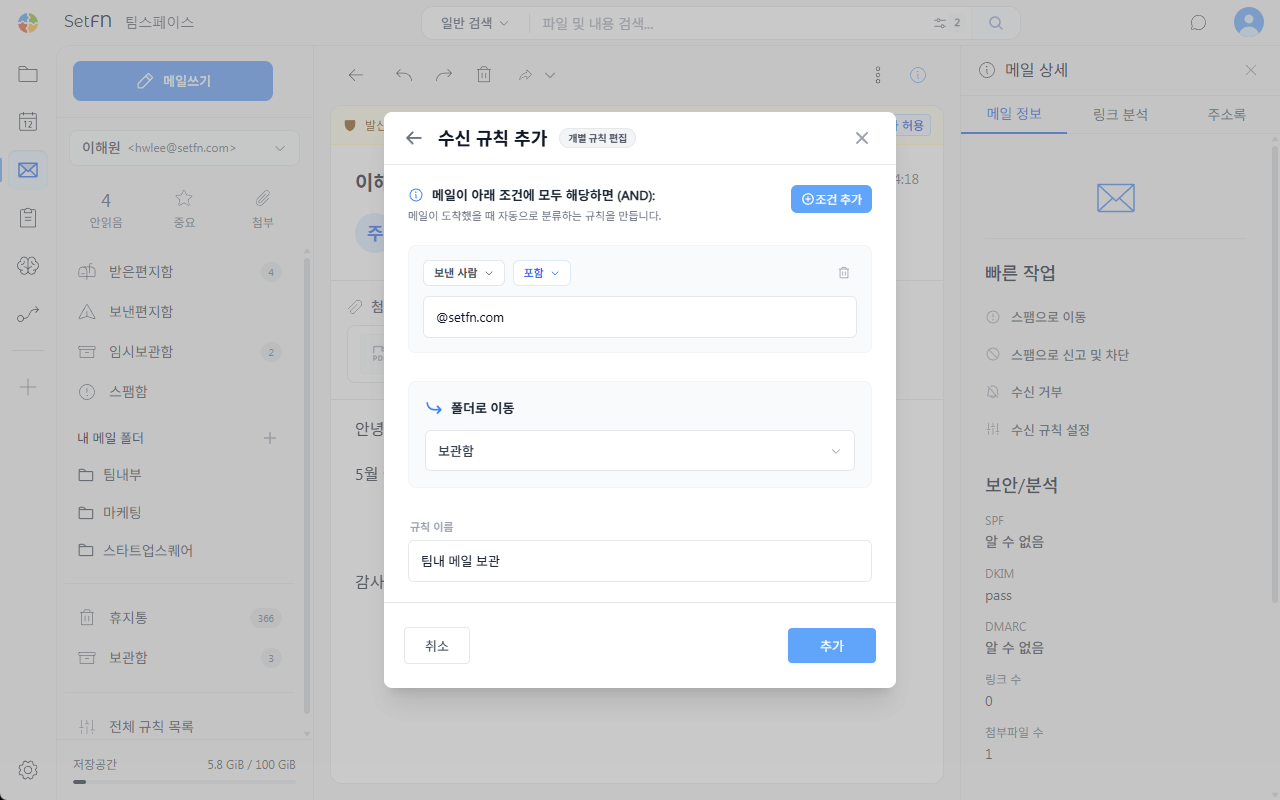
在 添加自动分类规则 弹窗中设置发件人或正文内容包含特定文字等条件。通过 添加条件 按钮可以添加多个条件。
在 条件组合 中选择 所有条件 (AND) 时,规则应用于满足所有条件的电子邮件;选择 任一条件 (OR) 时,规则应用于满足任一条件的电子邮件。默认值为 所有条件 (AND)。
3. 指定目标文件夹和规则名称
选择要将符合条件的电子邮件移入的文件夹,输入规则名称后点击 添加。
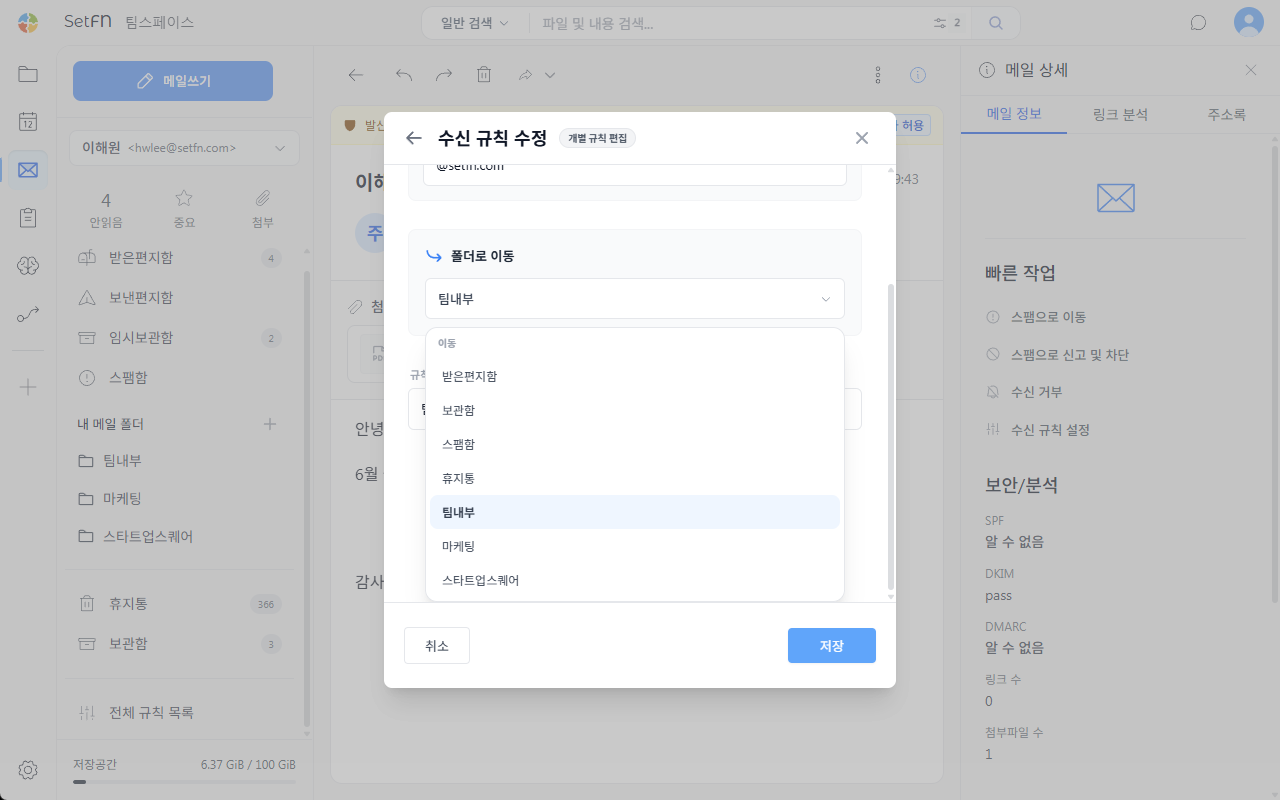
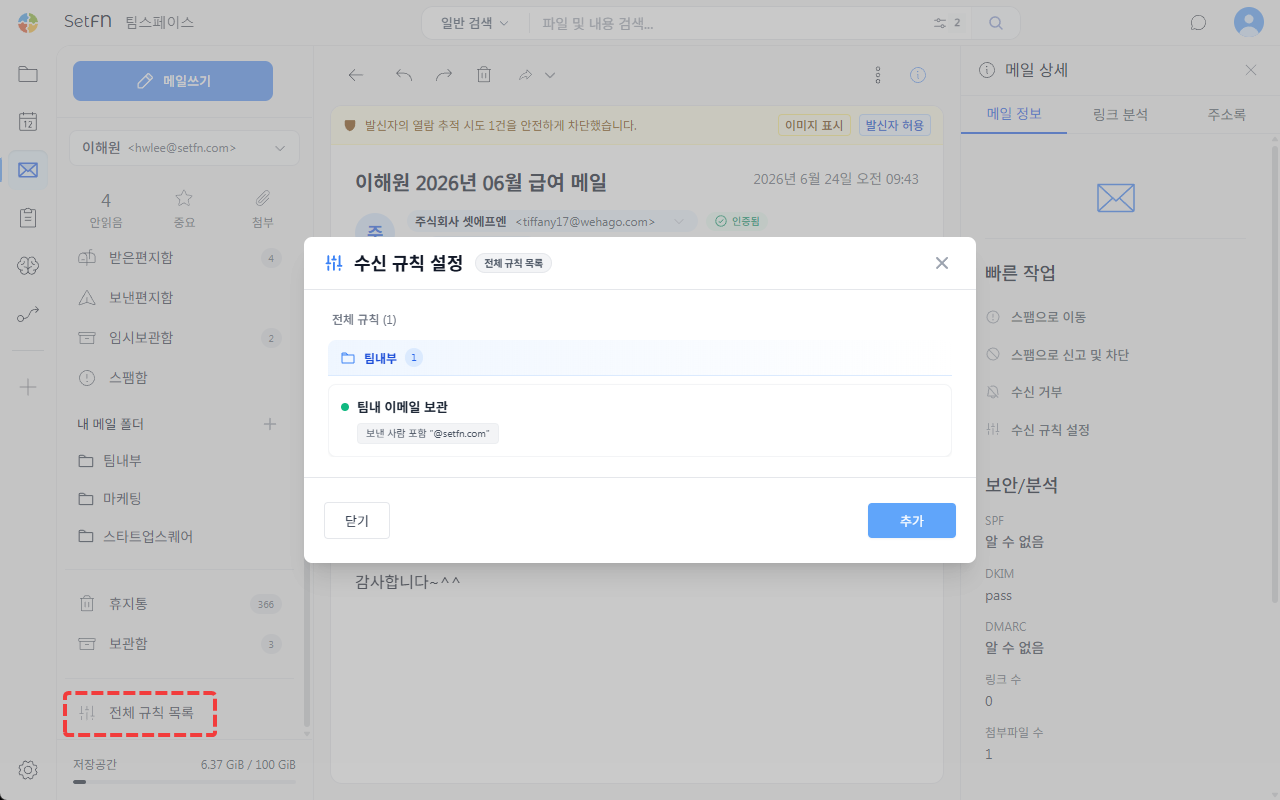
查看全部规则
打开左下角的 设置 并选择 自动分类 选项卡,即可按文件夹查看和修改所有已设置的自动分类规则。
文件夹管理
点击电子邮件文件夹名称右侧的 ... 按钮,可以进行以下操作。
更改存储位置:更改文件夹在工作空间中的存储位置。文件夹名称保持不变。自动分类:设置将电子邮件移动到该文件夹的自动分类规则。编辑:更改文件夹名称。打开文件夹位置:转到文件夹在工作空间中的存储位置。同步邮件:将工作空间文件夹中的邮件文件重新反映到邮箱。删除:删除文件夹。
注意事项
- 删除文件夹后,工作空间中的文件夹和邮件文件仍会保留。