'/%3e%3cpath%20id='cross_2'%20data-name='cross%202'%20class='cls-2'%20d='M20.612,30.43h0a5.361,5.361,0,1,0-10.723,0H0A33.709,33.709,0,0,1,30.569,0V9.75a5.361,5.361,0,1,1,0,10.723V30.43Z'%20transform='translate(67.193%200.007)%20rotate(90)'/%3e%3cpath%20id='cross_3'%20data-name='cross%203'%20class='cls-3'%20d='M20.612,30.43h0a5.361,5.361,0,1,0-10.723,0H0A33.709,33.709,0,0,1,30.569,0V9.75a5.361,5.361,0,1,1,0,10.723V30.43Z'%20transform='translate(67.186%2067.041)%20rotate(180)'/%3e%3cpath%20id='cross_4'%20data-name='cross%204'%20class='cls-4'%20d='M20.6,30.5h0a5.361,5.361,0,1,0-10.723,0H0A33.71,33.71,0,0,1,30.56,0V9.818a5.361,5.361,0,1,1,0,10.723V30.5Z'%20transform='translate(0%2067.041)%20rotate(-90)'/%3e%3c/svg%3e)
管理 MCP 服务器
MCP 服务器是让 Codex、Claude Code 等外部 AI 客户端能够以标准化方式调用工作空间的文件、搜索、团队动态等功能的连接服务器。
开始之前
- 所需权限:管理员
- 确认要签发连接密钥的成员以及允许的操作、空间和文件夹路径。
- 请先检查可能传送给外部 AI 提供商的资料范围。
打开 MCP 设置
- 访问管理员页面。
- 选择
AI 服务>工具与集成。 - 展开
MCP 服务器。
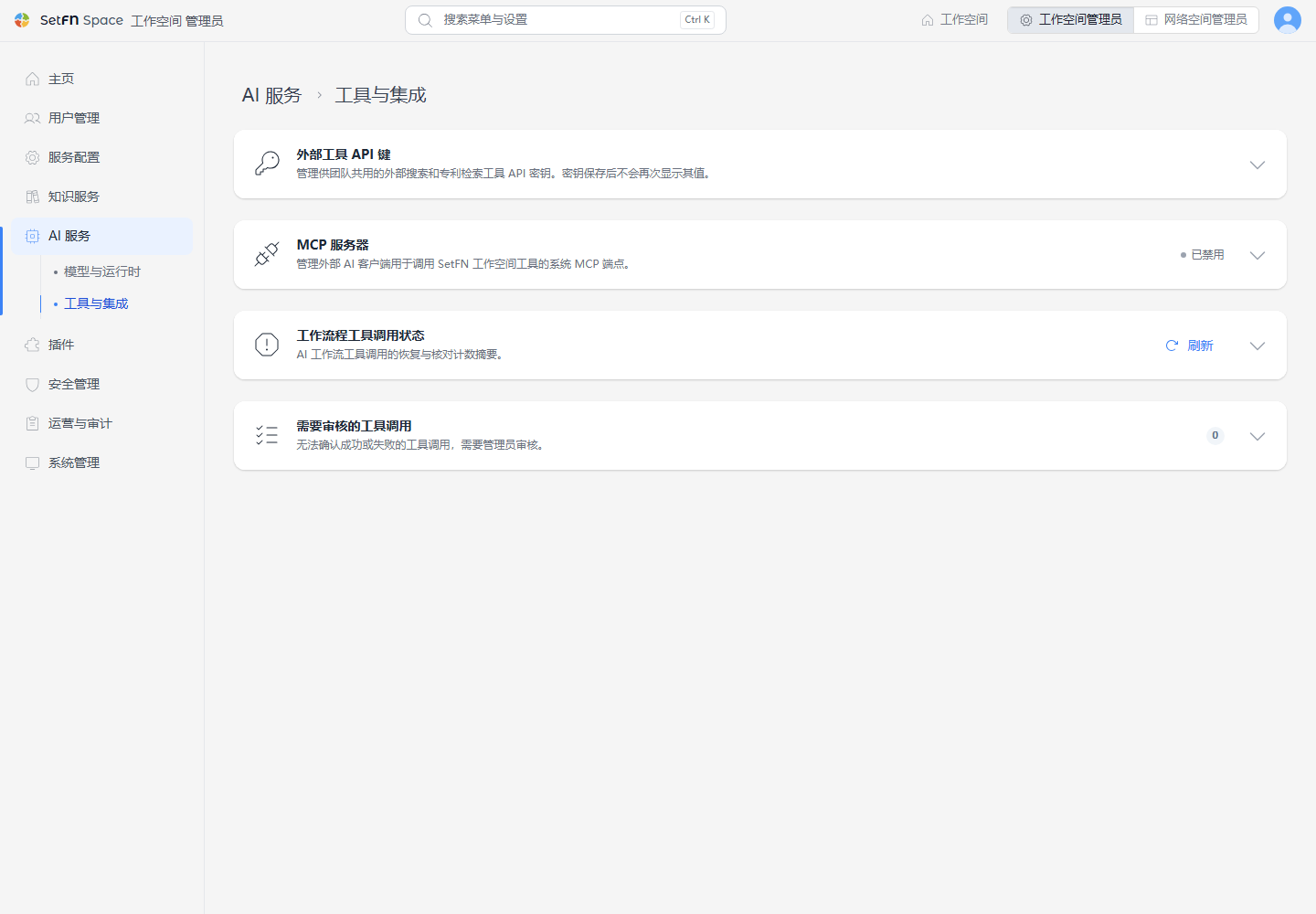
管理分两个阶段进行。管理员先确定整个组织允许的最大范围,然后为成员用连接密钥设置比其更窄的操作、空间和路径范围。
1. 组织通用功能设置
确定对所有外部 AI 连接通用的最大允许范围。此处未允许的功能,用户在各自的密钥中也无法开启。
| 允许的工具 | 说明 | 数量 |
|---|---|---|
| 基本信息 | 查看当前位置和时间、操作批准状态。 | 3 个 |
| 读取文件 | 查看文件夹和文件内容。 | 5 个 |
| 文件·文档搜索 | 按文件名或文档内容查找资料。 | 2 个 |
| 团队信息 | 查询团队聊天和活动记录。相关内容可能会传送给外部 AI 提供商。 | 2 个 |
| 文件·文件夹更改 | 创建、修改和移动文件与文件夹。 | 5 个 |
| 回收站 | 仅将获得批准的文件移至可恢复的回收站。不支持文件夹。 | 1 个 |
各允许的工具由以下详细功能(工具)组成。
基本信息
- 查看操作批准状态(
getApprovalStatus):确认是否可以进行更改操作 · 批准流程必需的工具 - 查看当前位置(
getCurrentPath):查看当前正在查看的虚拟文件夹位置 - 查看当前时间(
getCurrentTime):查看服务器的当前日期和时间
读取文件
- 查看文件夹内容(
listResources):查看文件夹中的文件和子文件夹 - 读取文件(
readFile):读取文件内容或查看大文件的下载地址 - 读取大文本文件(
readTextFileRange):分段读取大体积文本文件 - 查看收藏(
listFavoriteResources):查看已加入收藏的文档 - 查看最近文档(
listRecentResources):查看最近打开过的文档
文件·文档搜索
- 查找文件(
internalFindFiles):按名称或文件类型查找文件 - 搜索文档内容(
internalSearchContent):在文档中快速搜索所需内容
团队信息
- 搜索团队聊天(
searchChat):在我可以查看的团队聊天中查找内容 - 查看团队活动记录(
getAuditLogs):查看我可以查看的团队的操作记录
文件·文件夹更改
- 修改部分文本(
applyPatch):只修改文本中需要的部分,避免与其他更改冲突 - 创建文件夹(
createFolder):创建新文件夹 - 创建文件(
createFile):创建新文件 - 修改文件内容(
updateFile):修改现有文件的内容 - 移动文件·文件夹(
moveFile):移动文件或文件夹的位置
回收站
- 将文件移至回收站(
deleteFile):获得批准后移至回收站
可以用全选/全部取消一次性调整,也可以按工具单独设置。设置后点击 保存 按钮。
2. 成员用外部 AI 连接密钥
管理员可以在 成员的外部 AI 连接密钥 中选择目标成员,并按用途签发密钥。密钥允许的操作和空间不能超出组织策略和该成员的既有权限。选择 获取密钥 创建新密钥。
签发密钥时可以设置以下项目。
| 项目 | 说明 |
|---|---|
| 签发密钥的成员 | 指定使用此密钥连接的用户账户。 |
| 密钥名称 | 输入用于区分密钥用途的名称。 |
| 到期(可选) | 指定此密钥的有效期限。 |
| 此密钥允许的操作 | 在组织允许的工具中,只选择此密钥实际要使用的功能。 |
| 此密钥允许的空间 | 指定使用此密钥访问的团队文件夹或个人文件夹。 |
| 允许路径(可选) | 指定允许访问的文件夹路径。 |
签发密钥后,会同时提供原始密钥、MCP 端点和 CLI 设置命令。原始密钥只在签发后显示一次,请立即保存到安全的位置。
MCP endpoint: https://my-company.setfn.me/api/mcp
先在 SETFN_MCP_TOKEN 环境变量中设置获取的密钥,然后用与所用客户端对应的命令进行登记。
# Codex CLI
codex mcp add setfn --url "https://my-company.setfn.me/api/mcp" --bearer-token-env-var SETFN_MCP_TOKEN
# Claude Code
claude mcp add --transport http setfn "https://my-company.setfn.me/api/mcp" --header "Authorization: Bearer $SETFN_MCP_TOKEN"
可以用 复制 CLI 设置 按钮原样复制上述设置。登记到这一步后,无论是 Codex 还是其他 MCP 客户端,都可以在所签发密钥的权限范围内直接调用工作空间功能。
签发密钥后,也可以随时轮换或吊销。
| 操作 | 含义 |
|---|---|
| 轮换 | 以相同设置(操作·空间·路径)签发新密钥,现有密钥立即失效。在密钥可能已泄露时使用。 |
| 吊销 | 立即使密钥失效。此密钥将无法再通过任何请求的认证。 |
更换密钥后,SETFN_MCP_TOKEN 的值和客户端中登记的密钥也必须一并更新为新签发的值。
安全注意事项
- 建议不要将 MCP 端点直接公开到外部。需要外部集成时,请应用 HTTPS、认证令牌、IP 限制和权限范围限制,并将可调用的工具限制在必要范围内。
- 特别是文件更改、移至回收站、工作流执行等影响范围大的工具,只在内网或可信网络中使用才安全。
- 用户通过登录和同意页面连接的 AI 工具(OAuth 连接),会在修改或重置密码、停用或删除账户、更改或重置两步验证等结束该账户全部会话的操作之后一并断开,用户需要在 AI 工具中重新连接。在此页面签发的连接密钥和用户自行创建的
MCP 连接密钥会保留,必要时请撤销。