'/%3e%3cpath%20id='cross_2'%20data-name='cross%202'%20class='cls-2'%20d='M20.612,30.43h0a5.361,5.361,0,1,0-10.723,0H0A33.709,33.709,0,0,1,30.569,0V9.75a5.361,5.361,0,1,1,0,10.723V30.43Z'%20transform='translate(67.193%200.007)%20rotate(90)'/%3e%3cpath%20id='cross_3'%20data-name='cross%203'%20class='cls-3'%20d='M20.612,30.43h0a5.361,5.361,0,1,0-10.723,0H0A33.709,33.709,0,0,1,30.569,0V9.75a5.361,5.361,0,1,1,0,10.723V30.43Z'%20transform='translate(67.186%2067.041)%20rotate(180)'/%3e%3cpath%20id='cross_4'%20data-name='cross%204'%20class='cls-4'%20d='M20.6,30.5h0a5.361,5.361,0,1,0-10.723,0H0A33.71,33.71,0,0,1,30.56,0V9.818a5.361,5.361,0,1,1,0,10.723V30.5Z'%20transform='translate(0%2067.041)%20rotate(-90)'/%3e%3c/svg%3e)
设置工具与集成
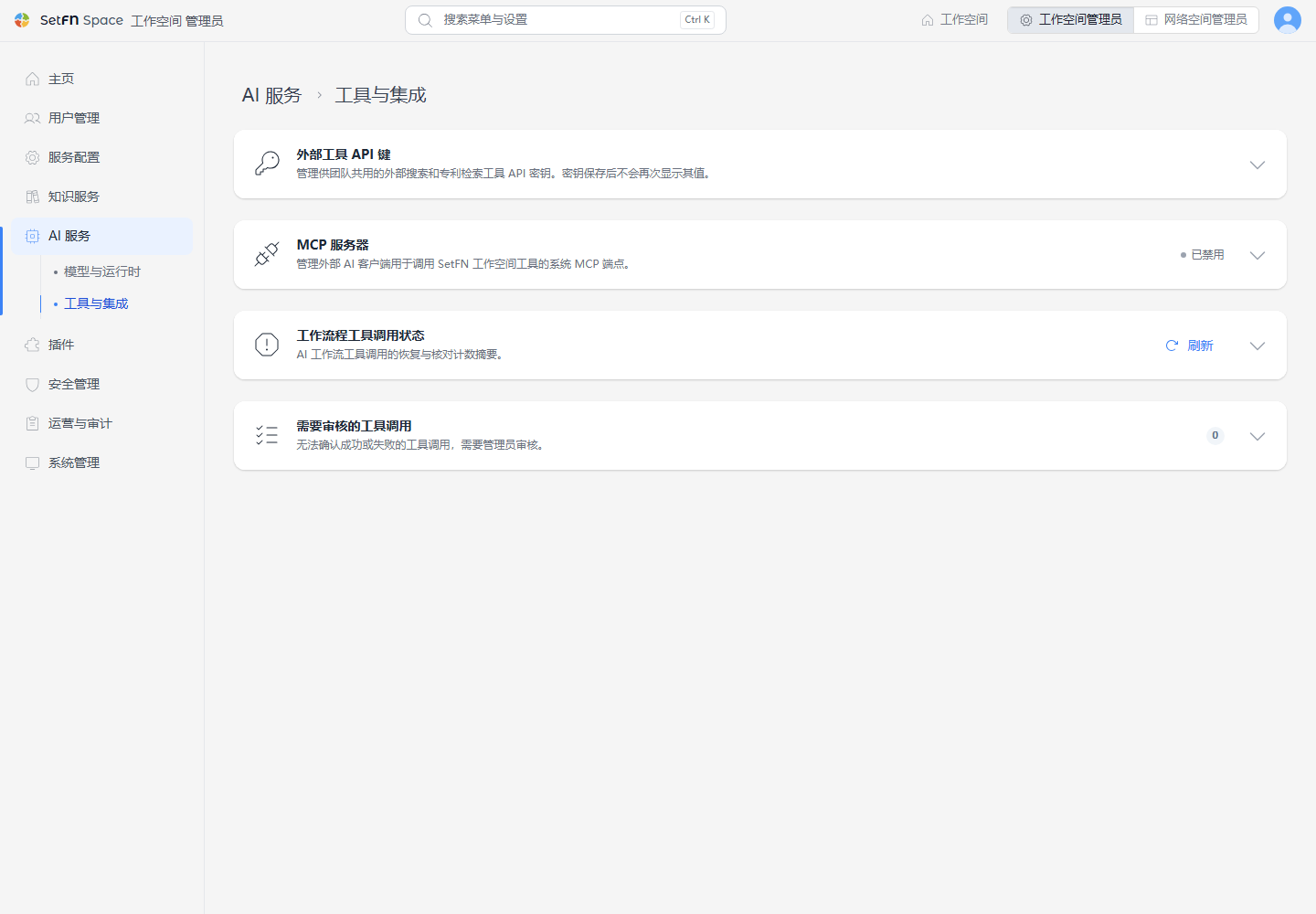
在 工具与集成 中管理用于外部搜索、专利搜索等的 API 密钥以及外部 AI 客户端的 MCP 访问范围。也可以在此页面中查看工作流工具调用的处理状态。
开始之前
- 所需权限:管理员
- 请准备好各服务签发的密钥。部分服务还需要
Client Secret等第二个值。 - 启用 MCP 之前,请检查可能传送到外部的资料和允许的操作范围。
打开工具与集成
- 访问管理员页面。
- 在左侧菜单中选择
AI 服务。 - 选择
工具与集成。
保存外部工具 API 密钥
页面中的 外部工具 API 密钥 显示服务器支持的提供商列表。如果还没有密钥,可通过提供商的 获取密钥 链接申请。
- 在要设置的提供商的密钥输入框(如
API Key、Client ID)中输入签发的密钥。 - 如果显示第二个输入框(如
Client Secret),请一并输入。 - 如有需要,在
备注(可选)中输入密钥用途或签发账户。 - 选择
保存。
已保存的密钥值不会再次显示。要更换密钥,请选择 编辑 并输入新值。不再使用时选择 删除。
查看 MCP 连接策略
MCP 用于连接外部 AI 客户端,使其调用 SetFN 中允许的工具。实际访问范围由组织策略、连接用户的既有权限、连接密钥所允许的操作和空间的共同范围决定。
开启 启用 MCP,选择组织要允许的工具后保存。用户连接密钥的签发和各工具的注意事项请参考管理 MCP 服务器。
查看工作流工具调用状态
在页面下方的 工作流工具调用状态 中查看工具调用统计和 需要审核的工具调用 列表。对于无法确认成功与否的调用,请先在外部确认实际结果,再选择 重试 或 标记已完成。
- 选择
重试后,文件创建、外部 API 调用等操作可能会再次执行。 标记已完成无法撤销。