'/%3e%3cpath%20id='cross_2'%20data-name='cross%202'%20class='cls-2'%20d='M20.612,30.43h0a5.361,5.361,0,1,0-10.723,0H0A33.709,33.709,0,0,1,30.569,0V9.75a5.361,5.361,0,1,1,0,10.723V30.43Z'%20transform='translate(67.193%200.007)%20rotate(90)'/%3e%3cpath%20id='cross_3'%20data-name='cross%203'%20class='cls-3'%20d='M20.612,30.43h0a5.361,5.361,0,1,0-10.723,0H0A33.709,33.709,0,0,1,30.569,0V9.75a5.361,5.361,0,1,1,0,10.723V30.43Z'%20transform='translate(67.186%2067.041)%20rotate(180)'/%3e%3cpath%20id='cross_4'%20data-name='cross%204'%20class='cls-4'%20d='M20.6,30.5h0a5.361,5.361,0,1,0-10.723,0H0A33.71,33.71,0,0,1,30.56,0V9.818a5.361,5.361,0,1,1,0,10.723V30.5Z'%20transform='translate(0%2067.041)%20rotate(-90)'/%3e%3c/svg%3e)
워크스페이스 소개
스페이스빌더를 설치하면, 팀과 함께 협업할 수 있는 워크스페이스가 자동으로 만들어집니다.
SetFN 워크스페이스는 팀이 함께 쓰는 공간과 개인이 사용하는 공간으로 나뉩니다.
왼쪽 사이드바에서 폴더, 즐겨찾기, 최근 문서, 팀 활동 같은 주요 메뉴로 이동할 수 있습니다.
워크스페이스 구성
워크스페이스는 크게 1. 팀 스페이스와 2. 클라이언트 스페이스로 구성됩니다.
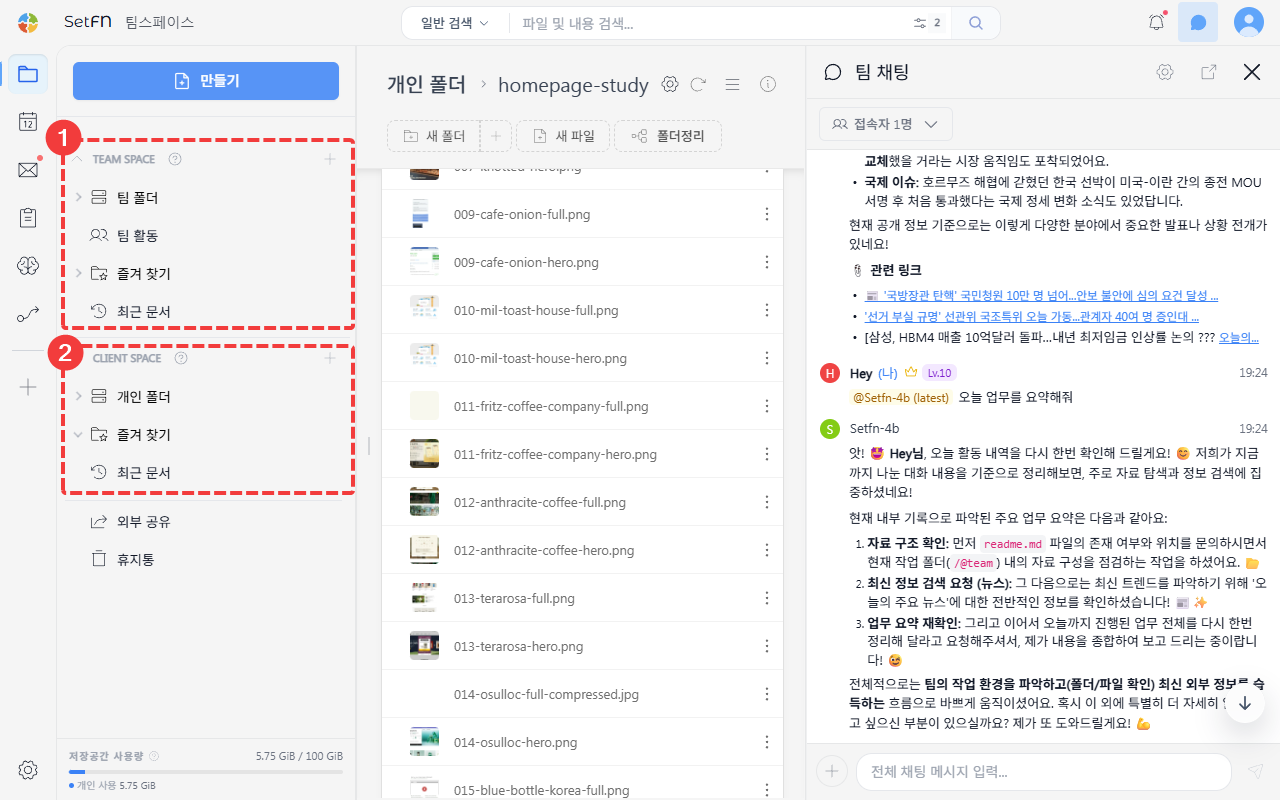
| 공간 | 설명 |
|---|---|
| 1. 팀 스페이스 | 팀원들이 함께 사용하는 공유 공간입니다. 권한에 따라 폴더와 파일을 보고 편집할 수 있습니다. |
| 2. 클라이언트 스페이스 | 사용자 개인이 사용하는 공간입니다. 개인 파일과 작업 항목을 관리합니다. |
각 공간의 목적과 사용 기준은 팀 스페이스, 클라이언트 스페이스 문서에서 더 자세히 확인할 수 있습니다.
팀 스페이스 메뉴
팀 스페이스는 여러 사용자가 함께 사용하는 업무 공간입니다.
| 메뉴 | 설명 |
|---|---|
팀 폴더 | 팀이 공유하는 파일과 폴더를 관리합니다. |
팀 활동 | 팀원들의 파일 작업, 댓글, 활동 내역을 확인합니다. |
| 즐겨찾기 | 내가 즐겨찾기한 팀 폴더의 항목을 모아 봅니다. |
| 최근 문서 | 최근 생성되거나 수정된 문서를 확인합니다. |
| 외부 공유 | 생성된 외부 공유 링크를 확인하고 관리합니다. |
| 휴지통 | 삭제한 파일과 폴더를 확인하고 복원 또는 영구 삭제합니다. |
클라이언트 스페이스 메뉴
클라이언트 스페이스는 사용자별로 제공되는 개인 공간입니다.
| 메뉴 | 설명 |
|---|---|
개인 폴더 | 나만 사용하는 파일과 폴더를 관리합니다. |
| 즐겨찾기 | 내가 즐겨찾기한 개인 폴더의 항목을 모아 봅니다. |
| 최근 문서 | 내가 최근에 열거나 수정한 문서를 확인합니다. |
| 외부 공유 | 개인 폴더에서 생성한 외부 공유 링크를 확인하고 관리합니다. |
| 휴지통 | 개인 공간에서 삭제한 파일과 폴더를 확인합니다. |
파일과 폴더 URL
워크스페이스의 파일과 폴더는 각각 URL로 바로 접근할 수 있습니다. 사용자는 파일이나 폴더 URL을 통해 특정 문서, 이미지, Markdown 파일, 업무 폴더를 바로 열 수 있습니다.
URL은 어느 공간의 파일인지에 따라 시작 부분이 다릅니다.
| 구분 | URL 시작 | 공유 가능 여부 |
|---|---|---|
| 팀 스페이스 | @team으로 시작 | 팀원에게 공유할 수 있습니다. |
| 클라이언트 스페이스 | @client로 시작 | 나만 접근할 수 있습니다. |
외부 공유
외부 사용자에게 파일을 전달해야 할 때는 외부 공유 링크를 생성합니다. 왼쪽 사이드바의 외부 공유 메뉴에서는 생성된 링크의 상태, 만료 시간, 공유 URL, 비활성화 여부를 관리할 수 있습니다.
휴지통
삭제한 파일과 폴더는 휴지통에서 확인합니다. 실수로 삭제한 항목을 복원하거나, 더 이상 필요 없는 항목을 영구 삭제할 수 있습니다.