'/%3e%3cpath%20id='cross_2'%20data-name='cross%202'%20class='cls-2'%20d='M20.612,30.43h0a5.361,5.361,0,1,0-10.723,0H0A33.709,33.709,0,0,1,30.569,0V9.75a5.361,5.361,0,1,1,0,10.723V30.43Z'%20transform='translate(67.193%200.007)%20rotate(90)'/%3e%3cpath%20id='cross_3'%20data-name='cross%203'%20class='cls-3'%20d='M20.612,30.43h0a5.361,5.361,0,1,0-10.723,0H0A33.709,33.709,0,0,1,30.569,0V9.75a5.361,5.361,0,1,1,0,10.723V30.43Z'%20transform='translate(67.186%2067.041)%20rotate(180)'/%3e%3cpath%20id='cross_4'%20data-name='cross%204'%20class='cls-4'%20d='M20.6,30.5h0a5.361,5.361,0,1,0-10.723,0H0A33.71,33.71,0,0,1,30.56,0V9.818a5.361,5.361,0,1,1,0,10.723V30.5Z'%20transform='translate(0%2067.041)%20rotate(-90)'/%3e%3c/svg%3e)
Webサイトをデプロイする
SetFN WebSpaceのリリースコンソールでは、個別のファイルや圧縮ファイルをアップロードしてWebサイトをデプロイし、以前のリリースと保持ポリシーを管理できます。
始める前に
個別のファイルでデプロイする場合は、選択したルートにindex.htmlが必要です。圧縮ファイルの場合は、圧縮ファイルのルートにindex.htmlを置きます。ルートにない場合は、隠しフォルダと__MACOSXを除いた最上位フォルダのうち、index.htmlを含むフォルダがちょうど1つでなければなりません。該当するフォルダがない場合や、2つ以上ある場合はデプロイできません。リリースコンソールにアクセスしてデプロイするには、管理者が定めたフロントエンドリリースの権限が必要です。使用できる操作とアップロードの制限は、アカウントの権限とサーバーの設定に応じて画面に表示されます。
ホームページの開発経験がない場合
AI(ChatGPT、Claudeなど)に作りたいページを説明し、index.htmlとCSS・JSファイルを分けたZIPファイルの形式で作成するよう依頼します。受け取ったZIPファイルは、そのままアップロードできます。初めてリリースしたサイトには厳格モードが適用され、HTML内に直接書いたスタイルとスクリプトがブロックされます。CSSとJSをindex.htmlの1ファイルにまとめたページを使う場合は、API・サイトセキュリティでWebアプリ互換モードに切り替えます。
WebSpace管理ページに移動する
管理者ページの右上にあるWebspace管理を押して移動し、左側のメニューのデプロイでフロントエンドリリースを選択します。
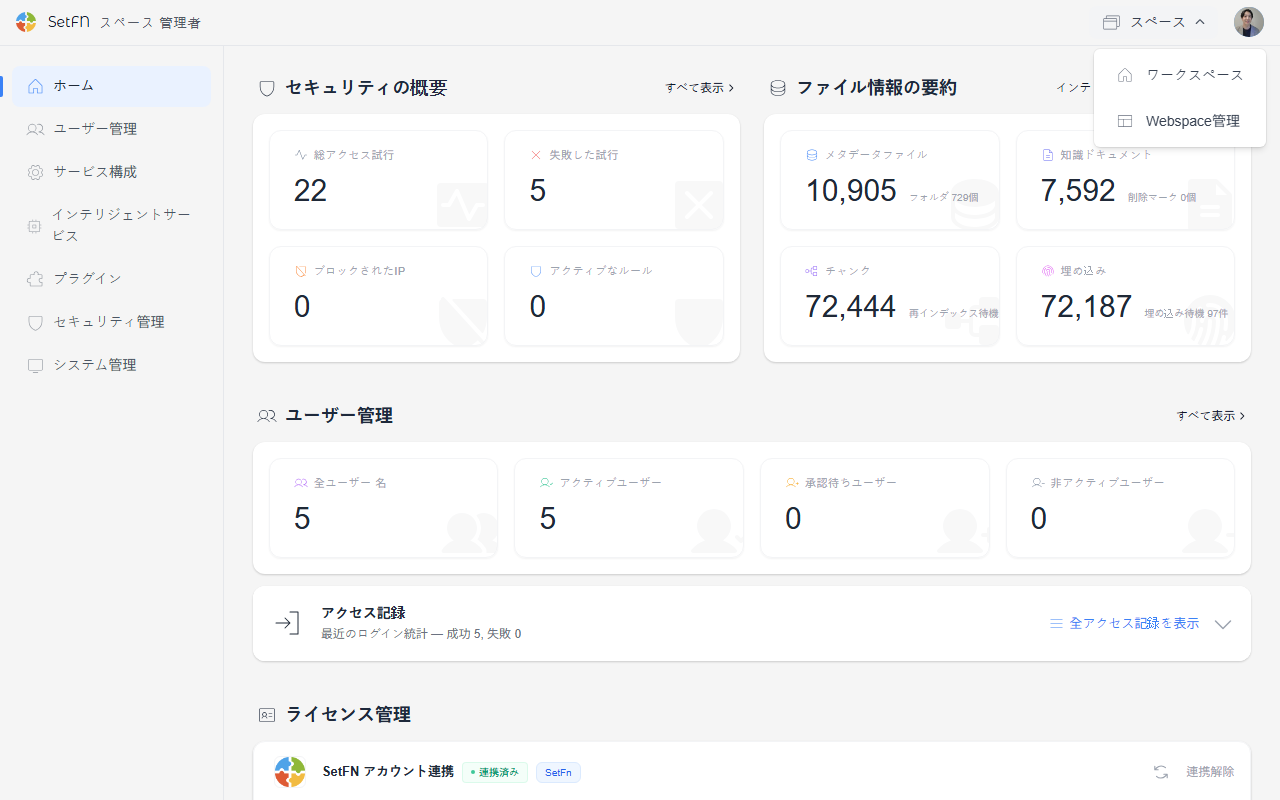
Webサイトをデプロイする
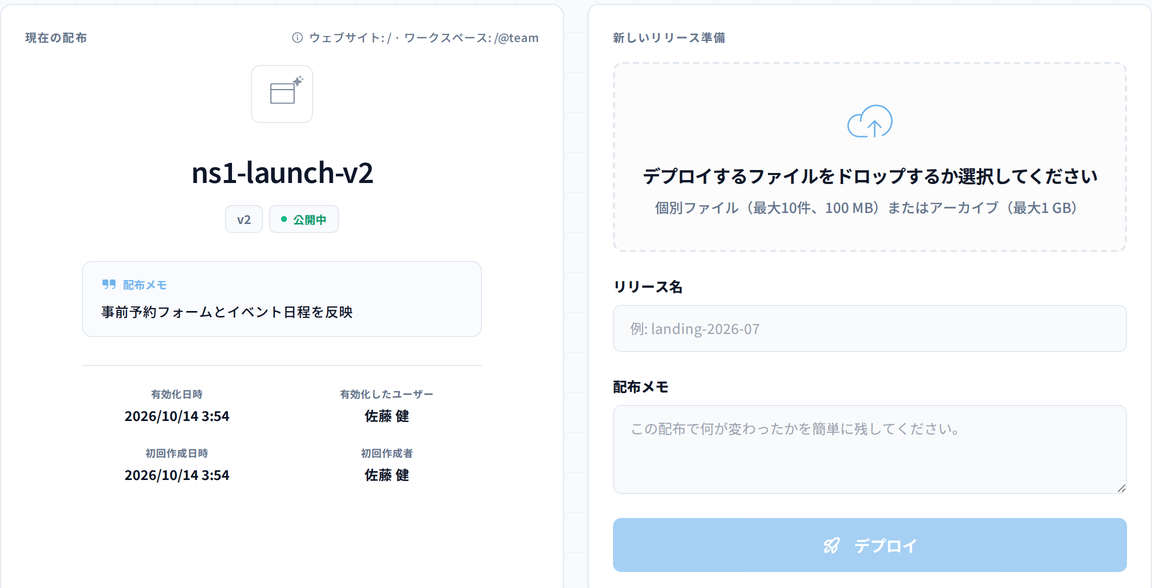
デプロイタブで、アップロード領域を選択します。- 小規模なデプロイでは、
index.htmlを含む個別のファイルを選択します。フォルダ構造がある場合やファイル数が多い場合は、.zip、.tar.gz、.tgzの圧縮ファイルを選択します。 リリース名と配布メモを入力します。デプロイを選択して確認します。圧縮ファイルの転送中は画面に進行率が表示され、アップロードをキャンセルできます。
個別のファイルの場合は、選択したルートに
index.htmlが必要です。圧縮ファイルの場合は、圧縮ファイルのルートにindex.htmlが必要で、ルートにない場合は、隠しフォルダと__MACOSXを除いた最上位フォルダのうち、ちょうど1か所にある必要があります。画面に表示されているファイル数と容量の制限を超える場合は、個別のファイルでのデプロイをやめて、圧縮ファイルに切り替えてください。
デプロイ結果
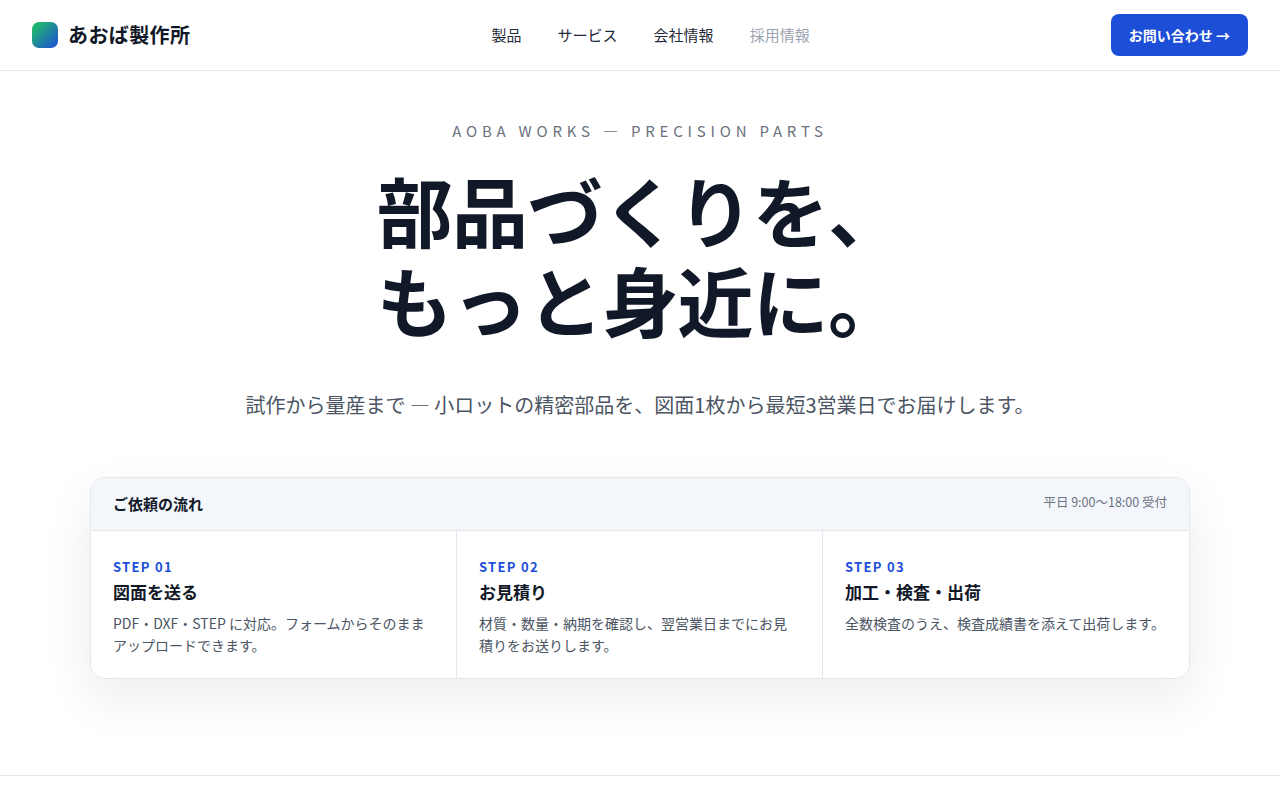
デプロイが完了すると、設定されているアドレス(https://my-company.setfn.me、または接続したカスタムドメイン)で、すぐにWebサイトを確認できます。
同じアドレスの
/@teamにアクセスすると、ワークスペースに移動します。(例:https://my-company.setfn.me/@team)
デプロイ履歴の確認と以前のリリースの有効化
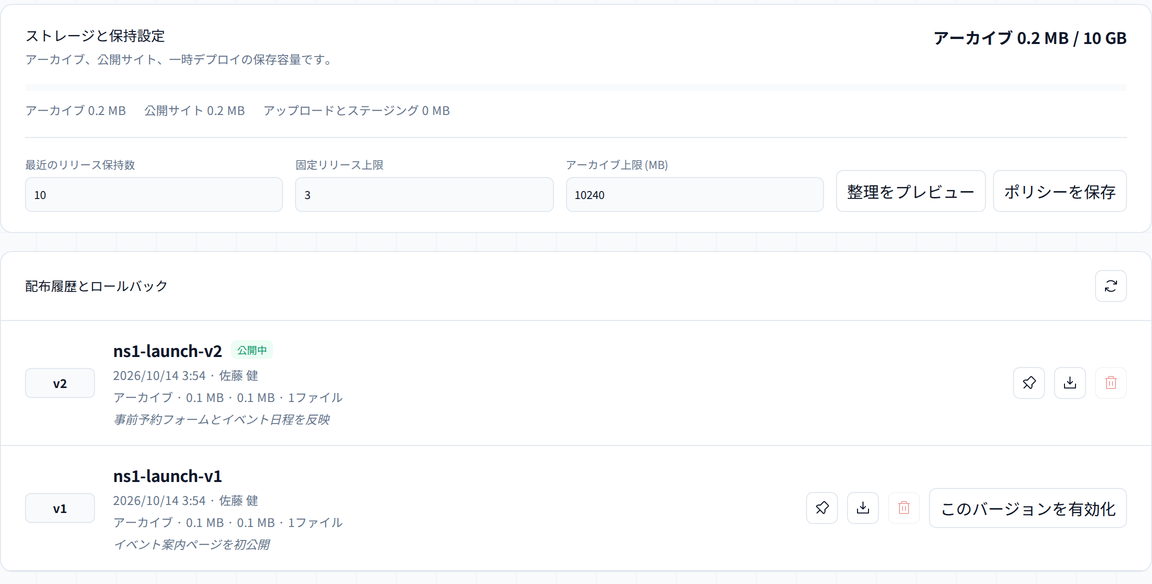
デプロイ履歴タブで、リリースのバージョン、作成日時、デプロイしたユーザー、ファイル数、容量を確認します。以前のバージョンのこのバージョンを有効化を選択すると、そのリリースが公開バージョンになり、それまでの公開バージョンは履歴に残ります。
権限があれば、リリースの圧縮ファイルをダウンロードしたり、リリースを固定・固定解除したり、保護されていないリリースを削除したりできます。現在の公開バージョン、直前のバージョン、固定したリリースは保護されており、削除できません。現在のアカウントで使用できるのは、画面に表示されている操作だけです。
ストレージと保持ポリシーの管理
デプロイ履歴タブのストレージと保持設定で、圧縮ファイルの保管、公開ファイル、一時ファイルの使用量を確認します。保持する最近のリリース数、固定できるリリース数、圧縮ファイルの保管上限を入力してから、次の順序で整理します。
整理をプレビューを選択して、削除対象と確保できる容量を確認します。ポリシーを保存を選択します。- プレビューの結果をもう一度確認してから、
整理を実行を選択します。
現在のリリースと保護されているリリースは、整理の対象から除外されます。リリースのデプロイ・有効化・削除・固定と、保持ポリシーの変更の結果は、同じタブの最近のアクティビティで確認できます。
運用環境を決める
Webspaceは、運用担当者が用意したWorkspaceサーバーでWebサイトを提供します。社内ネットワークだけで使用するのか、外部に公開するのかを決め、公開サイトの場合は、ドメイン・証明書・外部アクセスの設定を準備します。外部のAIやAPIを接続すると、選択した資料がそのサービスに送信される場合があるため、接続ごとにデータの経路とアクセス権限を確認します。