'/%3e%3cpath%20id='cross_2'%20data-name='cross%202'%20class='cls-2'%20d='M20.612,30.43h0a5.361,5.361,0,1,0-10.723,0H0A33.709,33.709,0,0,1,30.569,0V9.75a5.361,5.361,0,1,1,0,10.723V30.43Z'%20transform='translate(67.193%200.007)%20rotate(90)'/%3e%3cpath%20id='cross_3'%20data-name='cross%203'%20class='cls-3'%20d='M20.612,30.43h0a5.361,5.361,0,1,0-10.723,0H0A33.709,33.709,0,0,1,30.569,0V9.75a5.361,5.361,0,1,1,0,10.723V30.43Z'%20transform='translate(67.186%2067.041)%20rotate(180)'/%3e%3cpath%20id='cross_4'%20data-name='cross%204'%20class='cls-4'%20d='M20.6,30.5h0a5.361,5.361,0,1,0-10.723,0H0A33.71,33.71,0,0,1,30.56,0V9.818a5.361,5.361,0,1,1,0,10.723V30.5Z'%20transform='translate(0%2067.041)%20rotate(-90)'/%3e%3c/svg%3e)
実行履歴を確認する
実行履歴では、ワークフローがいつ実行され、成功したか、失敗したか、テスト実行だったかを確認できます。
実行履歴を開く
- 左側のメニューで
Execution Historyを選択します。 PersonalまたはTeamタブを選択します。- 一覧から、確認するワークフローの実行履歴を探します。
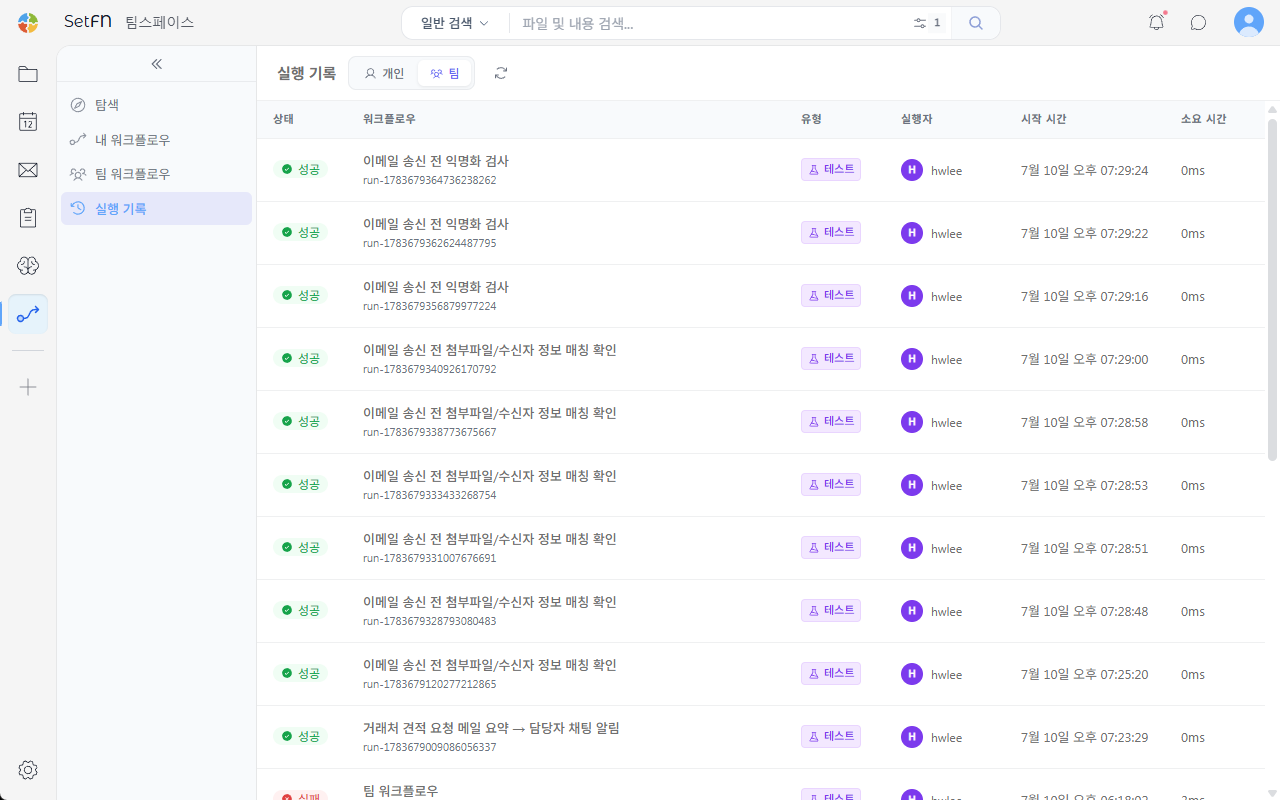
実行結果を確認する
実行履歴の一覧では、ステータス、ワークフロー名、実行の種類、実行者、開始時刻、所要時間を確認できます。
| 項目 | 説明 |
|---|---|
Status | 実行が成功したか失敗したかを表示します。 |
Workflow | 実行されたワークフローの名前です。 |
Type | 手動、スケジュール実行、外部リクエスト、イベント、テスト、ステップテストのように、実行が開始された方法を表示します。 |
Executor | 実行を開始したユーザーです。 |
Start Time | ワークフローが実行された時刻です。 |
Duration | 実行が完了するまでにかかった時間です。 |
目的の実行履歴を探す
実行履歴が多い場合は、検索とフィルターで目的の履歴を探します。
個人またはチームタブを選択します。実行履歴を検索に、ワークフロー名、実行ID、または実行者を入力します。- 必要に応じて、
実行状態と実行タイプで一覧を絞り込みます。 - 履歴を選択して、
実行の概要とステップごとの実行結果を確認します。
検索は、読み込み済みの履歴にのみ適用されます。
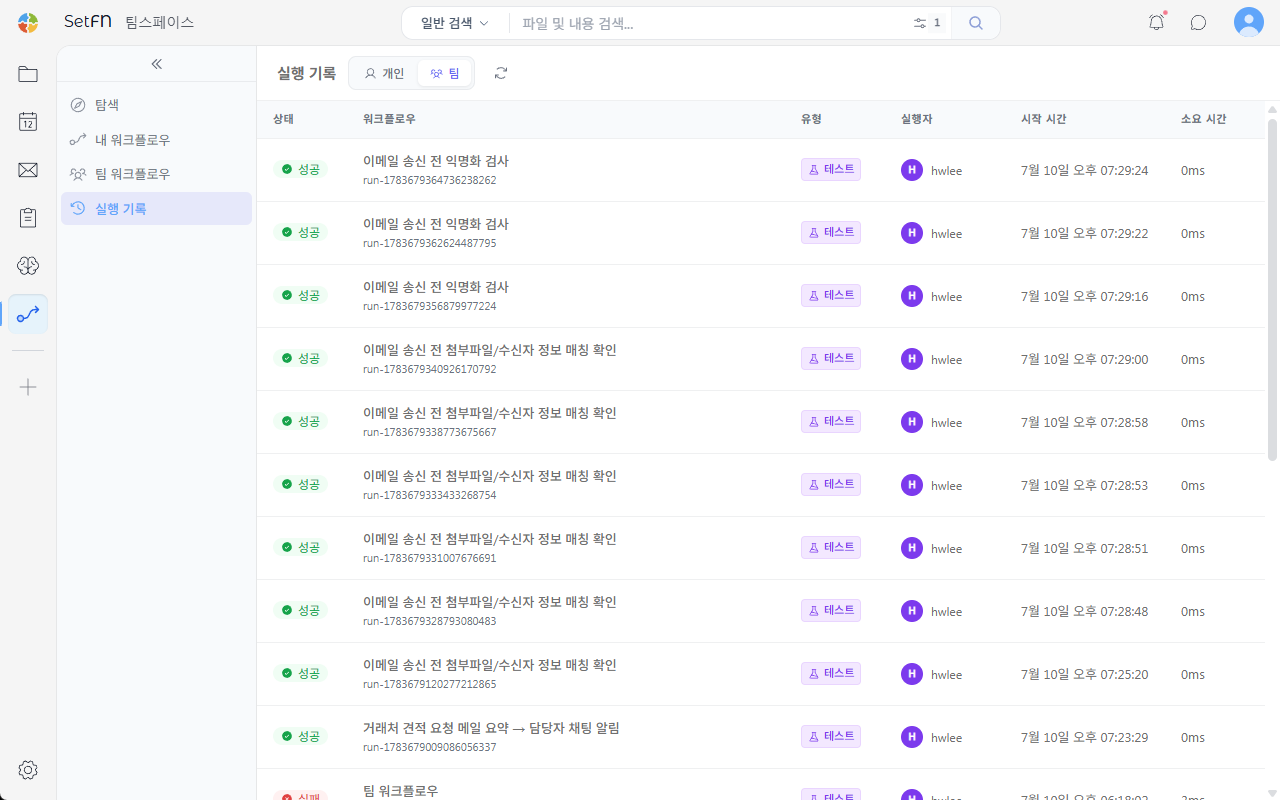
ステータスを確認する
| ステータス | 説明 |
|---|---|
Success | ワークフローの実行が完了した状態です。 |
Failed | 実行中にエラーが発生した状態です。 |
Running | まだ終了していない実行です。Test Start ConditionまたはTest Stepで実行した履歴は、TypeにTestまたはStep Testと表示されます。 |
要確認 | 実行結果を確認できない状態です。 |
失敗した履歴を確認するとき
StatusがFailedの履歴を探します。- 実行されたワークフローの名前と開始時刻を確認します。
- 最近変更したトリガー、ブロックの設定、ファイルパス、メールの条件を確認します。
- 必要に応じて、ワークフローの編集画面で各ステップをもう一度テストします。
注意事項
- 実行履歴には、実際の実行だけでなく、テスト実行も表示される場合があります。
- チームワークフローの実行履歴は、チームの権限によって表示される範囲が異なる場合があります。
- 所要時間が
Less than 1 secondと表示される履歴は、テストまたは非常に短い実行である可能性があります。