'/%3e%3cpath%20id='cross_2'%20data-name='cross%202'%20class='cls-2'%20d='M20.612,30.43h0a5.361,5.361,0,1,0-10.723,0H0A33.709,33.709,0,0,1,30.569,0V9.75a5.361,5.361,0,1,1,0,10.723V30.43Z'%20transform='translate(67.193%200.007)%20rotate(90)'/%3e%3cpath%20id='cross_3'%20data-name='cross%203'%20class='cls-3'%20d='M20.612,30.43h0a5.361,5.361,0,1,0-10.723,0H0A33.709,33.709,0,0,1,30.569,0V9.75a5.361,5.361,0,1,1,0,10.723V30.43Z'%20transform='translate(67.186%2067.041)%20rotate(180)'/%3e%3cpath%20id='cross_4'%20data-name='cross%204'%20class='cls-4'%20d='M20.6,30.5h0a5.361,5.361,0,1,0-10.723,0H0A33.71,33.71,0,0,1,30.56,0V9.818a5.361,5.361,0,1,1,0,10.723V30.5Z'%20transform='translate(0%2067.041)%20rotate(-90)'/%3e%3c/svg%3e)
新規ワークフローの作成
新しいワークフローを作成し、ファイル、メール、検索、AI、通知の作業を自動的につなげることができます。
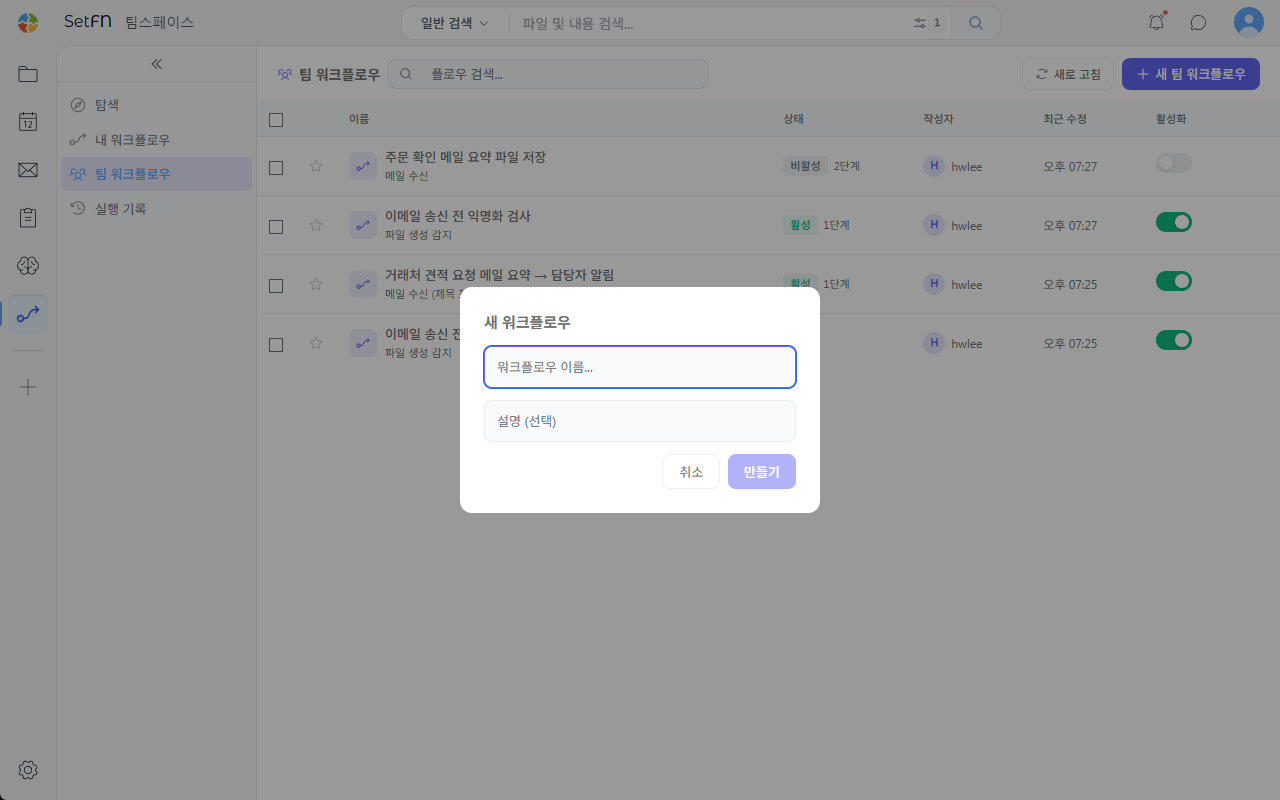
新しいワークフローを作成する
- 左側のメニューで
My WorkflowsまたはTeam Workflowsを選択します。 New Workflowを選択します。Team WorkflowsではNew Team Workflowと表示されます。Workflow Nameを入力します。- 必要に応じて
Descriptionを入力します。 新しい下書きを作成を選択します。- 下書きが作成されたら、
作成した下書きを開くを選択して編集画面を開きます。
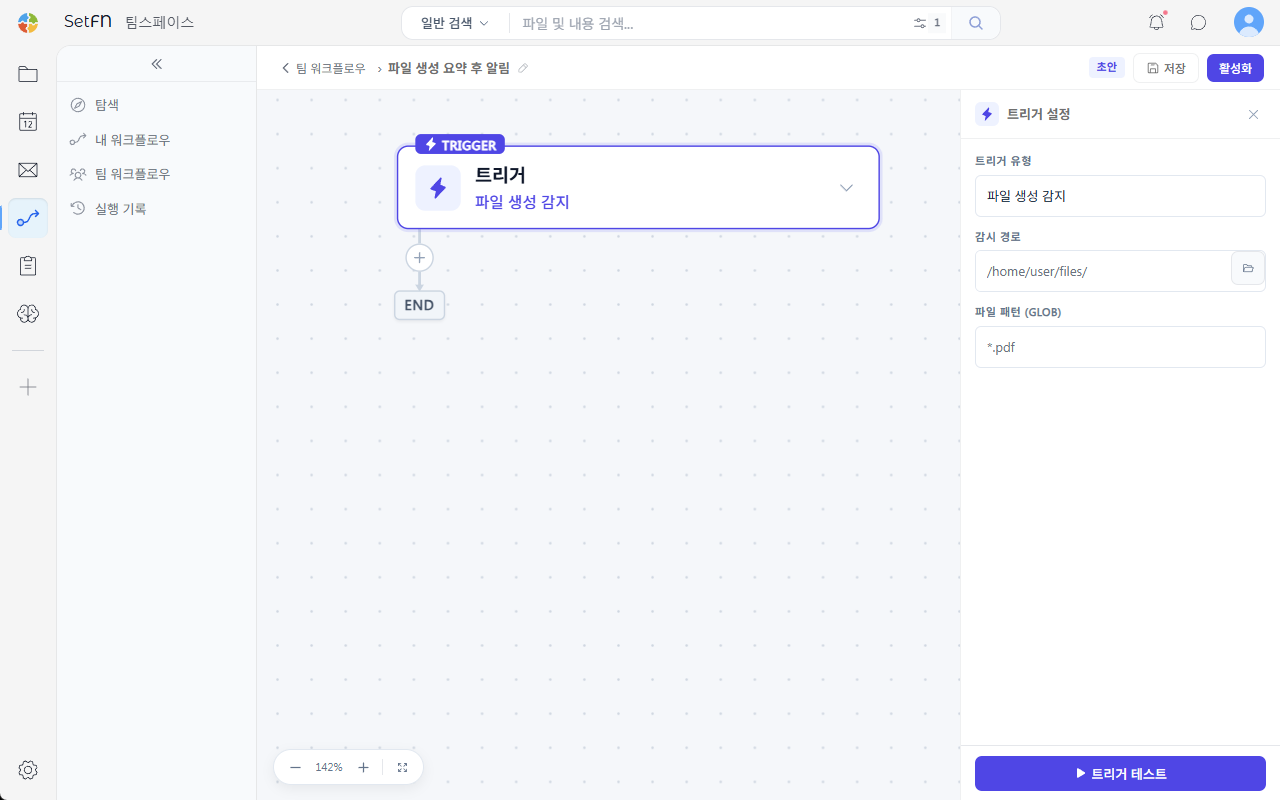
トリガーを設定する
トリガーは、ワークフローが開始される条件です。ユーザーが自分で実行する、決められた時刻に実行する、ファイルやメールなどのイベントが発生したときに実行する、といった設定ができます。
- 編集画面で
Start Conditionブロックを選択します。 - 右側の設定パネルで
How the Workflow Startsを確認します。 - 使用するトリガーの種類を選択します。
- トリガーの種類に必要な値を入力します。
Test Start Conditionで条件を確認します。
トリガーの種類
現在使用できるトリガーの種類は、次のとおりです。
| トリガー | 主に使用する場面 |
|---|---|
Manual Execution | ユーザーが必要なタイミングで、自分でワークフローを実行します。 |
At Scheduled Times | 決められた時刻や繰り返しの周期に合わせて、ワークフローを実行します。 |
When Another Service Sends a Request | 外部システムからリクエストが送信されたときに、ワークフローを実行します。 |
File Creation Detected | 指定した場所に新しいファイルが作成されたときに実行します。 |
File Modification Detected | 指定したファイルや場所の内容が変更されたときに実行します。 |
Email Received | 条件に一致するメールが届いたときに実行します。 |
After Mail Is Sent | メールの送信が完了した後に実行します。 |
When Mail Sending Is Blocked | 送信前の確認でメールの送信がブロックされたときに実行します。 |
ファイル関連のトリガーを使用するときは、Watch PathとFile Name to Findをあわせて設定できます。
ブロックを追加する
ブロックは、トリガーの次に実行される作業です。ファイルを読み取る、AIで要約する、結果を保存する、ユーザーに通知を送信する、といったことができます。
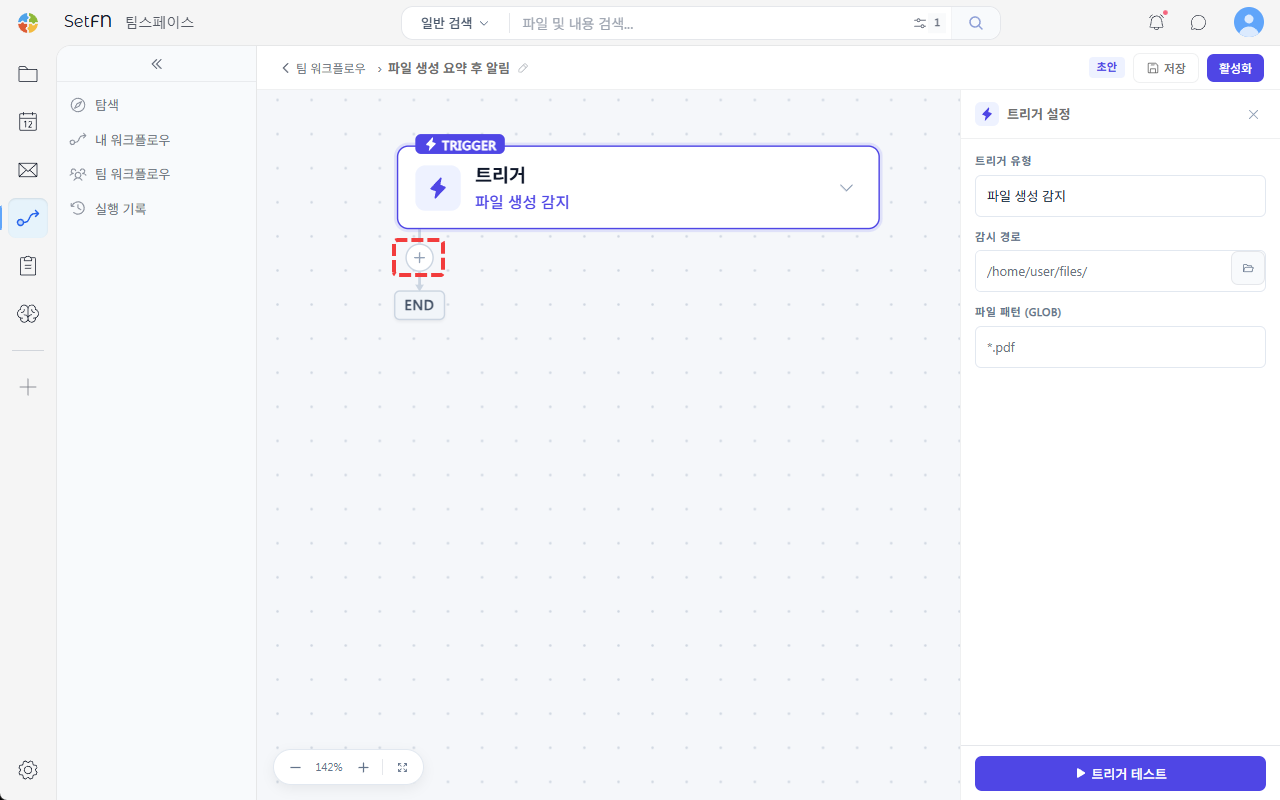
- トリガーの下にある
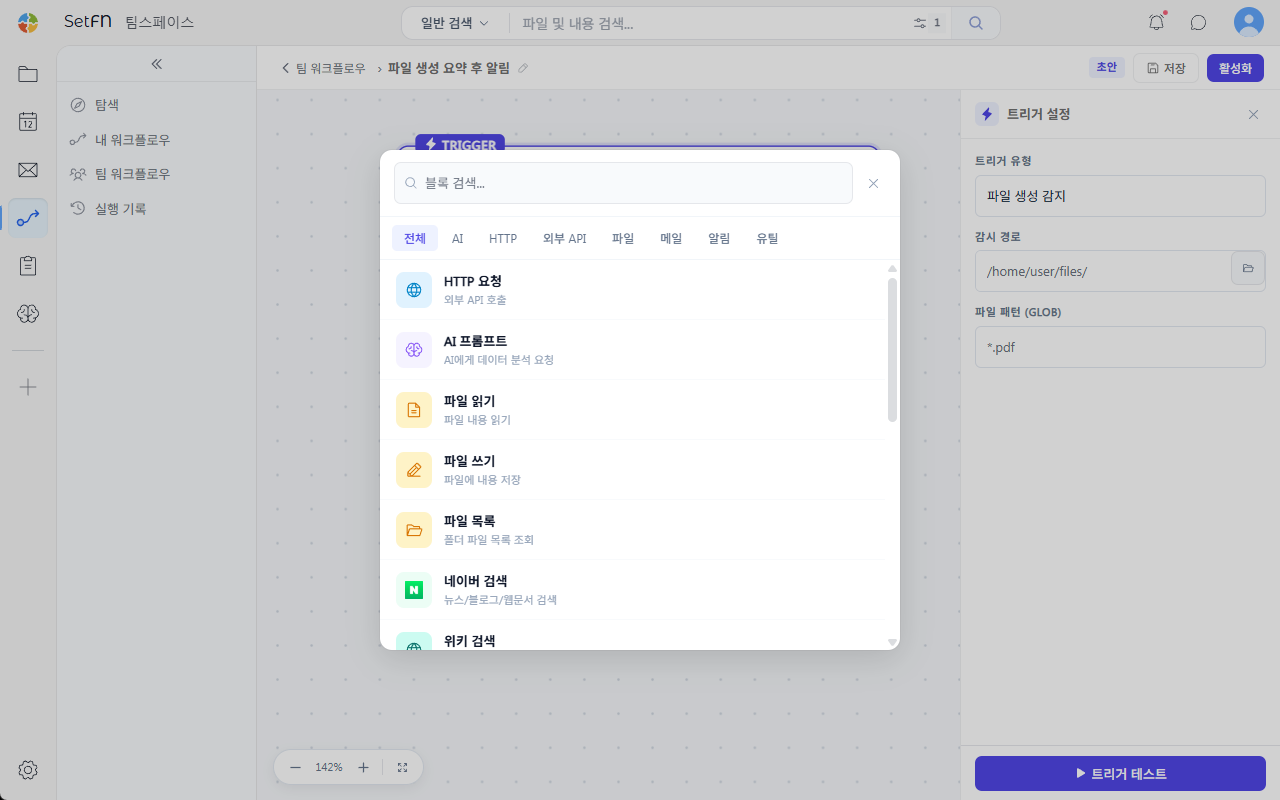
+ボタンを選択します。 ステップを追加画面のステップを検索または分類を使用して、必要なブロックを探します。- ブロックを選択します。
- 右側の設定パネルで、必要な値を入力します。
Test Stepで、ブロックが想定どおりに動作するかを確認します。
よく使うブロック
ワークフローには、さまざまな種類のブロックを追加できます。使用できるブロックは、今後も増える可能性があります。
| 分類 | ブロック | 主に使用する場面 |
|---|---|---|
| 高度な連携 | Send Information to an External Service | 外部のURLやAPIを呼び出します。 |
| 検索・Web | Fetch Web Page Content | Webページの内容を取得し、次のステップで使用します。 |
| AI | Ask AI | ファイル、メール、検索結果を要約または分類します。 |
| ファイル | Read File | 既存のファイルの内容を読み取り、次のステップに渡します。 |
| ファイル | Write File | ワークフローの結果を新しいファイルとして保存します。 |
| ファイル | List Files | 特定の場所にあるファイルの一覧を取得します。 |
| 検索・Web | Naver Search | NAVERの検索結果を取得します。 |
| 検索・Web | Wiki Search | Wikiベースの検索結果を取得します。 |
| 検索・Web | KIPRIS Search | 特許、商標など、KIPRISの検索結果を取得します。 |
| メール | Send Mail | 指定した受信者にメールを送信します。 |
| メール | Inbox | 受信トレイのメールの一覧を取得します。 |
| 通知 | Send Notification | SetFN内で、ポップアップ形式の通知を送信します。 |
| 通知 | Send a Personal Message | 選択したユーザーに個人メッセージ(DM)を送信します。 |
| 簡単なツール | Run Code Directly (Advanced) | JavaScriptコードを実行します。 |
| 簡単なツール | Split by Condition | 条件に応じて、次の実行フローを分岐します。 |
| 簡単なツール | Wait | 指定した時間、次のステップの実行を待機します。 |
こんなときに便利です
- ファイルがアップロードされたら、AIで要約して結果のファイルを保存したいとき
- メールが届いたら、内容を確認して担当者に通知を送信したいとき
- 特定のURLや検索結果を収集して、レポートの下書きを作成したいとき
例:メールの受信後に担当者へ通知を送信する
取引先からのメールや問い合わせのメールが届いたときに、担当者がすぐに確認できるよう、通知を送信できます。
- トリガーを
Email Receivedに設定します。 Ask AIブロックで、メールの内容を要約します。Split by Conditionブロックで、重要なメールかどうかを判断します。- 重要なメールの場合は、
Send NotificationまたはSend a Personal Messageブロックを実行します。 - 必要に応じて、要約の内容をファイルとして保存します。
保存して有効にする
- 設定が完了したら、
Saveを選択します。 Test Requiredと表示されたステップは、先にテストします。- 問題がなければ、
Activateを選択します。 - 一覧画面で、ワークフローの有効化トグルがオンになっていることを確認します。
注意事項
You have unsaved changesと表示される場合は、保存していない変更が残っています。- ファイルの書き込み、メールの送信、個人メッセージの送信は、実際のデータやユーザーに影響を与える可能性があるため、テストしてから有効にします。
- チームワークフローは、チームのユーザーに影響を与える可能性があります。
- ブロックの名前と提供範囲は、アップデートによって変わる場合があります。