'/%3e%3cpath%20id='cross_2'%20data-name='cross%202'%20class='cls-2'%20d='M20.612,30.43h0a5.361,5.361,0,1,0-10.723,0H0A33.709,33.709,0,0,1,30.569,0V9.75a5.361,5.361,0,1,1,0,10.723V30.43Z'%20transform='translate(67.193%200.007)%20rotate(90)'/%3e%3cpath%20id='cross_3'%20data-name='cross%203'%20class='cls-3'%20d='M20.612,30.43h0a5.361,5.361,0,1,0-10.723,0H0A33.709,33.709,0,0,1,30.569,0V9.75a5.361,5.361,0,1,1,0,10.723V30.43Z'%20transform='translate(67.186%2067.041)%20rotate(180)'/%3e%3cpath%20id='cross_4'%20data-name='cross%204'%20class='cls-4'%20d='M20.6,30.5h0a5.361,5.361,0,1,0-10.723,0H0A33.71,33.71,0,0,1,30.56,0V9.818a5.361,5.361,0,1,1,0,10.723V30.5Z'%20transform='translate(0%2067.041)%20rotate(-90)'/%3e%3c/svg%3e)
ワークフローの紹介
ワークフロープラグインは、SetFN内で繰り返される業務の自動化を、コードなし(No-code)で実行する機能です。ファイルが追加されたときやメールが届いたときに、AI要約、ファイルの保存、通知の送信などの作業を順番につなげられるため、Zapierのような外部の自動化サービスがなくても、社内の業務を自動化できます。このプラグインの画面は現在韓国語で表示されるため、このドキュメントのラベルは翻訳したものです。
ワークフローの画面構成
ワークフロープラグインは、左側のメニューでExplore、My Workflows、Team Workflows、Execution Historyに分かれています。
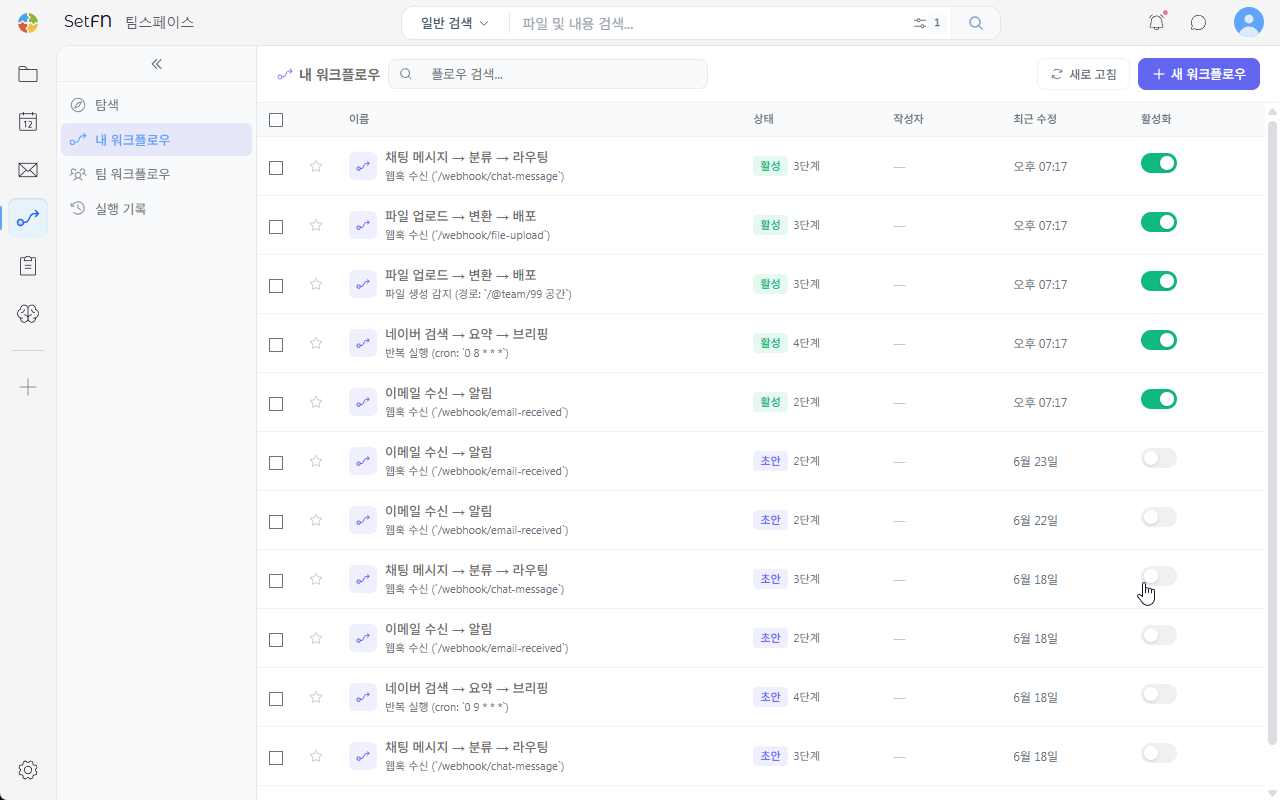
| 画面 | 説明 |
|---|---|
Explore | 用意されているテンプレートを確認して開始で確認し、新しい下書きとして作成します。 |
My Workflows | 個人で作成したワークフローを確認し、管理します。 |
Team Workflows | チームで一緒に使用するワークフローを確認し、管理します。 |
Execution History | ワークフローがいつ、どのような結果で実行されたかを確認します。 |
ワークフローで使用できる自動化の例
手動実行
必要なときに、ユーザーが自分でワークフローを実行できます。繰り返し発生するレポートの作成、検索結果の整理、ファイルの変換のように、ユーザーが望むタイミングで開始する必要がある作業に適しています。
スケジュール実行
決められた時刻や周期に合わせて、ワークフローを実行できます。毎朝受信トレイを確認する作業や、毎週検索結果を収集してレポートを作成する作業に使用できます。
Webhook実行
外部システムからリクエストを送信すると、ワークフローを実行できます。外部サービスのイベントを、SetFN内のファイルの保存、通知、AI処理の流れにつなげるときに使用します。
ファイルの自動化
特定のフォルダでファイルが作成または変更されると、ワークフローを実行できます。たとえば、新しいPDFがアップロードされると、AIが内容を要約し、結果をoutput.mdのようなファイルとして保存できます。
メールの自動化
メールの受信を条件として、ワークフローを実行できます。たとえば、見積依頼のメールが届くと、内容を要約し、担当者にDMや通知を送信できます。
通知の自動化
ワークフローの結果を、SetFN内の通知として送信できます。重要なファイルが作成されたときや、条件に一致するメールが届いたときに、ユーザーがすぐに確認できます。
AIの自動化
Ask AIブロックを使用して、ファイル、メール、検索結果を要約または分類できます。繰り返し読んで整理する必要がある資料を、自動的に処理するときに役立ちます。
検索と収集の自動化
NAVER検索、Wiki検索、KIPRIS検索、Webページの内容の取得などのブロックを使用して、外部の情報を取得できます。取得した情報は、AIへの依頼、ファイルの書き込み、通知の送信など、次の作業につなげることができます。
ワークフローのステータス
ワークフローの一覧では、各ワークフローのステータスと、有効になっているかどうかを確認できます。
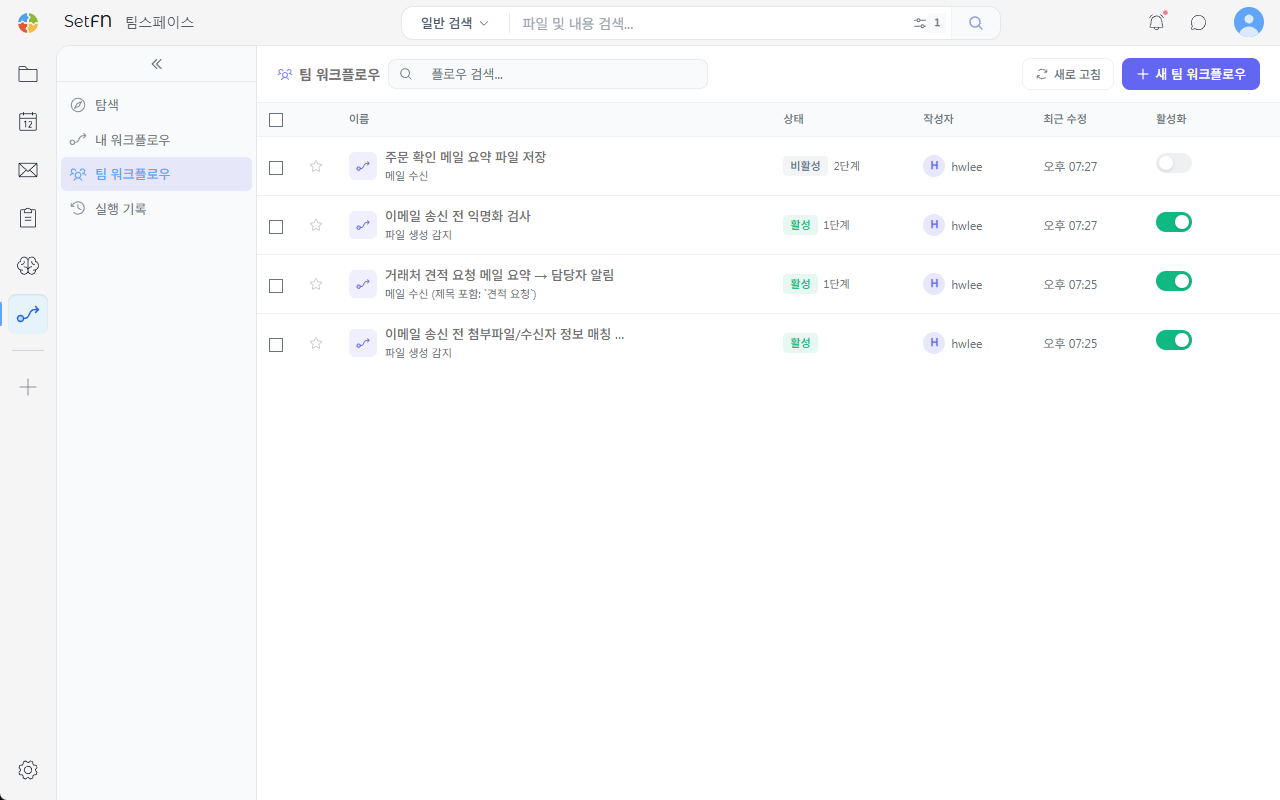
| ステータス | 説明 |
|---|---|
Draft | まだ有効にしていないワークフローです。 |
Active | 条件を満たすと実行されるワークフローです。 |
Inactive | 保存されていますが、実行されないワークフローです。 |
基本的な使用の流れ
My WorkflowsまたはTeam Workflowsで、新しいワークフローを作成します。Manual Execution、At Scheduled Times、When Another Service Sends a Request、File Creation Detected、File Modification Detected、Email Receivedなどから、開始条件(トリガー)を設定します。- 必要なブロックを追加します。
- 各ステップをテストします。
- 変更内容を保存します。
- ワークフローを有効にします。
- 実行後、
Execution Historyで結果を確認します。
注意事項
- チームワークフローはほかのユーザーに影響を与える可能性があるため、有効にする前に動作条件を確認します。
- ファイルの書き込み、メールの送信、個人メッセージの送信のように、実際のデータを変更したりメッセージを送信したりするブロックは、テストしてから有効にします。
- 使用できるブロックは、プラグインの設定やアップデートによって異なる場合があります。