'/%3e%3cpath%20id='cross_2'%20data-name='cross%202'%20class='cls-2'%20d='M20.612,30.43h0a5.361,5.361,0,1,0-10.723,0H0A33.709,33.709,0,0,1,30.569,0V9.75a5.361,5.361,0,1,1,0,10.723V30.43Z'%20transform='translate(67.193%200.007)%20rotate(90)'/%3e%3cpath%20id='cross_3'%20data-name='cross%203'%20class='cls-3'%20d='M20.612,30.43h0a5.361,5.361,0,1,0-10.723,0H0A33.709,33.709,0,0,1,30.569,0V9.75a5.361,5.361,0,1,1,0,10.723V30.43Z'%20transform='translate(67.186%2067.041)%20rotate(180)'/%3e%3cpath%20id='cross_4'%20data-name='cross%204'%20class='cls-4'%20d='M20.6,30.5h0a5.361,5.361,0,1,0-10.723,0H0A33.71,33.71,0,0,1,30.56,0V9.818a5.361,5.361,0,1,1,0,10.723V30.5Z'%20transform='translate(0%2067.041)%20rotate(-90)'/%3e%3c/svg%3e)
Neuen Workflow erstellen
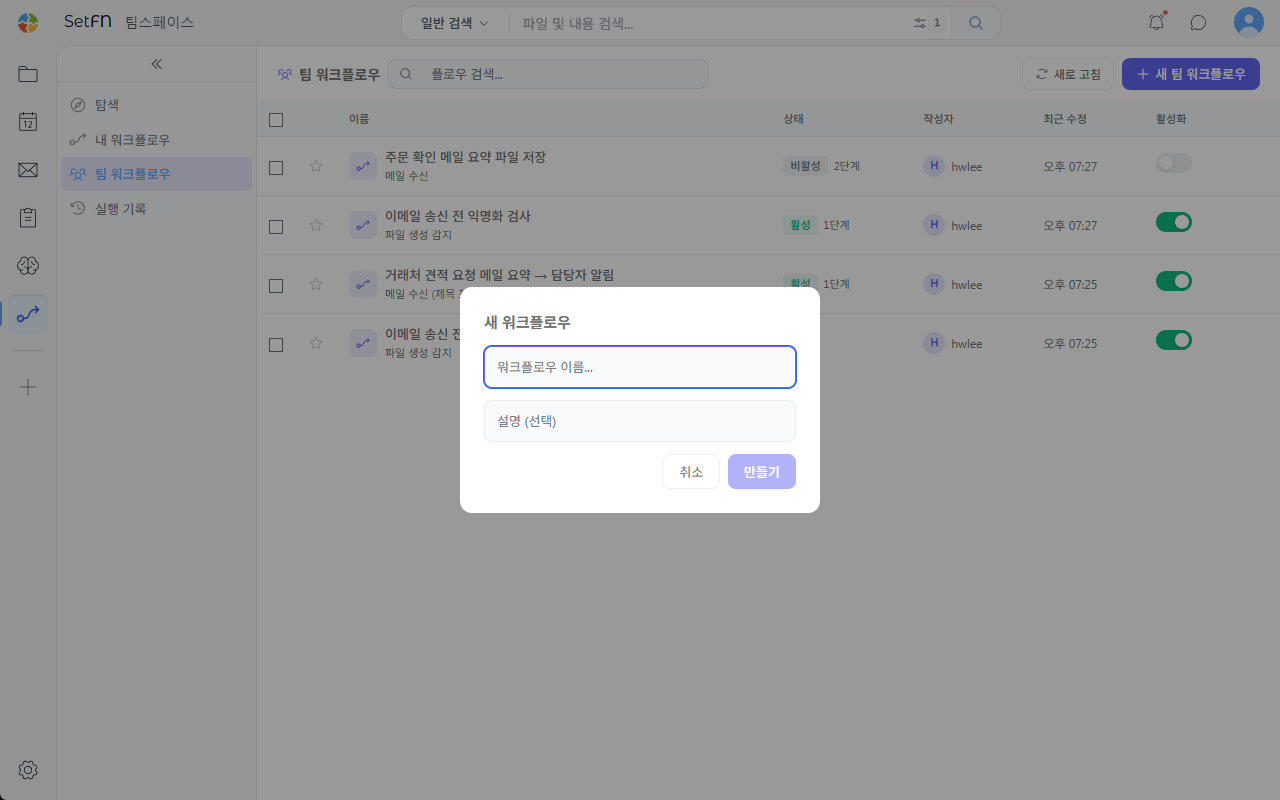
Sie können einen neuen Workflow erstellen und Datei-, E-Mail-, Such-, KI- und Benachrichtigungsaufgaben automatisch verketten.
Neuen Workflow anlegen
- Wählen Sie im linken Menü
Meine WorkflowsoderTeam-Workflows. - Wählen Sie
Neuer Workflow. UnterTeam-Workflowsheißt die SchaltflächeNeuer Team-Workflow. - Geben Sie unter
Workflow-Nameeinen Namen ein. - Geben Sie bei Bedarf eine
Beschreibungein. - Wählen Sie
Entwurf erstellen. - Sobald der Entwurf erstellt ist, wählen Sie
Entwurf öffnen, um den Editor zu öffnen.
Trigger einrichten
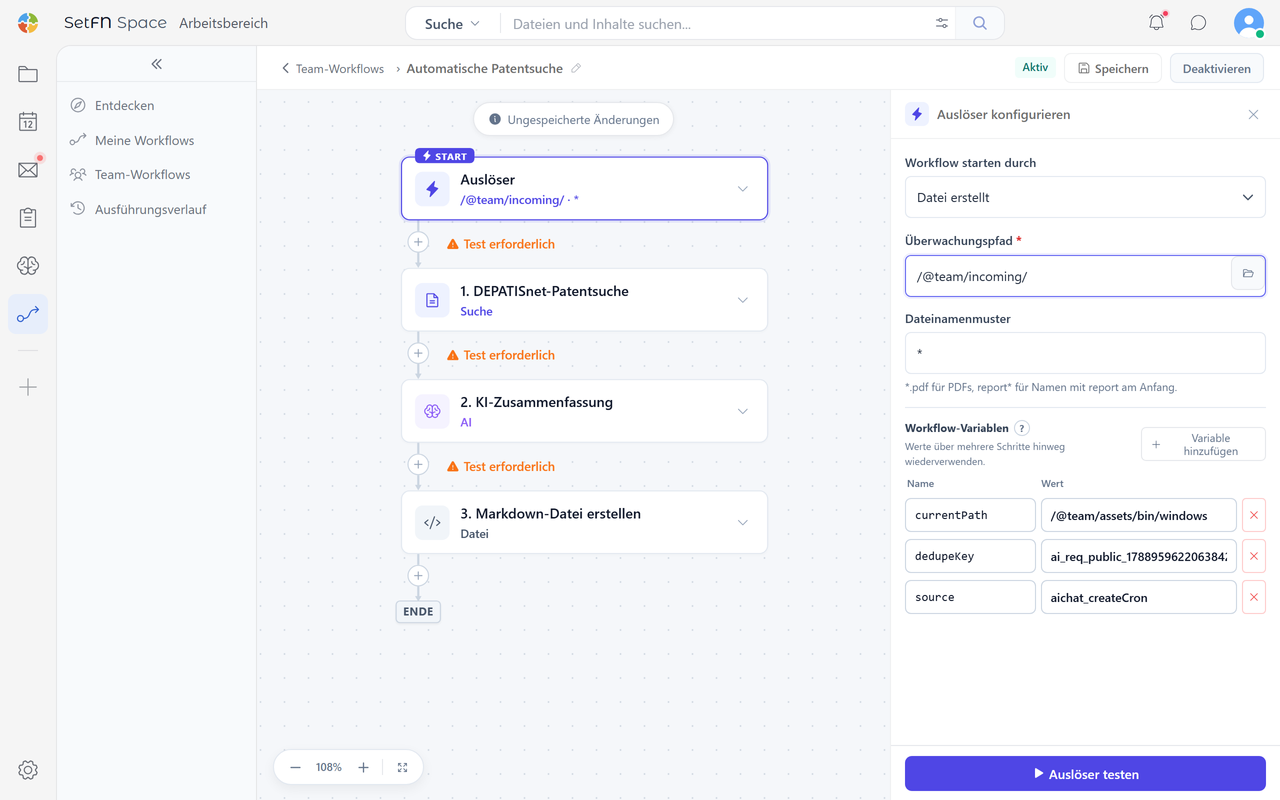
Der Trigger ist die Bedingung, mit der ein Workflow startet. Sie können festlegen, dass der Workflow manuell, zu einer festgelegten Zeit oder bei Ereignissen wie Datei- oder E-Mail-Eingängen ausgeführt wird.
- Wählen Sie in der Bearbeitungsansicht den Block
Startbedingung. - Prüfen Sie im rechten Einstellungspanel
Startmethode des Workflows. - Wählen Sie den gewünschten Trigger-Typ.
- Geben Sie die für den Trigger-Typ erforderlichen Werte ein.
- Prüfen Sie die Bedingung mit
Startbedingung testen.
Trigger-Typen
Derzeit stehen folgende Trigger-Typen zur Verfügung.
| Trigger | Typischer Einsatz |
|---|---|
Manuell ausführen | Der Benutzer führt den Workflow bei Bedarf selbst aus. |
Zu festgelegten Zeiten | Führt den Workflow zu einer festen Zeit oder in einem festen Intervall aus. |
Bei Anfrage von einem anderen Dienst | Führt den Workflow aus, wenn ein externes System eine Anfrage sendet. |
Dateierstellung erkennen | Wird ausgeführt, wenn am angegebenen Ort eine neue Datei erstellt wird. |
Dateiänderung erkennen | Wird ausgeführt, wenn der Inhalt der angegebenen Datei oder des angegebenen Orts geändert wird. |
E-Mail empfangen | Wird ausgeführt, wenn eine E-Mail eintrifft, die die Bedingungen erfüllt. |
Nach dem Senden einer E-Mail | Wird ausgeführt, nachdem eine E-Mail versendet wurde. |
Wenn der E-Mail-Versand blockiert wird | Wird ausgeführt, wenn die Prüfung vor dem Senden den E-Mail-Versand blockiert hat. |
Bei dateibezogenen Triggern können Sie zusätzlich Überwachter Pfad und Gesuchter Dateiname festlegen.
Blöcke hinzufügen
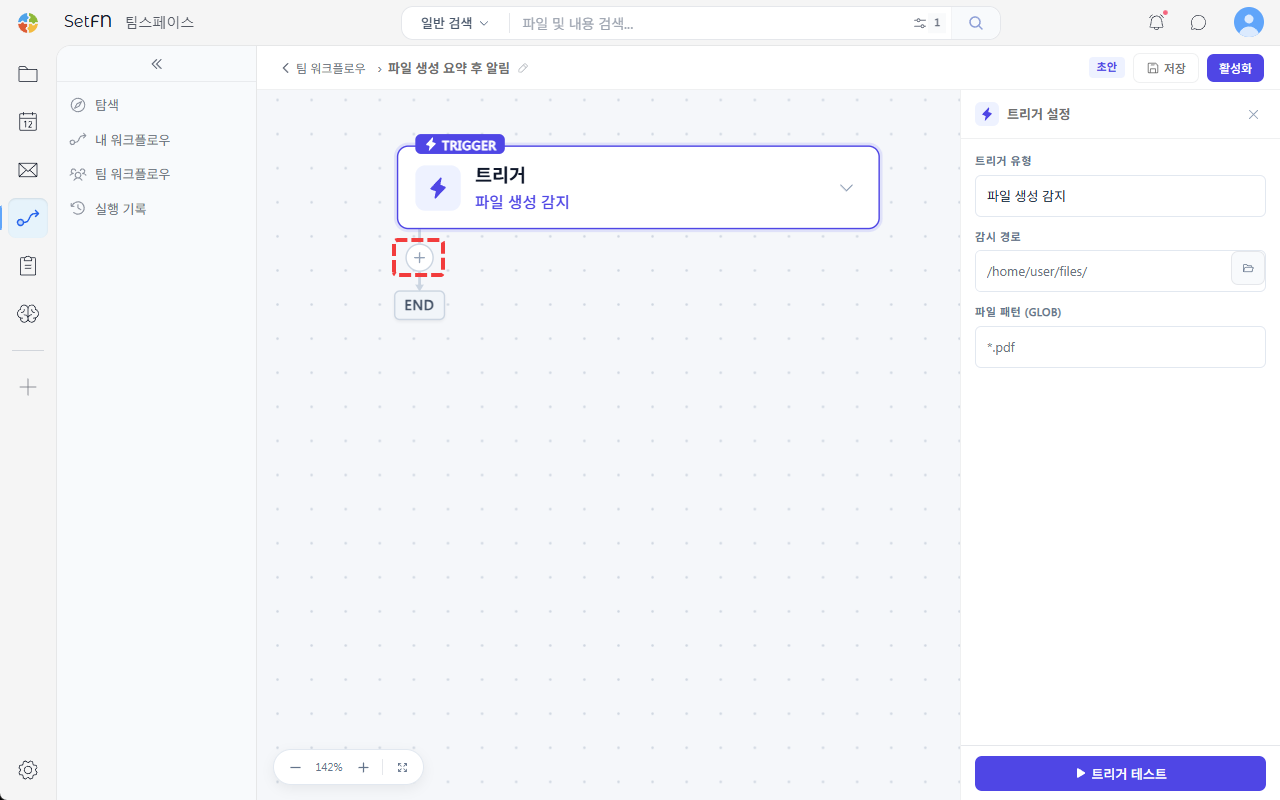
Blöcke sind Aktionen, die nach dem Trigger ausgeführt werden. Sie können Dateien lesen, mit der KI zusammenfassen, Ergebnisse speichern oder Benachrichtigungen an Benutzer senden.
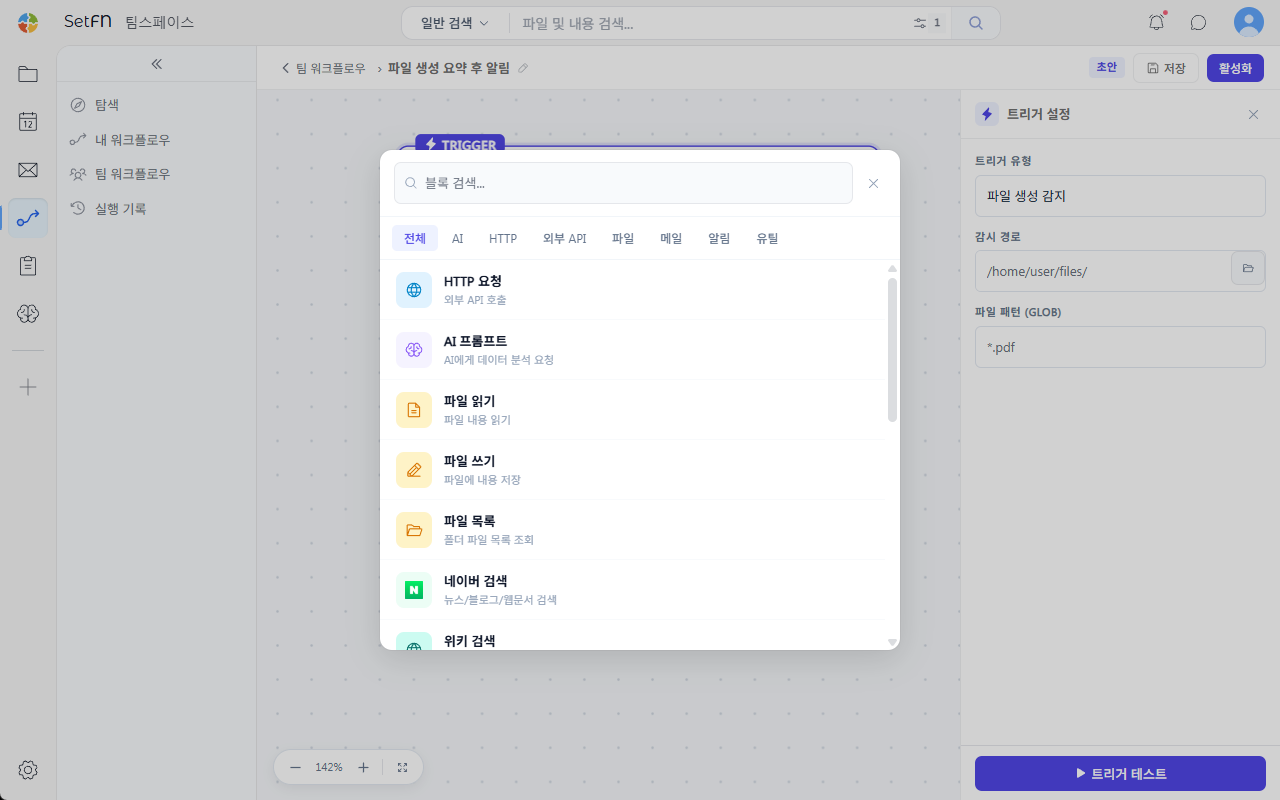
- Wählen Sie die Schaltfläche
+unter dem Trigger. - Suchen Sie den benötigten Block im Fenster
Schritt hinzufügenüberSchritte suchenoderKategorie. - Wählen Sie den Block aus.
- Geben Sie im rechten Einstellungspanel die erforderlichen Werte ein.
- Prüfen Sie mit
Schritt testen, ob der Block wie erwartet funktioniert.
Häufig verwendete Blöcke
Einem Workflow können Sie Blöcke verschiedener Art hinzufügen. Die verfügbaren Blöcke können laufend erweitert werden.
| Kategorie | Block | Typischer Einsatz |
|---|---|---|
| Erweiterte Integration | Daten an externen Dienst senden | Ruft eine externe URL oder API auf. |
| Suche & Web | Webseiteninhalt abrufen | Ruft den Inhalt einer Webseite ab und verwendet ihn im nächsten Schritt. |
| KI | KI fragen | Fasst Dateien, E-Mails oder Suchergebnisse zusammen oder klassifiziert sie. |
| Datei | Dateien lesen | Liest den Inhalt einer vorhandenen Datei und übergibt ihn an den nächsten Schritt. |
| Datei | Dateien schreiben | Speichert das Workflow-Ergebnis als neue Datei. |
| Datei | Dateiliste | Ruft die Dateiliste eines bestimmten Orts ab. |
| Suche & Web | Naver-Suche | Ruft Suchergebnisse von Naver ab. |
| Suche & Web | Wiki-Suche | Ruft wikibasierte Suchergebnisse ab. |
| Suche & Web | KIPRIS-Suche | Ruft KIPRIS-Suchergebnisse zu Patenten, Marken usw. ab. |
E-Mail senden | Sendet eine E-Mail an die angegebenen Empfänger. | |
Posteingang | Ruft die E-Mail-Liste des Posteingangs ab. | |
| Benachrichtigung | Benachrichtigung senden | Sendet eine Pop-up-Benachrichtigung in SetFN. |
| Benachrichtigung | Private Nachricht senden | Sendet eine private Nachricht (DM) an den ausgewählten Benutzer. |
| Einfache Werkzeuge | Eigenen Code ausführen (Erweitert) | Führt JavaScript-Code aus. |
| Einfache Werkzeuge | Nach Bedingung verzweigen | Verzweigt den weiteren Ablauf abhängig von einer Bedingung. |
| Einfache Werkzeuge | Warten | Wartet die angegebene Zeit, bevor der nächste Schritt ausgeführt wird. |
Geeignet für folgende Fälle
- Wenn eine hochgeladene Datei per KI zusammengefasst und das Ergebnis als Datei gespeichert werden soll
- Wenn eingehende E-Mails geprüft und die zuständige Person benachrichtigt werden soll
- Wenn bestimmte URLs oder Suchergebnisse gesammelt und daraus ein Berichtsentwurf erstellt werden soll
Beispiel: Nach E-Mail-Eingang die zuständige Person benachrichtigen
Wenn eine E-Mail eines Geschäftspartners oder eine Anfrage eintrifft, können Sie die zuständige Person benachrichtigen, damit sie die E-Mail sofort prüft.
- Setzen Sie den Trigger auf
E-Mail empfangen. - Fassen Sie den E-Mail-Inhalt mit dem Block
KI fragenzusammen. - Entscheiden Sie mit dem Block
Nach Bedingung verzweigen, ob die E-Mail wichtig ist. - Führen Sie bei wichtigen E-Mails den Block
Benachrichtigung sendenoderPrivate Nachricht sendenaus. - Speichern Sie die Zusammenfassung bei Bedarf als Datei.
Speichern und aktivieren
- Wählen Sie nach Abschluss der Einstellungen
Speichern. - Testen Sie zuerst die Schritte, bei denen
Test erforderlichangezeigt wird. - Wenn alles in Ordnung ist, wählen Sie
Aktivieren. - Prüfen Sie in der Listenansicht, ob der Aktivierungsschalter des Workflows eingeschaltet ist.
Hinweise
- Wird
Es gibt ungespeicherte Änderungenangezeigt, sind noch nicht gespeicherte Änderungen vorhanden. - Dateien schreiben, E-Mail senden und Private Nachricht senden können sich auf echte Daten oder Benutzer auswirken. Aktivieren Sie sie daher erst nach einem Test.
- Team-Workflows können sich auf die Benutzer des Teams auswirken.
- Blocknamen und Funktionsumfang können sich mit Updates ändern.