'/%3e%3cpath%20id='cross_2'%20data-name='cross%202'%20class='cls-2'%20d='M20.612,30.43h0a5.361,5.361,0,1,0-10.723,0H0A33.709,33.709,0,0,1,30.569,0V9.75a5.361,5.361,0,1,1,0,10.723V30.43Z'%20transform='translate(67.193%200.007)%20rotate(90)'/%3e%3cpath%20id='cross_3'%20data-name='cross%203'%20class='cls-3'%20d='M20.612,30.43h0a5.361,5.361,0,1,0-10.723,0H0A33.709,33.709,0,0,1,30.569,0V9.75a5.361,5.361,0,1,1,0,10.723V30.43Z'%20transform='translate(67.186%2067.041)%20rotate(180)'/%3e%3cpath%20id='cross_4'%20data-name='cross%204'%20class='cls-4'%20d='M20.6,30.5h0a5.361,5.361,0,1,0-10.723,0H0A33.71,33.71,0,0,1,30.56,0V9.818a5.361,5.361,0,1,1,0,10.723V30.5Z'%20transform='translate(0%2067.041)%20rotate(-90)'/%3e%3c/svg%3e)
Workflow im Überblick
Das Workflow-Plugin automatisiert wiederkehrende Aufgaben in SetFN ohne Programmierung (No-Code). Wenn eine Datei hinzugefügt wird oder eine E-Mail eintrifft, können Sie Aktionen wie KI-Zusammenfassung, Dateispeicherung und Benachrichtigungsversand der Reihe nach verketten und so interne Abläufe automatisieren, ohne auf einen externen Automatisierungsdienst wie Zapier angewiesen zu sein.
Aufbau der Workflow-Ansicht
Das linke Menü des Workflow-Plugins ist in Entdecken, Meine Workflows, Team-Workflows und Ausführungsverlauf unterteilt.
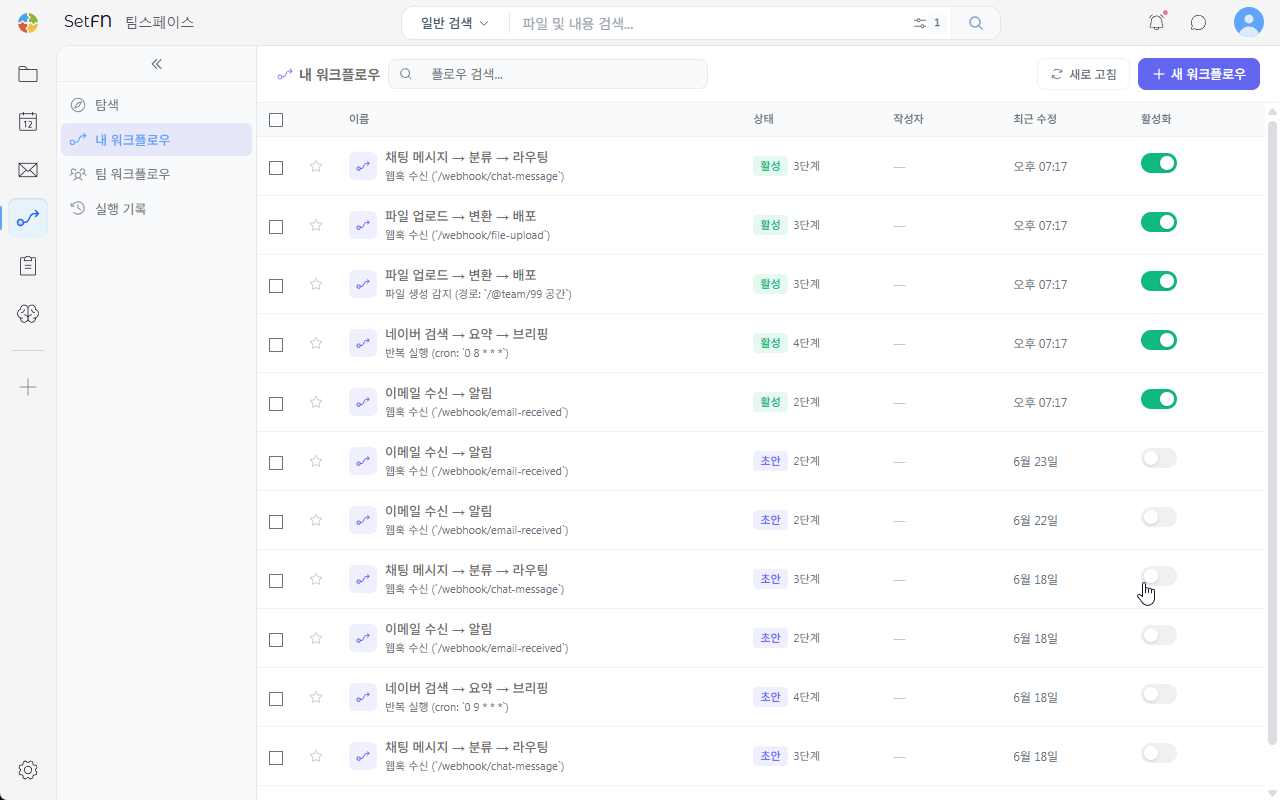
| Ansicht | Beschreibung |
|---|---|
Entdecken | Sehen Sie sich eine vorbereitete Vorlage mit Ansehen und starten an und erstellen Sie daraus einen neuen Entwurf. |
Meine Workflows | Zeigt und verwaltet die Workflows, die Sie persönlich erstellt haben. |
Team-Workflows | Zeigt und verwaltet Workflows, die das Team gemeinsam nutzt. |
Ausführungsverlauf | Zeigt, wann ein Workflow ausgeführt wurde und mit welchem Ergebnis. |
Automatisierungsbeispiele im Workflow
Manuelle Ausführung
Benutzer können einen Workflow bei Bedarf direkt ausführen. Das eignet sich für Aufgaben, die zu einem selbst gewählten Zeitpunkt gestartet werden sollen, etwa wiederkehrende Berichte, das Aufbereiten von Suchergebnissen oder Dateikonvertierungen.
Geplante Ausführung
Workflows können zu festen Zeiten oder in festen Intervallen ausgeführt werden. Damit lässt sich etwa jeden Morgen der Posteingang prüfen oder wöchentlich ein Bericht aus gesammelten Suchergebnissen erstellen.
Webhook-Ausführung
Workflows können ausgeführt werden, wenn ein externes System eine Anfrage sendet. So verbinden Sie Ereignisse externer Dienste mit Dateispeicherung, Benachrichtigungen und KI-Verarbeitung in SetFN.
Dateiautomatisierung
Workflows können ausgeführt werden, wenn in einem bestimmten Ordner eine Datei erstellt oder geändert wird. Wird zum Beispiel eine neue PDF hochgeladen, kann die KI den Inhalt zusammenfassen und das Ergebnis in einer Datei wie output.md speichern.
E-Mail-Automatisierung
Workflows können durch den Empfang einer E-Mail ausgelöst werden. Trifft zum Beispiel eine Angebotsanfrage ein, kann der Inhalt zusammengefasst und per DM oder Benachrichtigung an die zuständige Person gesendet werden.
Benachrichtigungsautomatisierung
Workflow-Ergebnisse können als Benachrichtigung in SetFN gesendet werden. So erfahren Benutzer sofort, wenn eine wichtige Datei erstellt wurde oder eine E-Mail eingetroffen ist, die bestimmte Bedingungen erfüllt.
KI-Automatisierung
Mit dem Block KI fragen können Sie Dateien, E-Mails und Suchergebnisse zusammenfassen oder klassifizieren. Das ist nützlich, um Material automatisch zu verarbeiten, das sonst immer wieder gelesen und aufbereitet werden müsste.
Such- und Erfassungsautomatisierung
Mit Blöcken wie Naver-Suche, Wiki-Suche, KIPRIS-Suche und Webseiteninhalt abrufen können Sie externe Informationen abrufen. Die abgerufenen Informationen lassen sich an Folgeschritte wie KI fragen, Dateien schreiben oder Benachrichtigung senden übergeben.
Workflow-Status
In der Workflow-Liste sehen Sie den Status jedes Workflows und ob er aktiviert ist.
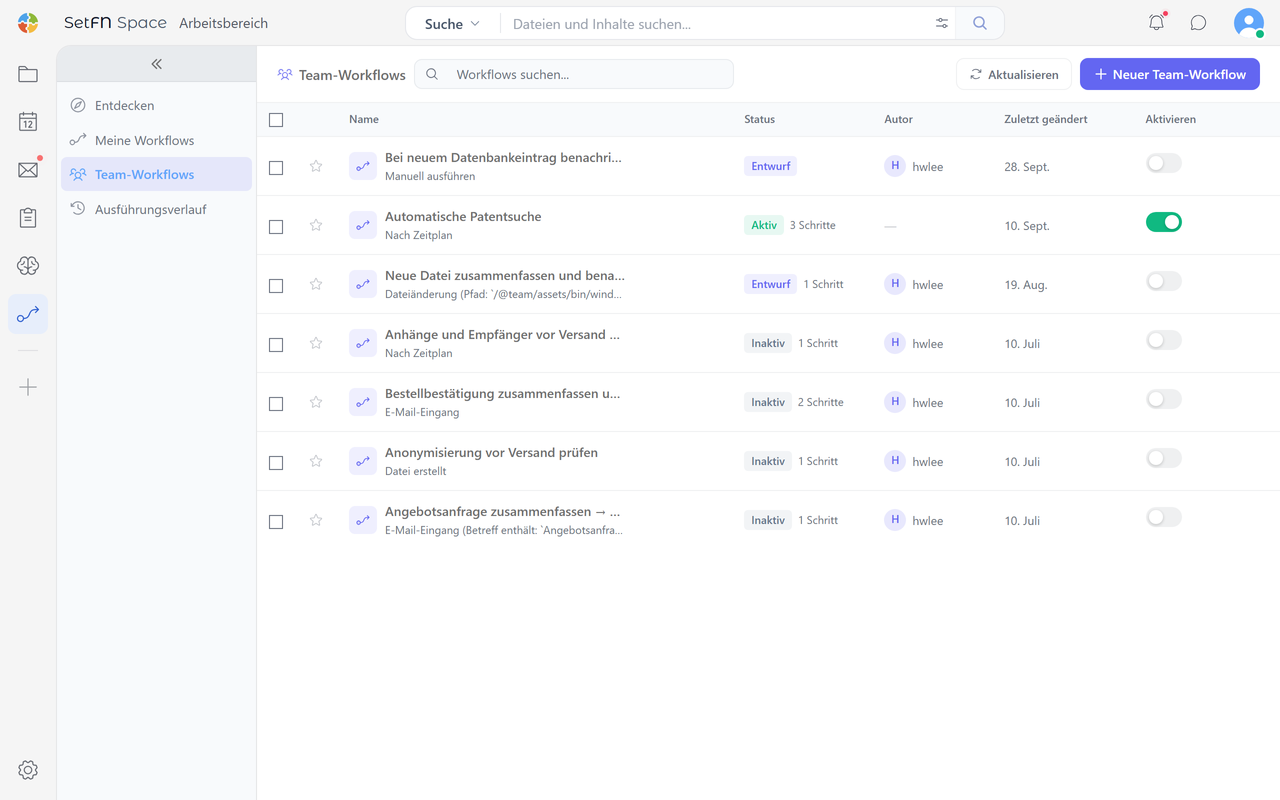
| Status | Beschreibung |
|---|---|
Entwurf | Ein Workflow, der noch nicht aktiviert wurde. |
Aktiv | Ein Workflow, der ausgeführt wird, sobald die Bedingungen erfüllt sind. |
Deaktiviert | Ein Workflow, der gespeichert ist, aber nicht ausgeführt wird. |
Grundlegender Ablauf
- Erstellen Sie unter
Meine WorkflowsoderTeam-Workflowseinen neuen Workflow. - Legen Sie die Startbedingung (Trigger) fest, etwa
Manuell ausführen,Zu festgelegten Zeiten,Bei Anfrage von einem anderen Dienst,Dateierstellung erkennen,Dateiänderung erkennenoderE-Mail empfangen. - Fügen Sie die benötigten Blöcke hinzu.
- Testen Sie jeden Schritt.
- Speichern Sie die Änderungen.
- Aktivieren Sie den Workflow.
- Prüfen Sie nach der Ausführung das Ergebnis im
Ausführungsverlauf.
Hinweise
- Team-Workflows können sich auf andere Benutzer auswirken. Prüfen Sie die Ausführungsbedingungen daher vor dem Aktivieren.
- Blöcke, die tatsächlich Daten ändern oder Nachrichten senden, etwa Dateien schreiben, E-Mail senden oder Private Nachricht senden, aktivieren Sie erst nach einem Test.
- Welche Blöcke verfügbar sind, kann je nach Plugin-Einstellungen und Updates variieren.