'/%3e%3cpath%20id='cross_2'%20data-name='cross%202'%20class='cls-2'%20d='M20.612,30.43h0a5.361,5.361,0,1,0-10.723,0H0A33.709,33.709,0,0,1,30.569,0V9.75a5.361,5.361,0,1,1,0,10.723V30.43Z'%20transform='translate(67.193%200.007)%20rotate(90)'/%3e%3cpath%20id='cross_3'%20data-name='cross%203'%20class='cls-3'%20d='M20.612,30.43h0a5.361,5.361,0,1,0-10.723,0H0A33.709,33.709,0,0,1,30.569,0V9.75a5.361,5.361,0,1,1,0,10.723V30.43Z'%20transform='translate(67.186%2067.041)%20rotate(180)'/%3e%3cpath%20id='cross_4'%20data-name='cross%204'%20class='cls-4'%20d='M20.6,30.5h0a5.361,5.361,0,1,0-10.723,0H0A33.71,33.71,0,0,1,30.56,0V9.818a5.361,5.361,0,1,1,0,10.723V30.5Z'%20transform='translate(0%2067.041)%20rotate(-90)'/%3e%3c/svg%3e)
Builder
Im Builder erstellen und bearbeiten Sie CRF-Formulare sowie Visiten- und Zeitplanmenüs selbst. Der größte Vorteil: Bearbeiten und Bereitstellen sind einfach — Sie korrigieren Formulare direkt auf der Seite, ohne Code anzufassen, erstellen eine neue Version und übernehmen sie zum gewünschten Zeitpunkt auf die Site.
Der Builder besteht aus 3 Tabs im oberen Bereich (Einstiegsleitfaden / Menü- und Zeitplankonfiguration / Studienformular-Konfiguration).
Studienformular-Konfiguration
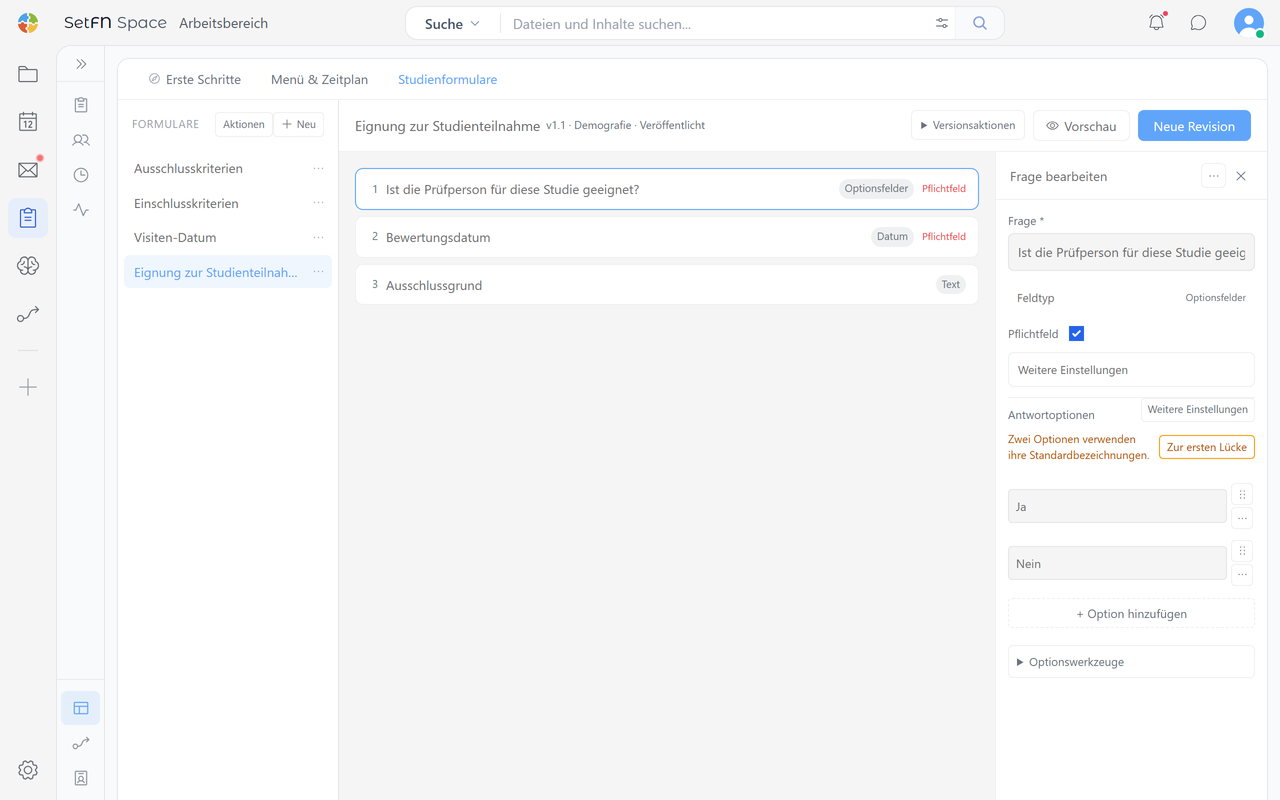
Wählen Sie links ein Formular und ziehen Sie Elemente wie Text, Zahl, Datum, Dropdown, Checkbox oder Matrix aus der Palette Elementtyp auswählen rechts hinein. Die Reihenfolge passen Sie per Drag-and-drop an.
Versionsverwaltung
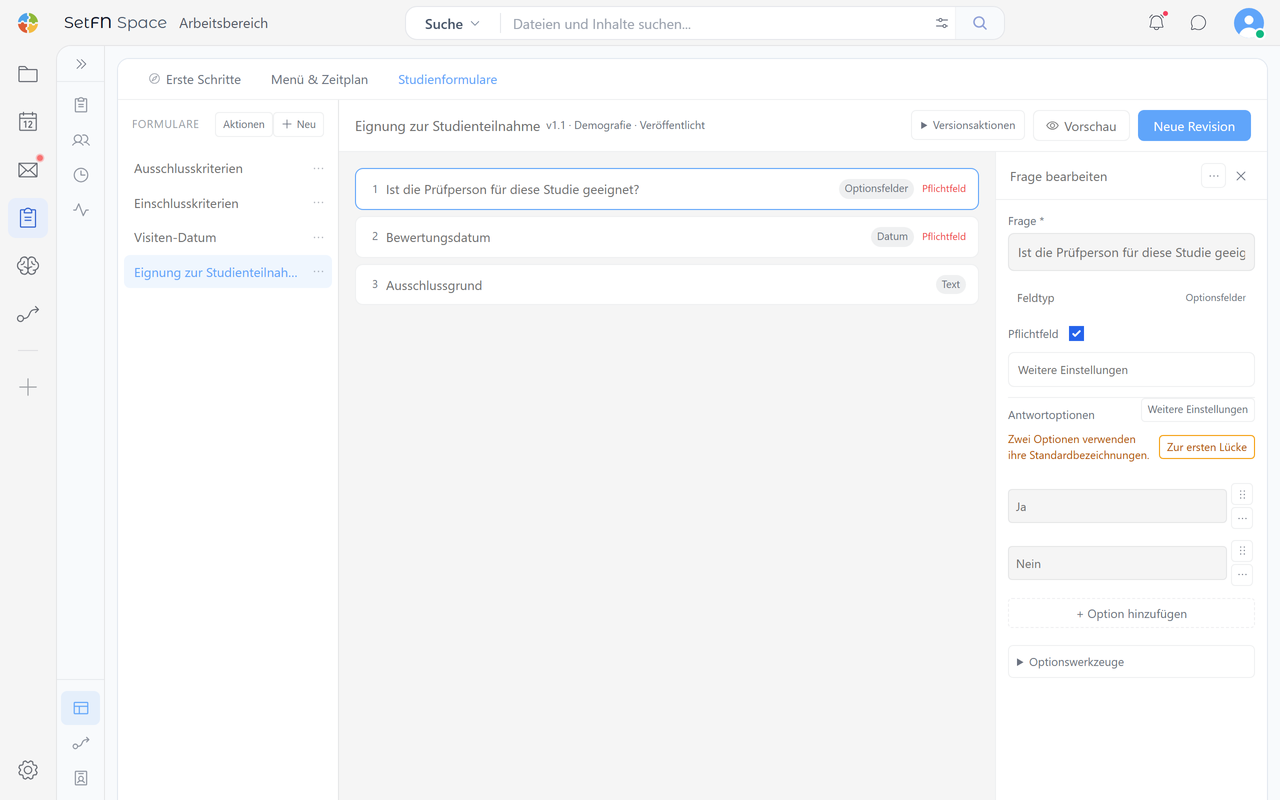
Eine bereitgestellte Formularversion kann nicht bearbeitet werden. Um ein Formular zu ändern, erstellen Sie mit Neue Revision einen neuen Entwurf; die bereitgestellte Version bleibt in Gebrauch.
Bearbeiten Sie den Entwurf, prüfen Sie die Darstellung mit Vorschau und wählen Sie dann Bereitstellen. Die bereitgestellte Version wird erst dann in der eigentlichen Dateneingabeseite übernommen, wenn Sie Auf Site anwenden wählen.
Menü- und Zeitplankonfiguration
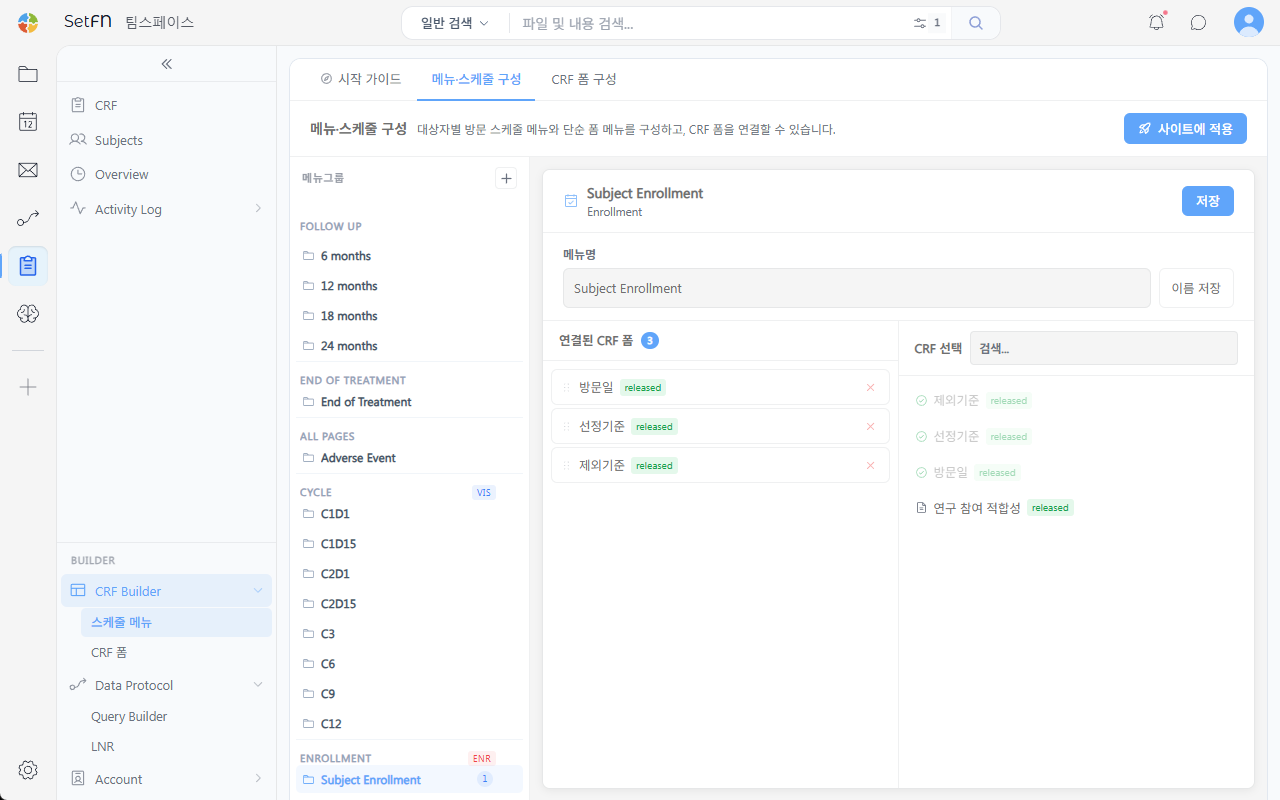
Erstellen Sie Visitenplan-Menüs je Proband (Follow up, End of Treatment, Cycle usw.) und verknüpfen Sie mit jedem Menü CRF-Formulare. Wählen Sie im Menügruppenbaum den gewünschten Eintrag und suchen Sie rechts unter Studienformular auswählen das zu verknüpfende Formular, um es hinzuzufügen. Verknüpfen können Sie nur bereitgestellte Formulare.
Auf Site anwenden
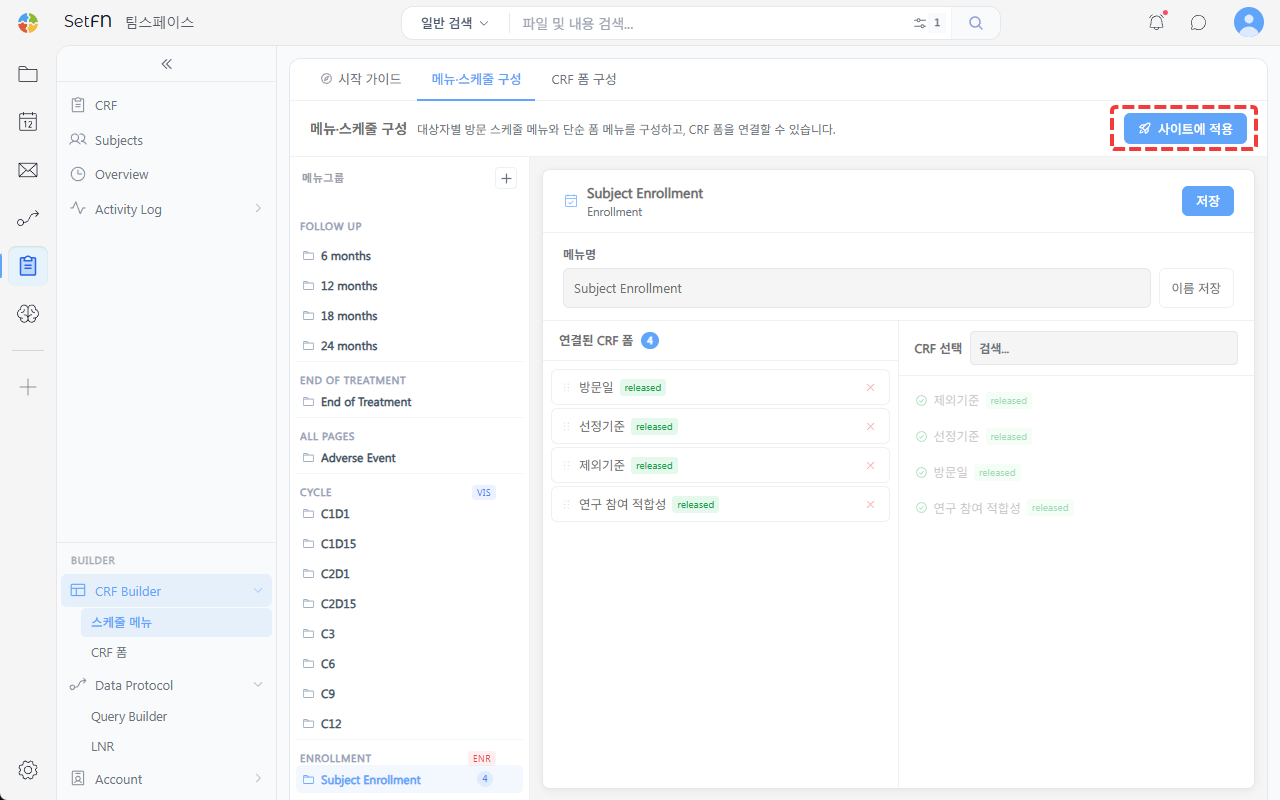
Um die konfigurierten Menüs, Zeitpläne und CRF-Formulare an der tatsächlichen Studien-Site zu verwenden, klicken Sie auf die Schaltfläche Auf Site anwenden. Dabei werden die aktiven Menüs und die jeweils neueste bereitgestellte Version jedes Formulars auf die Site angewendet. Egal wie viel Sie im Builder ändern: Erst mit dieser Schaltfläche werden die Änderungen in der eigentlichen Dateneingabeseite übernommen, sodass Sie den Zeitpunkt der Bereitstellung selbst steuern.
Hinweise
- Wenn Sie die Struktur eines Formulars, in das bereits Daten eingegeben wurden, stark verändern, passen die vorhandenen Daten möglicherweise nicht mehr dazu. Bearbeiten Sie mit Bedacht.
- Bis Sie auf
Auf Site anwendenklicken, sind die Änderungen für die eigentlichen Benutzer nicht sichtbar.