'/%3e%3cpath%20id='cross_2'%20data-name='cross%202'%20class='cls-2'%20d='M20.612,30.43h0a5.361,5.361,0,1,0-10.723,0H0A33.709,33.709,0,0,1,30.569,0V9.75a5.361,5.361,0,1,1,0,10.723V30.43Z'%20transform='translate(67.193%200.007)%20rotate(90)'/%3e%3cpath%20id='cross_3'%20data-name='cross%203'%20class='cls-3'%20d='M20.612,30.43h0a5.361,5.361,0,1,0-10.723,0H0A33.709,33.709,0,0,1,30.569,0V9.75a5.361,5.361,0,1,1,0,10.723V30.43Z'%20transform='translate(67.186%2067.041)%20rotate(180)'/%3e%3cpath%20id='cross_4'%20data-name='cross%204'%20class='cls-4'%20d='M20.6,30.5h0a5.361,5.361,0,1,0-10.723,0H0A33.71,33.71,0,0,1,30.56,0V9.818a5.361,5.361,0,1,1,0,10.723V30.5Z'%20transform='translate(0%2067.041)%20rotate(-90)'/%3e%3c/svg%3e)
部署网站
在 SetFN WebSpace 发布控制台中上传单个文件或压缩文件来部署网站,并管理以前的发布和保留策略。
开始之前
以单个文件部署时,所选根目录中必须有 index.html。压缩文件则把 index.html 放在压缩根目录。如果压缩根目录中没有,则在排除隐藏文件夹和 __MACOSX 后的顶层文件夹中,拥有 index.html 的文件夹必须恰好只有一个;没有或有两个以上时无法部署。要访问发布控制台并进行部署,需要管理员设定的前端发布权限。可以使用的操作和上传限制会根据账户权限和服务器设置显示在页面上。
没有主页开发经验的情况
向 AI(ChatGPT、Claude 等)描述想要的页面,并请它制作成把 index.html 与 CSS·JS 文件分开的 ZIP 文件形式。收到的 ZIP 文件可以直接上传。首次发布的网站会应用 严格模式,直接写在 HTML 中的样式和脚本会被拦截。要使用把 CSS 和 JS 都放在 index.html 一个文件中的页面,请在 API · 站点安全中改为 Web 应用兼容模式。
进入 Webspace 管理页面
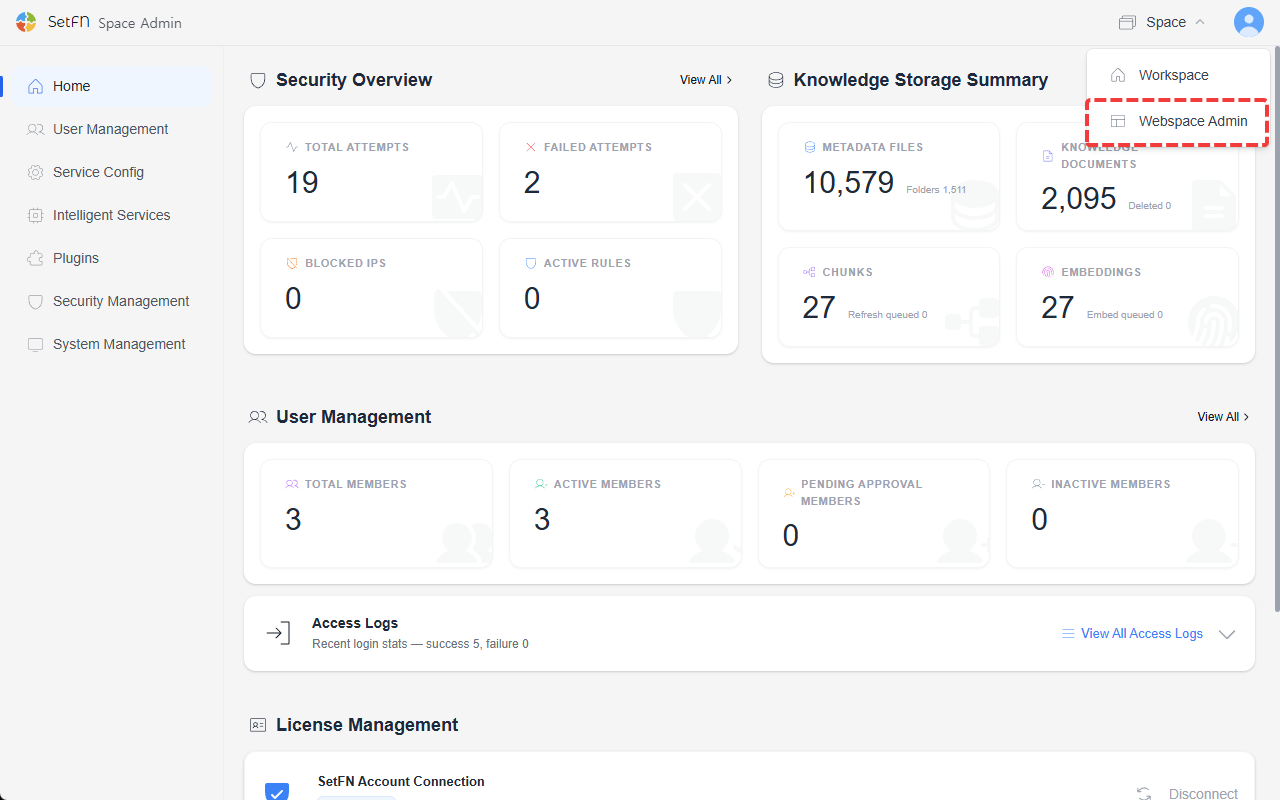
点击管理员页面右上角的 Webspace 管理 进入后,在左侧菜单的 部署 中选择 前端发布。
部署网站
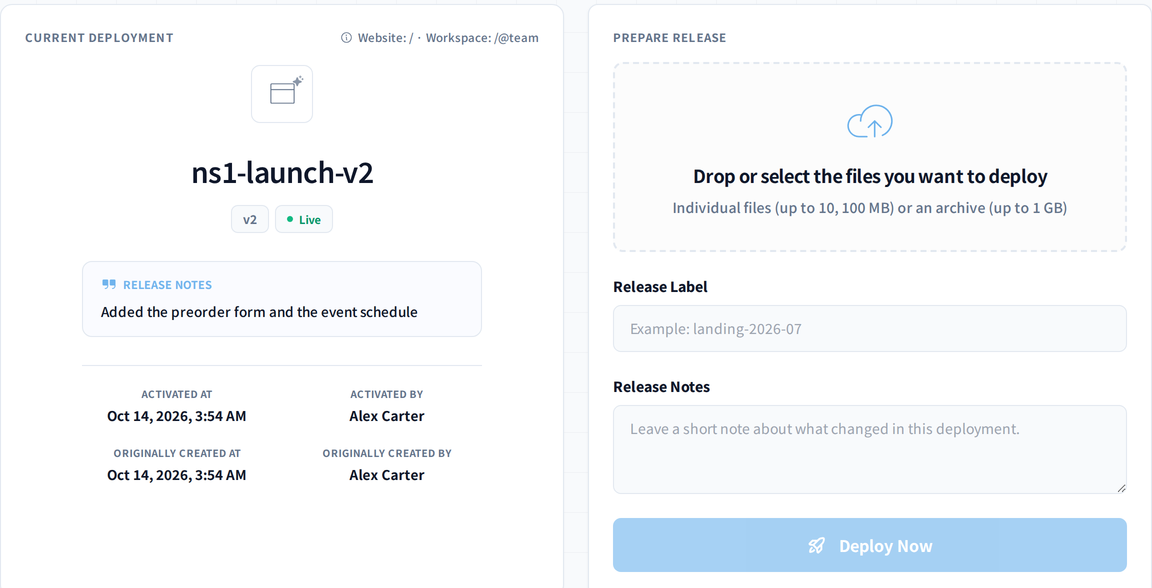
- 在
部署标签页中选择上传区域。 - 小规模部署选择包含
index.html的单个文件;文件夹结构复杂或文件数量较多时,选择.zip、.tar.gz、.tgz压缩文件。 - 输入
发布名称和部署备注。 - 选择
部署并确认。压缩文件传输过程中页面会显示进度,并且可以取消上传。
单个文件时,所选根目录中必须有
index.html。压缩文件时,压缩根目录中必须有index.html;根目录中没有时,必须恰好位于排除隐藏文件夹和__MACOSX后的某一个顶层文件夹中。超过页面上显示的文件数和容量限制的单个文件部署,请改用压缩文件。
部署结果
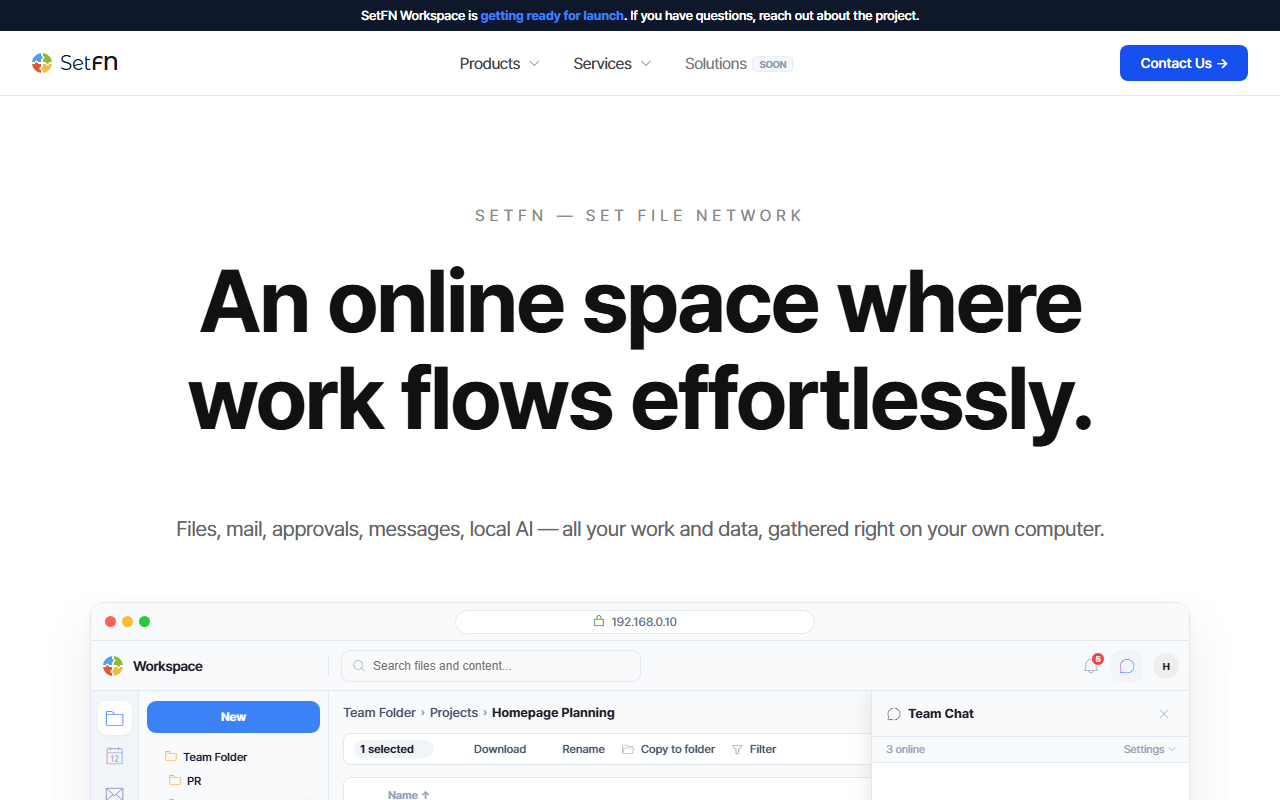
部署完成后,即可在设定的地址(https://my-company.setfn.me 或已连接的自定义域名)直接查看网站。
在同一地址访问
/@team即可进入工作空间。(例如:https://my-company.setfn.me/@team)
查看部署历史并启用以前的发布
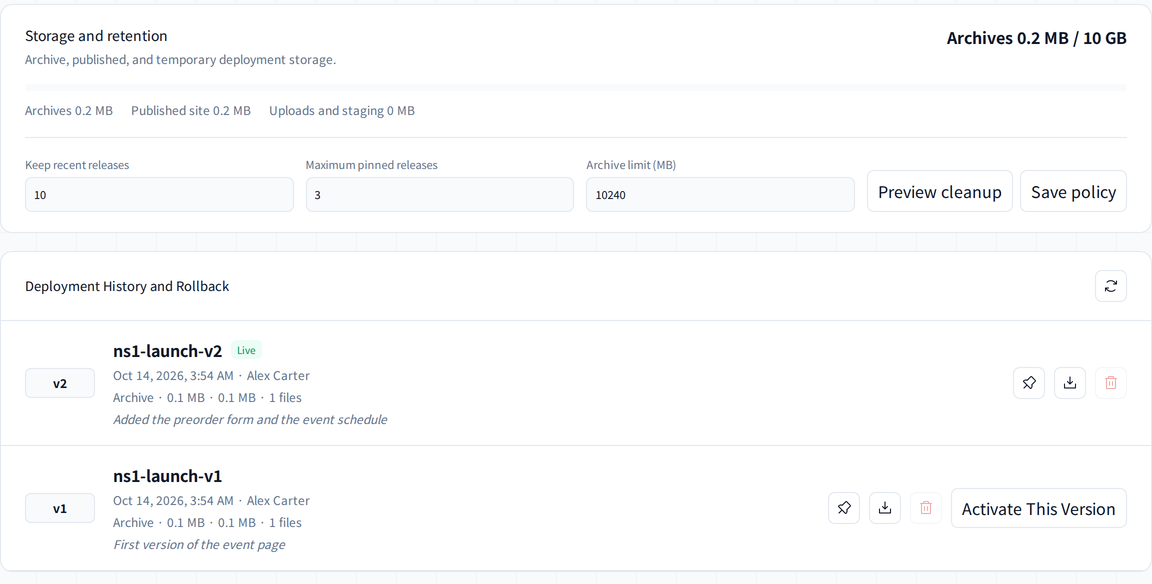
在 部署历史 标签页中查看发布版本、创建时间、部署者、文件数和容量。选择以前版本的 启用此版本,该发布就会成为公开版本,原有的公开版本会保留在历史中。
如果有权限,可以下载发布压缩文件、固定·取消固定发布,或删除未受保护的发布。当前公开版本、上一个版本和已固定的发布受保护,无法删除。只有页面上显示的操作才可在当前账户中使用。
管理存储空间与保留策略
在 部署历史 标签页的 存储空间与保留策略 中查看压缩归档、公开文件和临时文件的使用量。输入要保留的最近发布数、可固定的发布数和压缩归档上限后,按以下顺序整理。
- 选择
整理预览,查看删除对象和可释放的容量。 - 选择
保存策略。 - 再次确认预览结果后选择
开始整理。
当前发布和受保护的发布会从整理对象中排除。发布的部署·启用·删除·固定以及保留策略变更的结果,可以在同一标签页的 最近活动 中查看。
确定运营环境
Webspace 在运营者准备的 Workspace 服务器上提供网站。请确定仅在公司内网使用还是对外公开,对外公开的网站需要准备域名·证书·外部访问设置。连接外部 AI 或 API 时,所选资料可能会传递给相应服务,因此请确认每个连接的数据路径和访问权限。