'/%3e%3cpath%20id='cross_2'%20data-name='cross%202'%20class='cls-2'%20d='M20.612,30.43h0a5.361,5.361,0,1,0-10.723,0H0A33.709,33.709,0,0,1,30.569,0V9.75a5.361,5.361,0,1,1,0,10.723V30.43Z'%20transform='translate(67.193%200.007)%20rotate(90)'/%3e%3cpath%20id='cross_3'%20data-name='cross%203'%20class='cls-3'%20d='M20.612,30.43h0a5.361,5.361,0,1,0-10.723,0H0A33.709,33.709,0,0,1,30.569,0V9.75a5.361,5.361,0,1,1,0,10.723V30.43Z'%20transform='translate(67.186%2067.041)%20rotate(180)'/%3e%3cpath%20id='cross_4'%20data-name='cross%204'%20class='cls-4'%20d='M20.6,30.5h0a5.361,5.361,0,1,0-10.723,0H0A33.71,33.71,0,0,1,30.56,0V9.818a5.361,5.361,0,1,1,0,10.723V30.5Z'%20transform='translate(0%2067.041)%20rotate(-90)'/%3e%3c/svg%3e)
외부 AI 활용하기
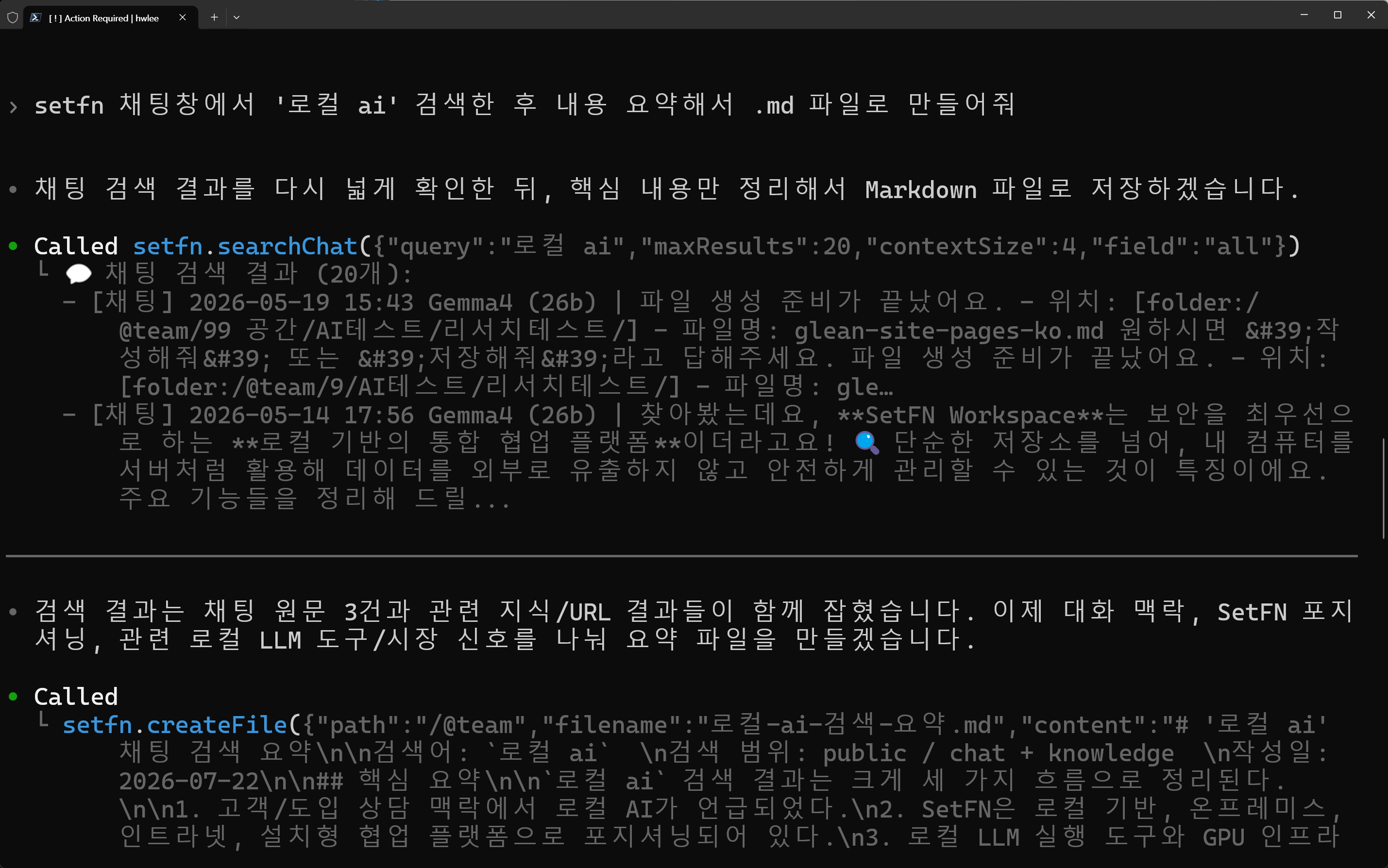
MCP로 워크스페이스와 외부 AI 클라이언트를 연결합니다. 워크스페이스 안에서 동작하는 로컬 AI와 달리, Codex나 Claude Code 같은 외부 AI 클라이언트가 워크스페이스 기능을 직접 호출합니다.
시작하기 전에
- 관리자 설정: MCP 서버 관리에서 조직 공통 허용 범위를 켜 두어야 합니다.
- 사용자: 발급받은 연결 키를 Codex, Claude Code 같은 클라이언트에 등록합니다. 계정 설정의
API 키에서 직접 발급하는MCP 연결키는 읽기·검색 전용입니다.
MCP로 할 수 있는 일
키의 허용 범위에 따라 다음 작업을 요청할 수 있습니다.
| 분류 | 예시 |
|---|---|
| 찾고 확인하기 | 폴더·파일 목록 확인, 파일 내용 읽기, 이름·내용으로 검색 |
| 만들고 고치기 | 새 파일·폴더 생성, 기존 파일 내용 수정, 파일·폴더 이동 |
| 팀 활동 확인 | 팀 대화 검색, 팀 작업 기록(Audit Log) 확인 |
| 정리하기 | 승인 후 파일을 휴지통으로 이동 |
워크스페이스와 로컬을 넘나들며 일하기
Claude Code, Codex 같은 로컬 도구를 MCP로 연결하면 내 컴퓨터의 파일과 함께 워크스페이스의 문서와 파일도 다룰 수 있습니다.
예를 들어 로컬에서 작업하면서 워크스페이스의 기획 문서를 열어 참고하거나, 작업 결과를 워크스페이스 폴더에 저장해 팀원과 공유합니다. 파일을 내려받거나 올리지 않아도 됩니다. 쓰기 권한이 있는 키라면 마크다운 문서를 계속 써 달라고 요청해 워크스페이스에 개인 위키처럼 쌓을 수도 있습니다.
알아두기
- 로그인과 동의 화면을 거쳐 연결한 AI 도구(OAuth 연결)는 계정의 모든 세션이 끊길 때 함께 끊깁니다. 비밀번호 변경과 재설정, 계정 비활성화·삭제, 관리자의 세션 모두 끊기와 2단계 인증 초기화, 2단계 인증 등록·해제, 복구 코드 새로 발급이 여기에 해당합니다. 끊긴 뒤에는 AI 도구에서 다시 연결합니다.
계정 설정의API 키에서 직접 만든MCP 연결키는 이때 끊기지 않습니다. 더 쓰지 않을 키는 직접 폐기합니다.