'/%3e%3cpath%20id='cross_2'%20data-name='cross%202'%20class='cls-2'%20d='M20.612,30.43h0a5.361,5.361,0,1,0-10.723,0H0A33.709,33.709,0,0,1,30.569,0V9.75a5.361,5.361,0,1,1,0,10.723V30.43Z'%20transform='translate(67.193%200.007)%20rotate(90)'/%3e%3cpath%20id='cross_3'%20data-name='cross%203'%20class='cls-3'%20d='M20.612,30.43h0a5.361,5.361,0,1,0-10.723,0H0A33.709,33.709,0,0,1,30.569,0V9.75a5.361,5.361,0,1,1,0,10.723V30.43Z'%20transform='translate(67.186%2067.041)%20rotate(180)'/%3e%3cpath%20id='cross_4'%20data-name='cross%204'%20class='cls-4'%20d='M20.6,30.5h0a5.361,5.361,0,1,0-10.723,0H0A33.71,33.71,0,0,1,30.56,0V9.818a5.361,5.361,0,1,1,0,10.723V30.5Z'%20transform='translate(0%2067.041)%20rotate(-90)'/%3e%3c/svg%3e)
계정 설정
계정 설정에서 프로필, 비밀번호, 권한, 활성 기기, API 키, 웹훅을 관리합니다.
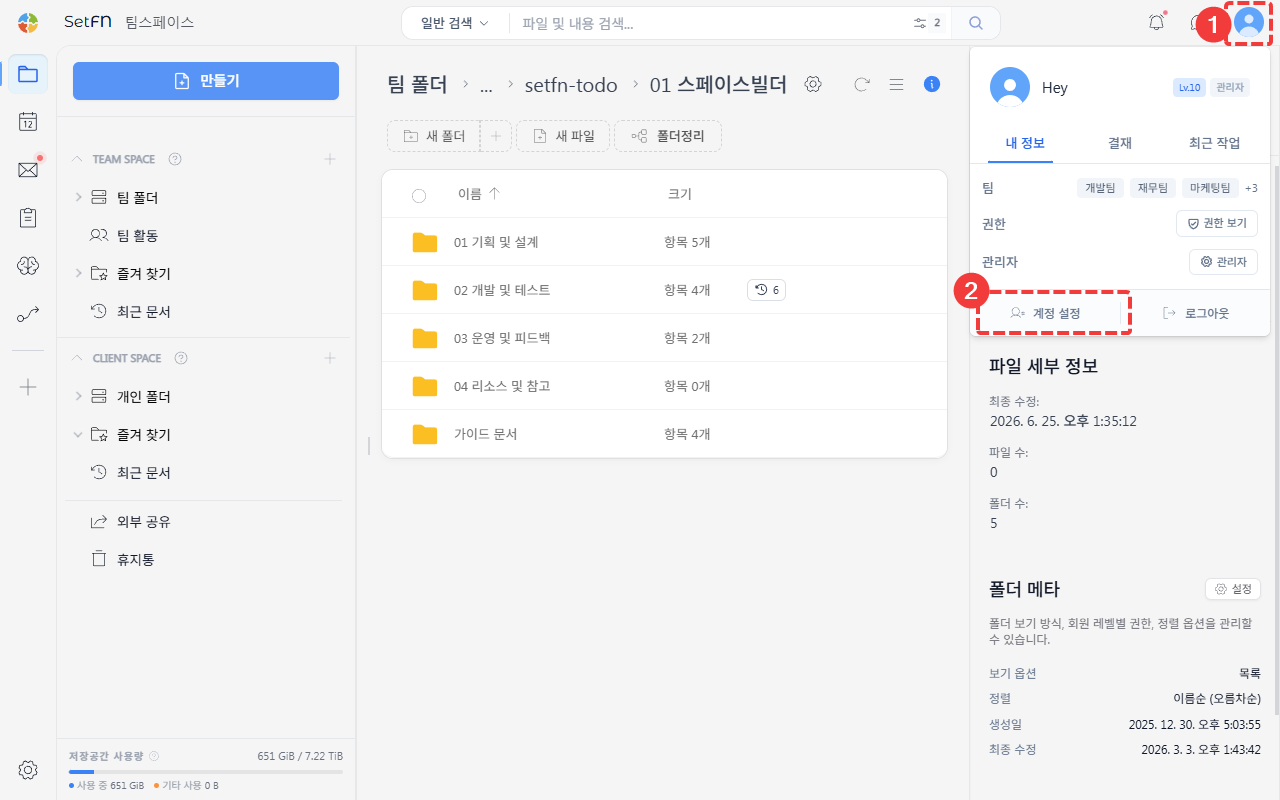
계정 설정 열기
워크스페이스 오른쪽 상단의 아바타(프로필 이미지)를 선택하고 계정 설정을 선택합니다.
아바타
아바타 업로드를 선택해 프로필 이미지를 올립니다.
- 지원 형식:
JPG,JPEG,PNG,GIF - 파일 크기:
5MB이하
사용자
기본 프로필 정보를 확인하고 바꿉니다.
- 닉네임: 워크스페이스에 표시되는 이름입니다.
- 이메일: 계정 이메일 주소입니다. 바꾸려면
변경을 선택하고 새 이메일로 받은 인증번호를 확인합니다. - 언어: 화면 표시 언어는 설정 창의
일반탭에서 바꿉니다. 내가 속한 팀: 소속된 팀 목록입니다.
닉네임을 바꾼 뒤 적용을 선택해 저장합니다.
비밀번호 변경
현재 비밀번호를 입력하고 새 비밀번호로 바꿉니다. 흔히 쓰이거나 유출된 적이 있는 비밀번호는 새 비밀번호로 쓸 수 없습니다. 비밀번호를 잊었다면 로그인 화면에서 재설정합니다.
권한
내 파일 권한, 레벨, 관리자 권한 여부를 확인합니다.
- 파일 권한: 생성, 삭제, 편집, 보기, 다운로드, 공유, 실행 등
- 내 레벨: 레벨에 따라 접근할 수 있는 폴더와 파일이 달라집니다.
- 관리자 권한: 관리자 계정에만 표시되며, 모든 권한이 활성화됩니다.
활성 기기
현재 로그인된 기기와 세션을 확인합니다.
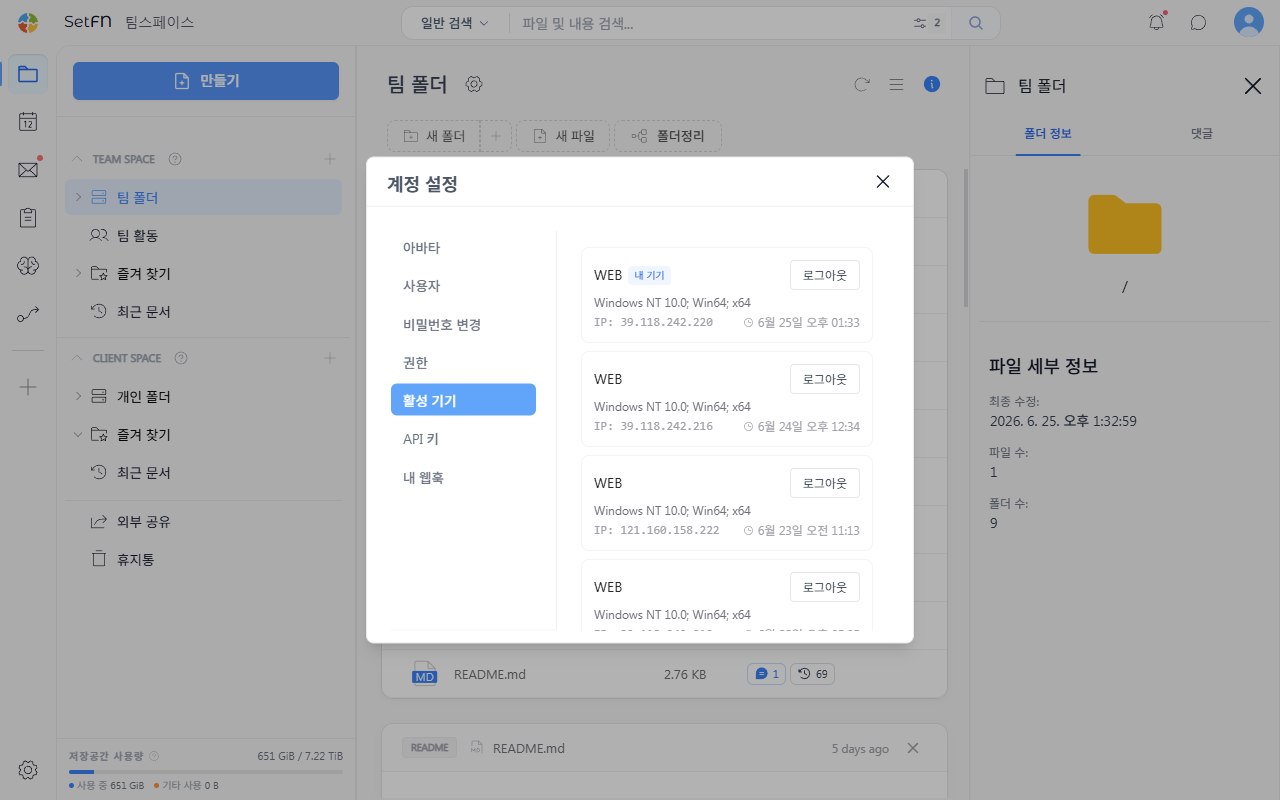
- 접속 방식, 운영체제, IP 주소, 마지막 활동 시간이 표시됩니다.
- 모르는 접속이 있으면
로그아웃을 선택해 해당 세션을 끝냅니다.
API 키
외부 앱이나 자동화에 연결할 API 키를 발급하고 관리합니다. MCP 연결 키는 외부 AI 클라이언트에서 내 작업 공간의 파일을 읽고 검색할 때 씁니다. 연결 방법은 외부 AI 활용하기를 참고합니다.
로그인과 동의 화면을 거쳐 연결한 AI 도구(OAuth 연결)는 비밀번호 변경이나 재설정, 2단계 인증 변경처럼 계정의 모든 세션이 끊기는 작업 뒤에 함께 끊기므로 AI 도구에서 다시 연결합니다. 여기서 직접 만든 MCP 연결 키는 끊기지 않으므로 더 쓰지 않을 키는 직접 폐기합니다.
내 웹훅
내가 웹훅을 설정한 폴더를 한 화면에서 확인합니다. 각 웹훅을 일시중지·재개하거나 삭제할 수 있습니다.
웹훅을 새로 만드는 방법은 폴더 웹훅을 참고합니다.
주의 사항
- 레벨과 팀은 관리자만 변경할 수 있습니다.
- 관리자 권한은 최고 관리자가 부여합니다.
- 활성 기기 목록에 모르는 기기가 있으면 바로
로그아웃한 뒤 비밀번호를 변경합니다.