'/%3e%3cpath%20id='cross_2'%20data-name='cross%202'%20class='cls-2'%20d='M20.612,30.43h0a5.361,5.361,0,1,0-10.723,0H0A33.709,33.709,0,0,1,30.569,0V9.75a5.361,5.361,0,1,1,0,10.723V30.43Z'%20transform='translate(67.193%200.007)%20rotate(90)'/%3e%3cpath%20id='cross_3'%20data-name='cross%203'%20class='cls-3'%20d='M20.612,30.43h0a5.361,5.361,0,1,0-10.723,0H0A33.709,33.709,0,0,1,30.569,0V9.75a5.361,5.361,0,1,1,0,10.723V30.43Z'%20transform='translate(67.186%2067.041)%20rotate(180)'/%3e%3cpath%20id='cross_4'%20data-name='cross%204'%20class='cls-4'%20d='M20.6,30.5h0a5.361,5.361,0,1,0-10.723,0H0A33.71,33.71,0,0,1,30.56,0V9.818a5.361,5.361,0,1,1,0,10.723V30.5Z'%20transform='translate(0%2067.041)%20rotate(-90)'/%3e%3c/svg%3e)
MCP 서버 관리하기
MCP 서버는 Codex, Claude Code 같은 외부 AI 클라이언트가 워크스페이스의 파일, 검색, 팀 활동 같은 기능을 표준화된 방식으로 호출할 수 있게 연결하는 서버입니다.
시작하기 전에
- 필요 권한: 관리자
- 연결 키를 발급할 구성원과 허용할 작업, 공간, 폴더 경로를 확인합니다.
- 외부 AI 공급자에게 전달될 수 있는 자료의 범위를 먼저 검토합니다.
MCP 설정 열기
- 관리자 페이지에 접속합니다.
AI 서비스>도구·연동을 선택합니다.MCP 서버를 펼칩니다.
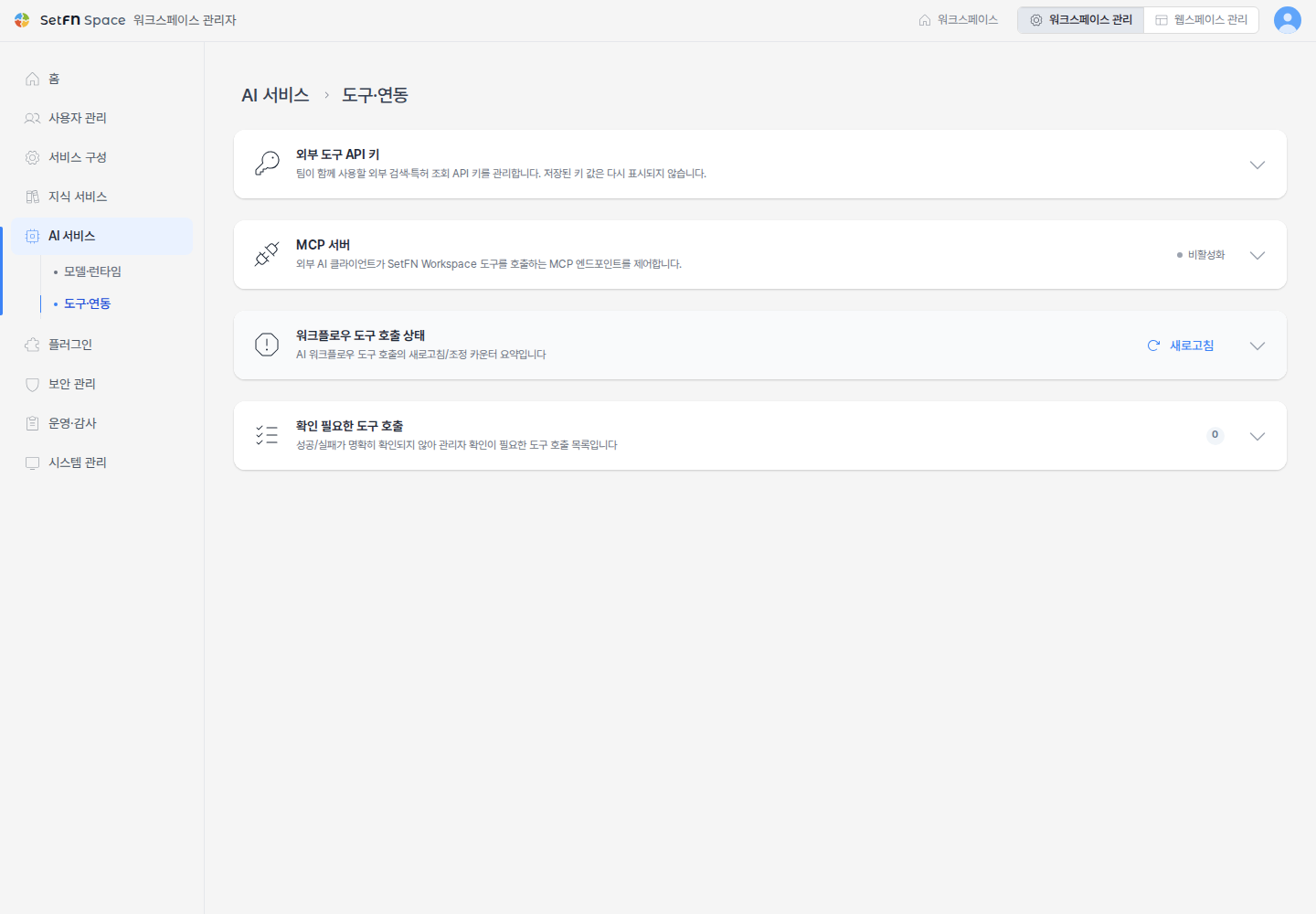
관리는 두 단계로 이루어집니다. 관리자가 조직 전체에 허용할 최대 범위를 먼저 정하고, 구성원용 연결 키에는 그보다 좁은 작업·공간·경로 범위를 설정합니다.
1. 조직 공통 기능 설정
모든 외부 AI 연결에 공통으로 적용할 최대 허용 범위를 정합니다. 여기서 허용하지 않은 기능은 사용자가 개별 키에서도 켤 수 없습니다.
| 허용 도구 | 설명 | 개수 |
|---|---|---|
| 기본 정보 | 현재 위치와 시간, 작업 승인 상태를 확인합니다. | 3개 |
| 파일 읽기 | 폴더와 파일 내용을 확인합니다. | 5개 |
| 파일·문서 검색 | 파일 이름이나 문서 내용으로 자료를 찾습니다. | 2개 |
| 팀 정보 | 팀 대화와 활동 내역을 조회합니다. 외부 AI 공급자에게 관련 내용이 전달될 수 있습니다. | 2개 |
| 파일·폴더 변경 | 파일과 폴더를 만들거나 수정하고 이동합니다. | 5개 |
| 휴지통 | 승인을 받은 파일만 복구 가능한 휴지통으로 이동합니다. 폴더는 지원하지 않습니다. | 1개 |
각 허용 도구는 아래 세부 기능(도구)으로 구성됩니다.
기본 정보
- 작업 승인 상태 확인(
getApprovalStatus): 변경 작업을 진행해도 되는지 확인합니다 · 승인 흐름 필수 도구 - 현재 위치 확인(
getCurrentPath): 현재 보고 있는 가상 폴더 위치를 확인합니다 - 현재 시간 확인(
getCurrentTime): 서버의 현재 날짜와 시간을 확인합니다
파일 읽기
- 폴더 내용 보기(
listResources): 폴더 안의 파일과 하위 폴더를 확인합니다 - 파일 읽기(
readFile): 파일 내용을 읽거나 큰 파일의 다운로드 주소를 확인합니다 - 큰 텍스트 파일 읽기(
readTextFileRange): 용량이 큰 텍스트 파일을 나누어 읽습니다 - 즐겨찾기 보기(
listFavoriteResources): 즐겨찾기에 등록한 문서를 확인합니다 - 최근 문서 보기(
listRecentResources): 최근에 열어본 문서를 확인합니다
파일·문서 검색
- 파일 찾기(
internalFindFiles): 이름이나 파일 종류로 파일을 찾습니다 - 문서 내용 검색(
internalSearchContent): 문서 안에서 원하는 내용을 빠르게 검색합니다
팀 정보
- 팀 대화 검색(
searchChat): 내가 볼 수 있는 팀 대화에서 내용을 찾습니다 - 팀 활동 내역 확인(
getAuditLogs): 내가 볼 수 있는 팀의 작업 기록을 확인합니다
파일·폴더 변경
- 텍스트 일부 수정(
applyPatch): 다른 변경과 충돌하지 않도록 텍스트의 필요한 부분만 수정합니다 - 폴더 만들기(
createFolder): 새 폴더를 만듭니다 - 파일 만들기(
createFile): 새 파일을 만듭니다 - 파일 내용 수정(
updateFile): 기존 파일의 내용을 수정합니다 - 파일·폴더 이동(
moveFile): 파일이나 폴더의 위치를 옮깁니다
휴지통
- 파일을 휴지통으로 이동: 승인을 받은 뒤 휴지통으로 옮깁니다
전체 선택/전체 해제로 한 번에 조정하거나, 도구별로 개별 설정할 수 있습니다. 설정 후 저장 버튼을 클릭합니다.
2. 구성원용 외부 AI 연결 키
관리자는 구성원 외부 AI 연결 키에서 대상 구성원을 선택하고 용도별 키를 발급할 수 있습니다. 키에 허용하는 작업과 공간은 조직 정책과 해당 구성원의 기존 권한을 넘을 수 없습니다. 키 발급을 선택해 새 키를 만듭니다.
키를 발급할 때 다음을 설정할 수 있습니다.
| 항목 | 설명 |
|---|---|
| 구성원 | 이 키로 연결할 사용자 계정을 지정합니다. |
| 키 이름 | 키의 용도를 구분할 이름을 입력합니다. |
| 만료일자 | 이 키가 유효한 기간을 지정합니다. |
| 작업 허용 범위 | 조직이 허용한 도구 중, 이 키에서 실제로 사용할 기능만 좁혀서 선택합니다. |
| 공간 | 이 키로 접근할 팀 폴더 또는 개인 폴더를 지정합니다. |
| 경로 | 접근을 허용할 폴더 경로를 지정합니다. |
키를 발급하면 원본 키, MCP 엔드포인트, CLI 설정 명령이 함께 제공됩니다. 원본 키는 발급 직후 한 번만 표시되므로 바로 안전한 위치에 저장합니다.
MCP endpoint: https://my-company.setfn.me/api/mcp
먼저 SETFN_MCP_TOKEN 환경 변수에 발급받은 키를 설정한 뒤, 사용하는 클라이언트에 맞는 명령으로 등록합니다.
# Codex CLI
codex mcp add setfn --url "https://my-company.setfn.me/api/mcp" --bearer-token-env-var SETFN_MCP_TOKEN
# Claude Code
claude mcp add --transport http setfn "https://my-company.setfn.me/api/mcp" --header "Authorization: Bearer $SETFN_MCP_TOKEN"
CLI 설정 복사 버튼으로 위 설정을 그대로 복사할 수 있습니다. 여기까지 등록하면 Codex든 다른 MCP 클라이언트든, 발급한 키의 권한 범위 안에서 바로 워크스페이스 기능을 호출할 수 있습니다.
키를 발급한 뒤에도 언제든 회전하거나 폐기할 수 있습니다.
| 동작 | 의미 |
|---|---|
| 회전 | 기존 키를 무효화하고 같은 설정(권한·공간·경로)으로 새 키를 발급합니다. 키가 노출되었을 가능성이 있을 때, 연동을 끊지 않고 안전하게 교체하는 방법입니다. |
| 폐기 | 키를 즉시 무효화합니다. 더 이상 이 키로는 어떤 요청도 인증되지 않습니다. |
키를 교체하면 SETFN_MCP_TOKEN 값과 클라이언트에 등록한 키도 새로 발급받은 값으로 함께 갱신해야 합니다.
보안 주의 사항
- MCP 엔드포인트는 외부에 그대로 공개하지 않는 것을 권장합니다. 외부 연동이 필요한 경우 HTTPS, 인증 토큰, IP 제한, 권한 범위 제한을 적용하고, 호출 가능한 도구를 필요한 범위로만 제한하세요.
- 특히 파일 접근, 코드 실행, 메일 발송, 워크플로우 실행처럼 영향 범위가 큰 도구와 연결된 MCP 서버는 내부망 또는 신뢰된 네트워크에서만 사용하는 것이 안전합니다.