'/%3e%3cpath%20id='cross_2'%20data-name='cross%202'%20class='cls-2'%20d='M20.612,30.43h0a5.361,5.361,0,1,0-10.723,0H0A33.709,33.709,0,0,1,30.569,0V9.75a5.361,5.361,0,1,1,0,10.723V30.43Z'%20transform='translate(67.193%200.007)%20rotate(90)'/%3e%3cpath%20id='cross_3'%20data-name='cross%203'%20class='cls-3'%20d='M20.612,30.43h0a5.361,5.361,0,1,0-10.723,0H0A33.709,33.709,0,0,1,30.569,0V9.75a5.361,5.361,0,1,1,0,10.723V30.43Z'%20transform='translate(67.186%2067.041)%20rotate(180)'/%3e%3cpath%20id='cross_4'%20data-name='cross%204'%20class='cls-4'%20d='M20.6,30.5h0a5.361,5.361,0,1,0-10.723,0H0A33.71,33.71,0,0,1,30.56,0V9.818a5.361,5.361,0,1,1,0,10.723V30.5Z'%20transform='translate(0%2067.041)%20rotate(-90)'/%3e%3c/svg%3e)
웹사이트 배포하기
웹스페이스의 프론트엔드 릴리스 화면에서 개별 파일이나 압축 파일을 올려 웹사이트를 배포하고, 릴리스 이력과 보관 정책을 관리합니다.
시작하기 전에
- 필요 권한: 관리자가 지정한 프론트엔드 배포 권한
- 개별 파일로 배포하면 선택한 파일의 루트에
index.html이 있어야 합니다. - 압축 파일은 압축 루트에
index.html을 둡니다. 루트에 없다면 숨김 폴더와__MACOSX를 제외한 최상위 폴더 중 정확히 한 곳에index.html이 있어야 하며, 없거나 둘 이상이면 배포할 수 없습니다. - 사용할 수 있는 동작과 업로드 제한은 계정 권한과 서버 설정에 따라 화면에 표시됩니다.
홈페이지 개발 경험이 없는 경우
AI(ChatGPT, Claude 등)에게 원하는 페이지를 설명하고, index.html과 CSS·JS 파일을 나눈 ZIP 파일로 만들어 달라고 요청합니다. 받은 ZIP 파일은 그대로 업로드할 수 있습니다.
처음 릴리스한 사이트에는 엄격 모드가 적용되어 HTML 안에 직접 적은 스타일과 스크립트가 차단됩니다. CSS와 JS를 index.html 한 파일에 넣은 페이지를 쓰려면 API · 사이트 보안에서 웹앱 호환 모드로 바꿉니다.
웹스페이스 관리 페이지 이동
- 관리자 페이지 오른쪽 위에서
웹스페이스 관리를 선택합니다. - 왼쪽 메뉴의
배포에서프론트엔드 릴리스를 선택합니다.
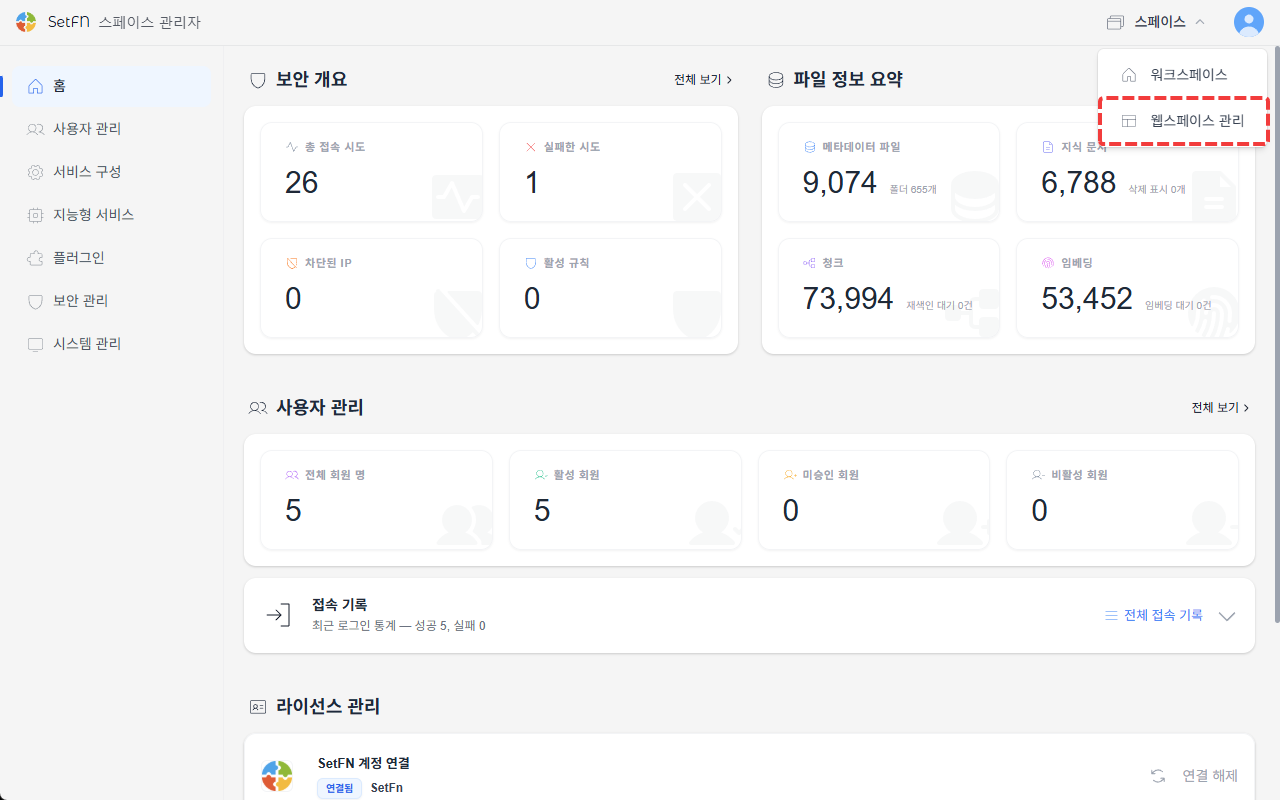
웹사이트 배포하기
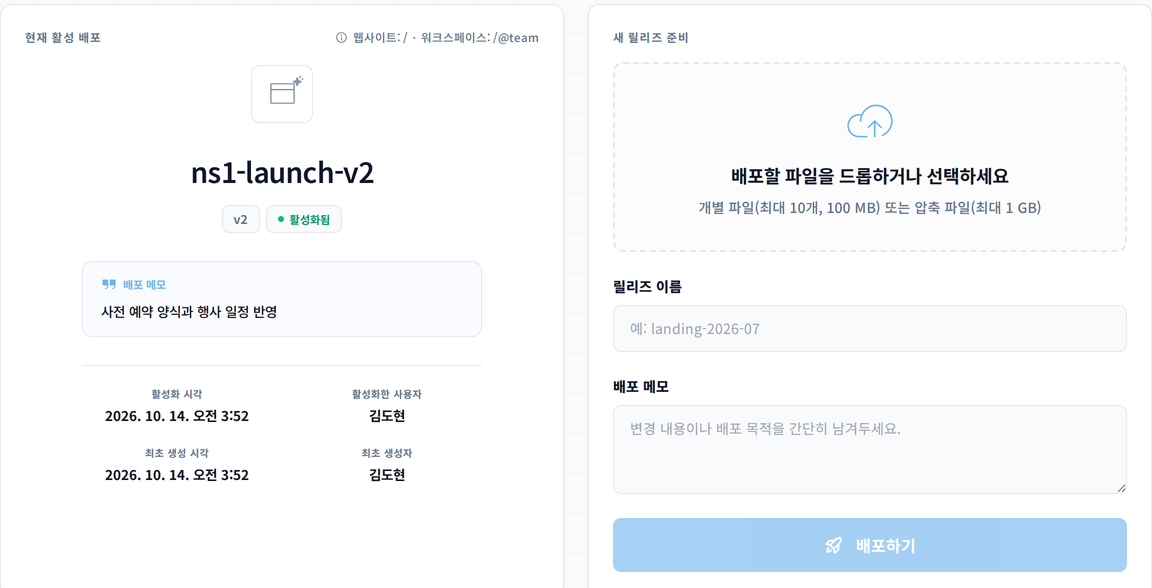
배포하기탭에서 업로드 영역을 선택합니다.- 파일이 적으면
index.html을 포함한 개별 파일을, 폴더 구조가 있거나 파일이 많으면.zip,.tar.gz,.tgz압축 파일을 선택합니다. 릴리즈 이름과배포 메모를 입력합니다.배포하기를 선택한 뒤배포 확인창에서 배포를 진행합니다. 압축 파일을 전송하는 동안 진행률이 표시되며업로드 취소로 중단할 수 있습니다.
개별 파일이 화면에 표시된 파일 수나 용량 제한을 넘으면 압축 파일로 배포합니다.
배포 결과
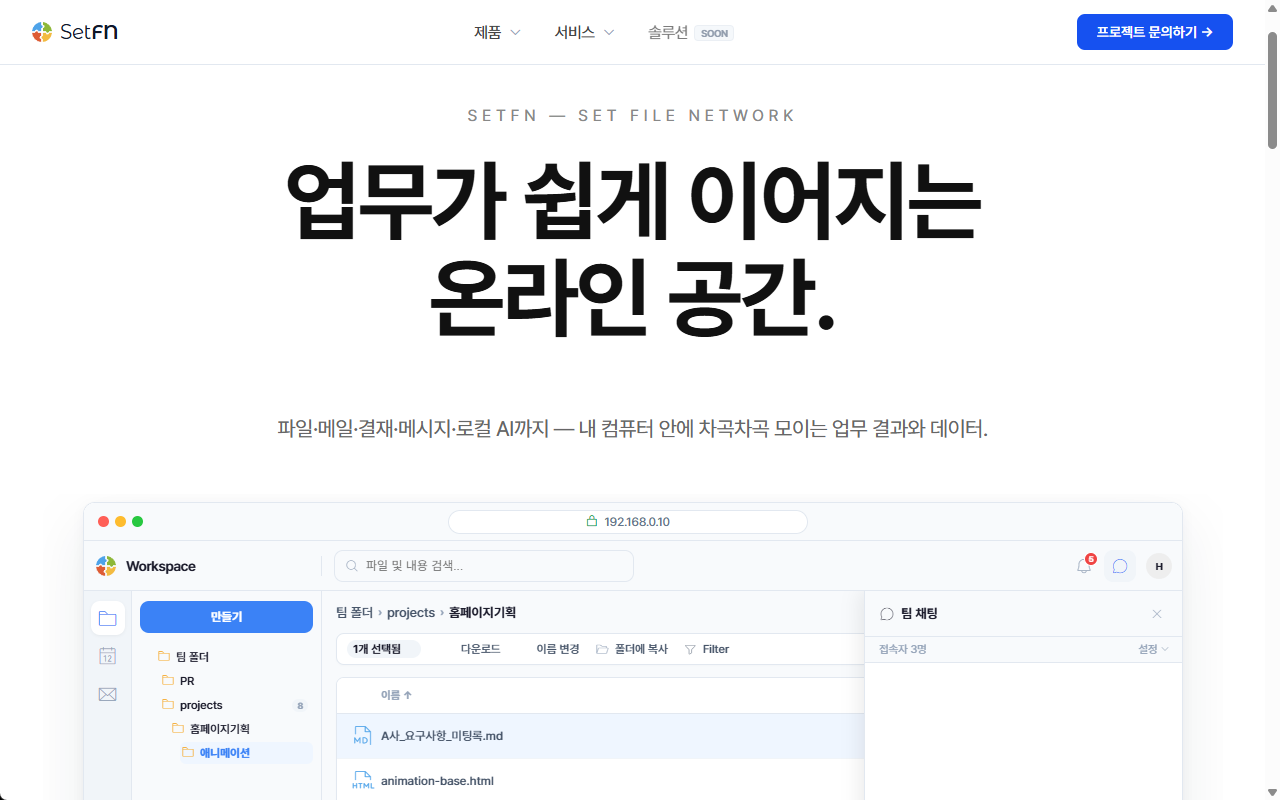
배포가 끝나면 새 릴리스가 바로 활성화되고, 설정된 주소(https://my-company.setfn.me 또는 연결된 커스텀 도메인)에서 웹사이트를 확인할 수 있습니다.
같은 주소에서
/@team으로 접속하면 워크스페이스로 이동합니다. (예:https://my-company.setfn.me/@team)
배포 내역 확인 및 이전 릴리스 활성화
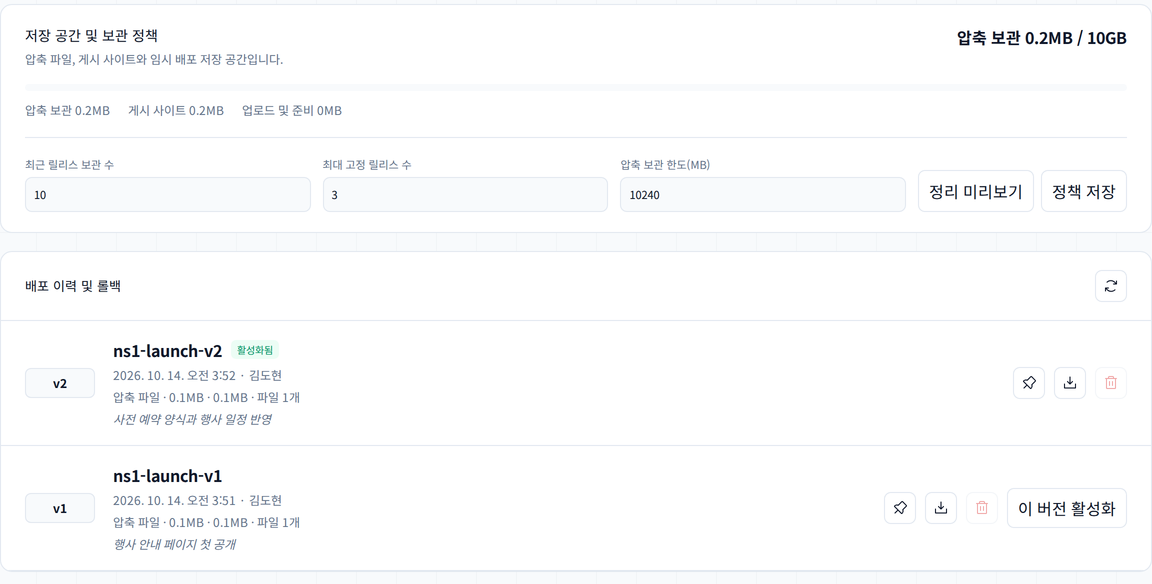
배포내역 탭에서 릴리스 버전, 생성 시각, 배포자, 파일 수와 용량을 확인합니다. 이전 버전의 이 버전 활성화를 선택하면 해당 릴리스가 공개 버전이 되고, 기존 공개 버전은 이력에 남습니다.
권한에 따라 릴리스 압축 파일 다운로드, 고정·고정 해제, 삭제를 할 수 있으며 현재 계정에서 쓸 수 있는 동작만 화면에 표시됩니다. 현재 공개 버전, 직전 버전과 고정한 릴리스는 보호되어 삭제할 수 없습니다.
저장 공간과 보관 정책 관리
배포내역 탭의 저장 공간 및 보관 정책에서 압축 보관, 게시 사이트, 업로드 및 준비 사용량을 확인합니다. 최근 릴리스 보관 수, 최대 고정 릴리스 수, 압축 보관 한도(MB)를 입력한 뒤 다음 순서로 정리합니다.
정리 미리보기를 선택해 삭제 대상과 확보할 용량을 확인합니다.정책 저장을 선택합니다.- 미리보기 결과를 다시 확인한 뒤
정리 실행을 선택합니다.
보호된 릴리스는 정리 대상에서 제외됩니다. 릴리스 배포·활성화·삭제·고정과 보관 정책 변경 기록은 같은 탭의 최근 활동에서 확인할 수 있습니다.
운영 환경 정하기
웹스페이스는 워크스페이스가 실행 중인 서버에서 웹사이트를 제공합니다. 사내망에서만 쓸지 외부에 공개할지 정하고, 공개 사이트라면 도메인·인증서·외부 접근 설정을 준비합니다. 외부 AI나 API를 연결하면 선택한 자료가 해당 서비스로 전달될 수 있으므로 연결별 데이터 경로와 접근 권한을 확인합니다.