'/%3e%3cpath%20id='cross_2'%20data-name='cross%202'%20class='cls-2'%20d='M20.612,30.43h0a5.361,5.361,0,1,0-10.723,0H0A33.709,33.709,0,0,1,30.569,0V9.75a5.361,5.361,0,1,1,0,10.723V30.43Z'%20transform='translate(67.193%200.007)%20rotate(90)'/%3e%3cpath%20id='cross_3'%20data-name='cross%203'%20class='cls-3'%20d='M20.612,30.43h0a5.361,5.361,0,1,0-10.723,0H0A33.709,33.709,0,0,1,30.569,0V9.75a5.361,5.361,0,1,1,0,10.723V30.43Z'%20transform='translate(67.186%2067.041)%20rotate(180)'/%3e%3cpath%20id='cross_4'%20data-name='cross%204'%20class='cls-4'%20d='M20.6,30.5h0a5.361,5.361,0,1,0-10.723,0H0A33.71,33.71,0,0,1,30.56,0V9.818a5.361,5.361,0,1,1,0,10.723V30.5Z'%20transform='translate(0%2067.041)%20rotate(-90)'/%3e%3c/svg%3e)
Website bereitstellen
In der Release-Konsole von SetFN Webspace laden Sie einzelne Dateien oder ein Archiv hoch, um eine Website bereitzustellen, und verwalten frühere Releases sowie die Aufbewahrungsrichtlinie.
Bevor Sie beginnen
Bei der Bereitstellung einzelner Dateien muss sich index.html im ausgewählten Stammverzeichnis befinden. Bei einem Archiv legen Sie index.html im Stammverzeichnis des Archivs ab. Fehlt sie dort, muss es unter den obersten Ordnern – ohne versteckte Ordner und __MACOSX – genau einen Ordner mit index.html geben; gibt es keinen oder mehrere, ist keine Bereitstellung möglich. Für den Zugriff auf die Release-Konsole und die Bereitstellung benötigen Sie die vom Administrator festgelegte Berechtigung für Frontend-Releases. Welche Aktionen verfügbar sind und welche Upload-Limits gelten, zeigt die Konsole entsprechend Ihren Kontoberechtigungen und den Servereinstellungen an.
Wenn Sie keine Erfahrung in der Homepage-Entwicklung haben
Beschreiben Sie einer KI (ChatGPT, Claude usw.) die gewünschte Seite und bitten Sie sie, eine ZIP-Datei mit index.html und getrennten CSS- und JS-Dateien zu erstellen. Die erhaltene ZIP-Datei können Sie direkt hochladen. Für eine erstmals veröffentlichte Site gilt der Strenger Modus, der direkt im HTML geschriebene Styles und Skripte blockiert. Möchten Sie eine Seite verwenden, die CSS und JS in einer einzigen index.html enthält, wechseln Sie unter API- und Site-Sicherheit zu Web-App-Kompatibilität.
Zur Webspace-Verwaltungsseite wechseln
Wählen Sie oben rechts auf der Administrationsseite Webspace-Verwaltung und anschließend im linken Menü unter Bereitstellung den Eintrag Frontend-Releases.
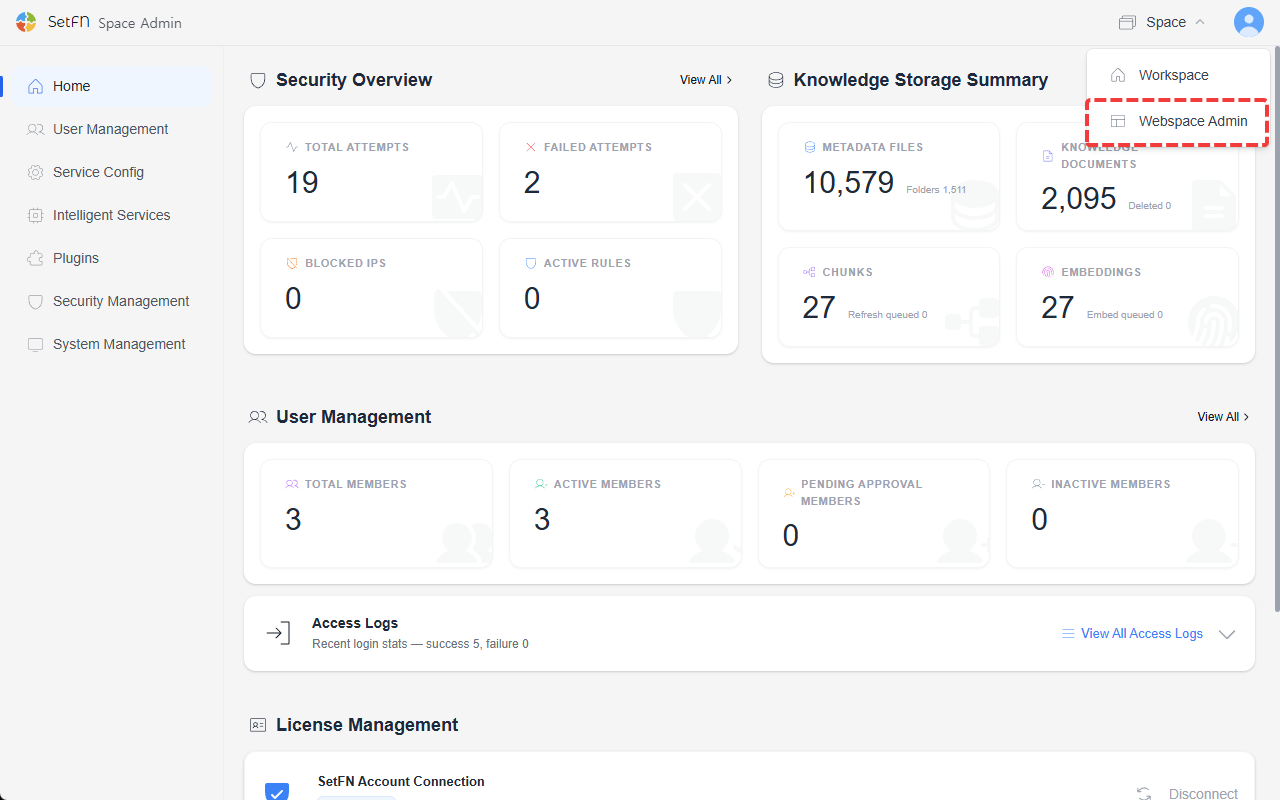
Website bereitstellen
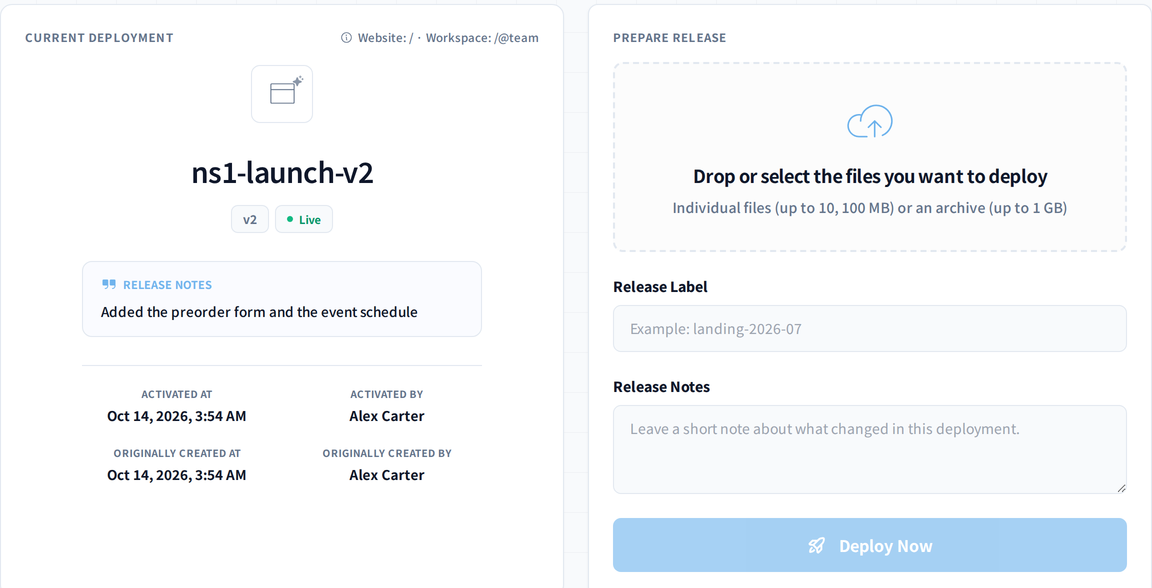
- Wählen Sie auf der Registerkarte
Bereitstellenden Upload-Bereich aus. - Für kleine Bereitstellungen wählen Sie einzelne Dateien einschließlich
index.html; bei umfangreicher Ordnerstruktur oder vielen Dateien wählen Sie ein Archiv im Format.zip,.tar.gzoder.tgz. - Geben Sie
Release-NameundBereitstellungsnotizein. - Wählen Sie
Bereitstellenund bestätigen Sie. Während der Übertragung eines Archivs wird der Fortschritt angezeigt, und Sie können den Upload abbrechen.
Einzelne Dateien erfordern
index.htmlim ausgewählten Stammverzeichnis. Ein Archiv erfordertindex.htmlim Stammverzeichnis des Archivs; fehlt sie dort, muss sie sich in genau einem der obersten Ordner – ohne versteckte Ordner und__MACOSX– befinden. Überschreitet eine Bereitstellung einzelner Dateien die angezeigten Limits für Dateianzahl und Größe, wechseln Sie zu einem Archiv.
Ergebnis der Bereitstellung
Nach Abschluss der Bereitstellung können Sie die Website sofort unter der konfigurierten Adresse (https://my-company.setfn.me oder einer verbundenen benutzerdefinierten Domain) aufrufen.
Rufen Sie dieselbe Adresse mit
/@teamauf, gelangen Sie in den Arbeitsbereich. (z. B.https://my-company.setfn.me/@team)
Bereitstellungsverlauf prüfen und frühere Releases aktivieren
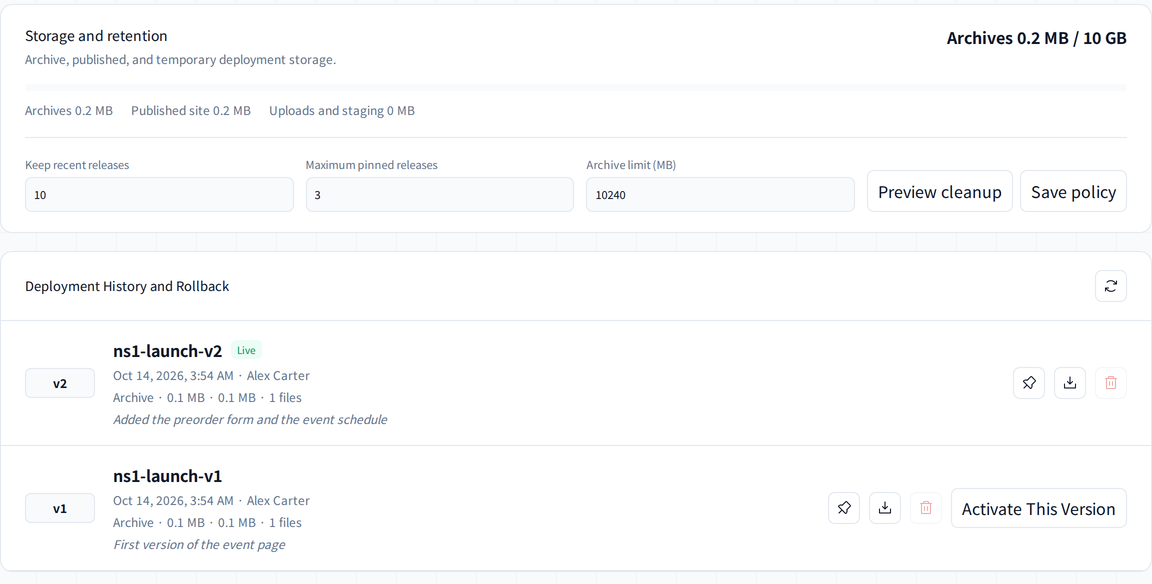
Auf der Registerkarte Bereitstellungsverlauf prüfen Sie Release-Version, Erstellungszeitpunkt, bereitstellende Person, Dateianzahl und Größe. Wählen Sie bei einer früheren Version Diese Version aktivieren, wird dieses Release zur öffentlichen Version, und die bisherige öffentliche Version bleibt im Verlauf erhalten.
Mit entsprechender Berechtigung können Sie das Release-Archiv herunterladen, Releases anheften oder lösen und nicht geschützte Releases löschen. Die aktuelle öffentliche Version, die vorherige Version und angeheftete Releases sind geschützt und können nicht gelöscht werden. Nur die in der Ansicht angezeigten Aktionen stehen Ihrem Konto zur Verfügung.
Speicherplatz und Aufbewahrungsrichtlinie verwalten
Unter Speicherplatz und Aufbewahrungsrichtlinie auf der Registerkarte Bereitstellungsverlauf prüfen Sie die Nutzung des Archivspeichers, der öffentlichen Dateien und der temporären Dateien. Geben Sie die Anzahl der aufzubewahrenden aktuellen Releases, die Anzahl der anheftbaren Releases und das Limit für den Archivspeicher ein, und räumen Sie dann in dieser Reihenfolge auf.
- Wählen Sie
Vorschau der Bereinigung, um die zu löschenden Releases und den freiwerdenden Speicherplatz zu prüfen. - Wählen Sie
Richtlinie speichern. - Prüfen Sie das Vorschauergebnis erneut und wählen Sie dann
Organisation ausführen.
Das aktuelle Release und geschützte Releases sind von der Bereinigung ausgenommen. Die Ergebnisse von Bereitstellung, Aktivierung, Löschung und Anheften von Releases sowie von Änderungen der Aufbewahrungsrichtlinie finden Sie auf derselben Registerkarte unter Letzte Aktivitäten.
Betriebsumgebung festlegen
Webspace stellt die Website über den vom Betreiber vorbereiteten Workspace-Server bereit. Legen Sie fest, ob die Site nur im Firmennetz oder öffentlich genutzt wird, und bereiten Sie für öffentliche Sites Domain, Zertifikat und Einstellungen für den externen Zugriff vor. Wenn Sie externe KI oder APIs anbinden, können ausgewählte Daten an diese Dienste übertragen werden; prüfen Sie daher für jede Verbindung den Datenpfad und die Zugriffsberechtigungen.