'/%3e%3cpath%20id='cross_2'%20data-name='cross%202'%20class='cls-2'%20d='M20.612,30.43h0a5.361,5.361,0,1,0-10.723,0H0A33.709,33.709,0,0,1,30.569,0V9.75a5.361,5.361,0,1,1,0,10.723V30.43Z'%20transform='translate(67.193%200.007)%20rotate(90)'/%3e%3cpath%20id='cross_3'%20data-name='cross%203'%20class='cls-3'%20d='M20.612,30.43h0a5.361,5.361,0,1,0-10.723,0H0A33.709,33.709,0,0,1,30.569,0V9.75a5.361,5.361,0,1,1,0,10.723V30.43Z'%20transform='translate(67.186%2067.041)%20rotate(180)'/%3e%3cpath%20id='cross_4'%20data-name='cross%204'%20class='cls-4'%20d='M20.6,30.5h0a5.361,5.361,0,1,0-10.723,0H0A33.71,33.71,0,0,1,30.56,0V9.818a5.361,5.361,0,1,1,0,10.723V30.5Z'%20transform='translate(0%2067.041)%20rotate(-90)'/%3e%3c/svg%3e)
品牌设置
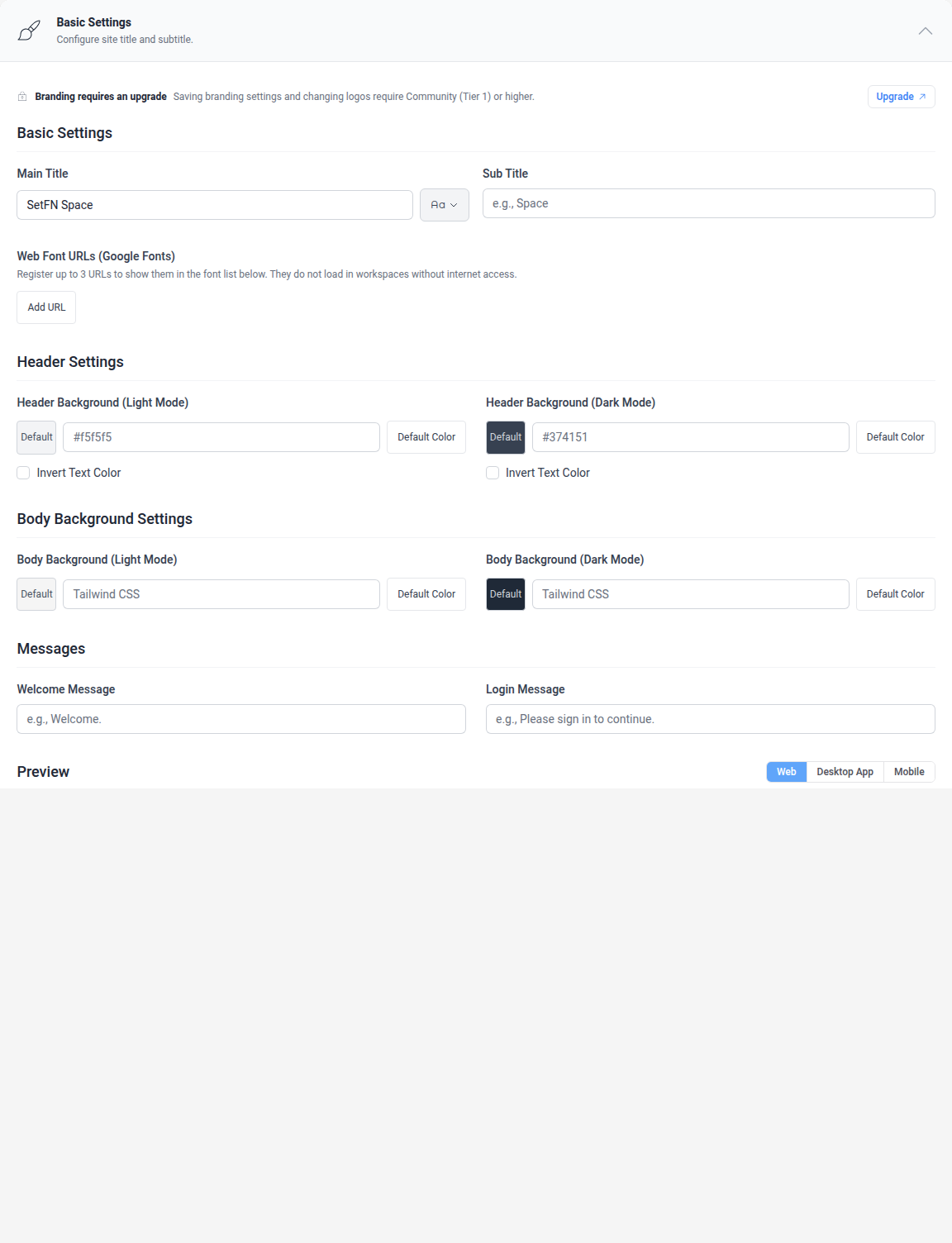
可以更改空间的名称、副标题和页面颜色主题。设置的内容对所有用户同样生效。
品牌设置页面
转到服务配置 > 品牌设置。
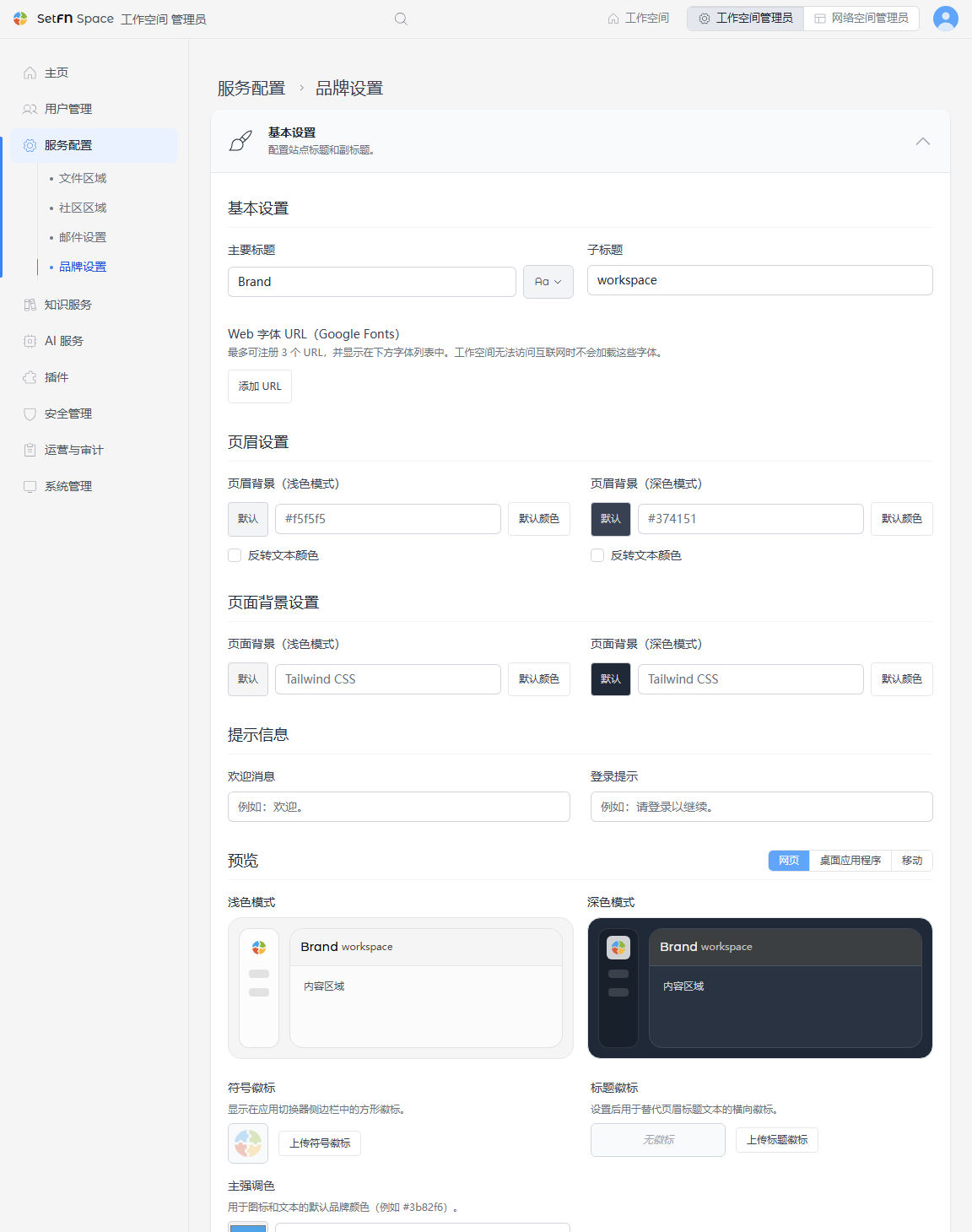
空间名称设置
| 项目 | 说明 | 限制 |
|---|---|---|
| 主标题 | 空间的代表名称 | 最多 50 个字符 |
| 副标题 | 描述空间的副标题 | 最多 50 个字符 |
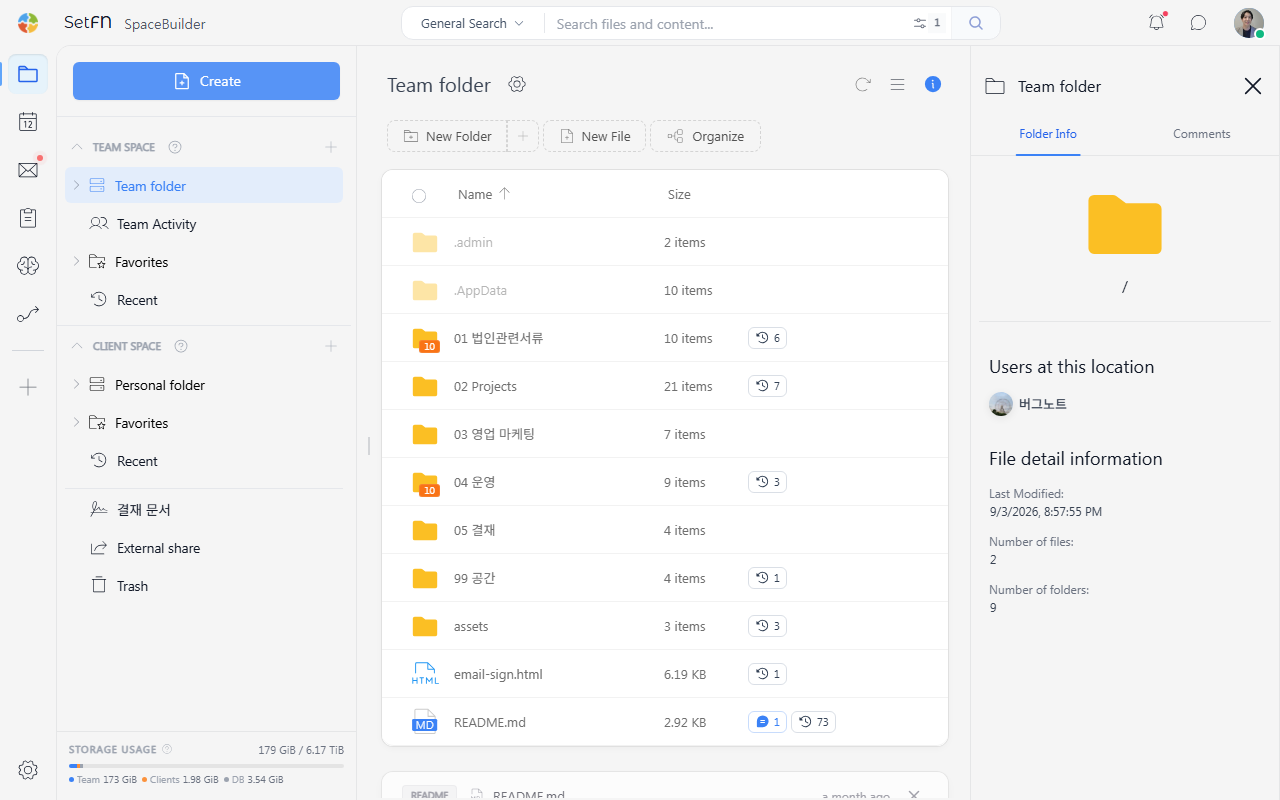
- 应用后,空间左上角的名称/副标题会随之改变。
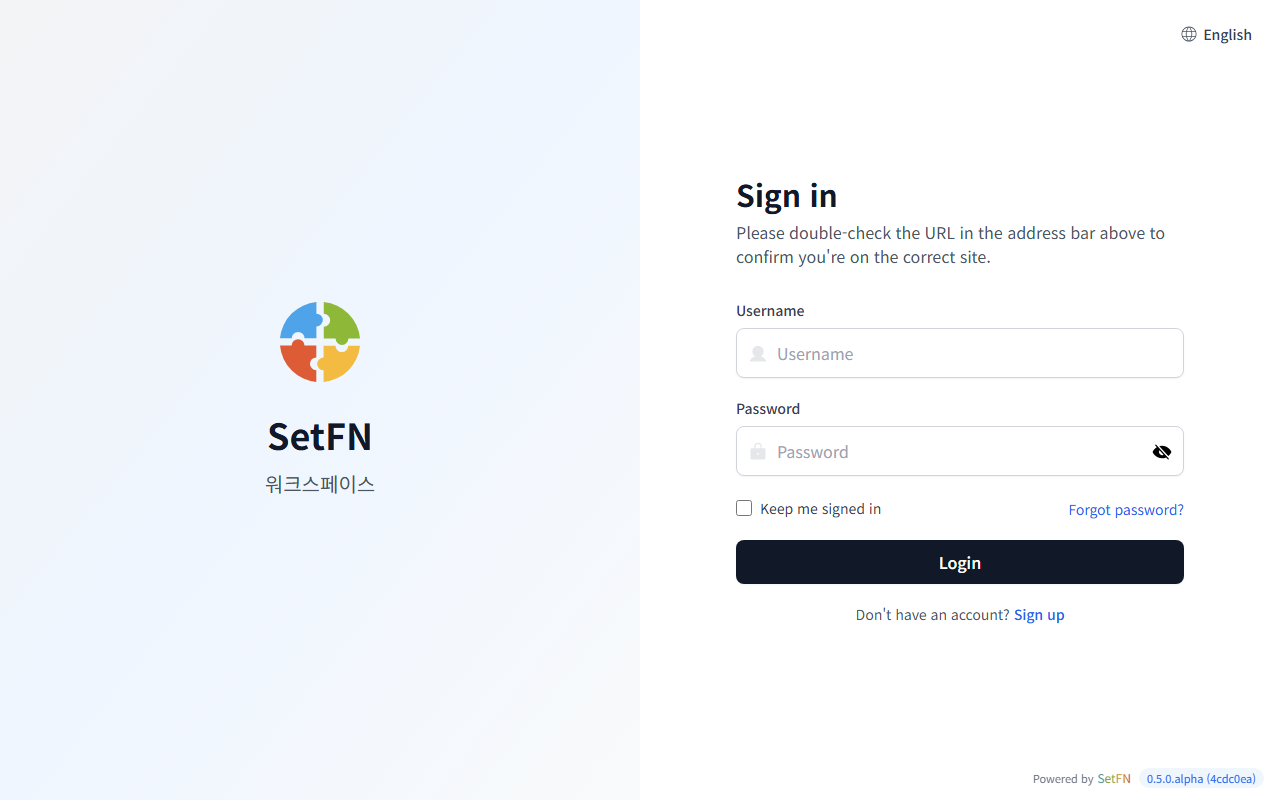
- 登录页面的文字也会改变。
设计设置
可以设置顶部区域和正文区域的颜色。 支持浅色模式和深色模式。
页眉设置:可选择浅色/深色主题页面背景设置:可直接设置颜色或使用 Tailwind CSS 颜色代码
颜色名称和调色板请参阅 Tailwind CSS Colors。例如,可以基于 slate、zinc、blue、emerald 等颜色系列来确定主题。
消息
可以设置在登录页面和初始进入页面显示的提示文字。
| 项目 | 说明 |
|---|---|
| 欢迎消息 | 用户访问空间时显示的基本提示文字。 |
| 登录消息 | 显示在登录页面的消息。可以输入安全提示、使用目的、欢迎语等。 |
Logo 设置
符号 Logo
可以更换空间左上角的 Logo。请使用正方形的图片。
标题 Logo
可以用图片代替主标题。可以放入横向较长的图片。
- 上传 Logo 文件时,可以调整标题 Logo 的高度。
预览
在保存品牌设置之前,可以预先确认空间名称、副标题、Logo、颜色和消息在页面上的显示效果。
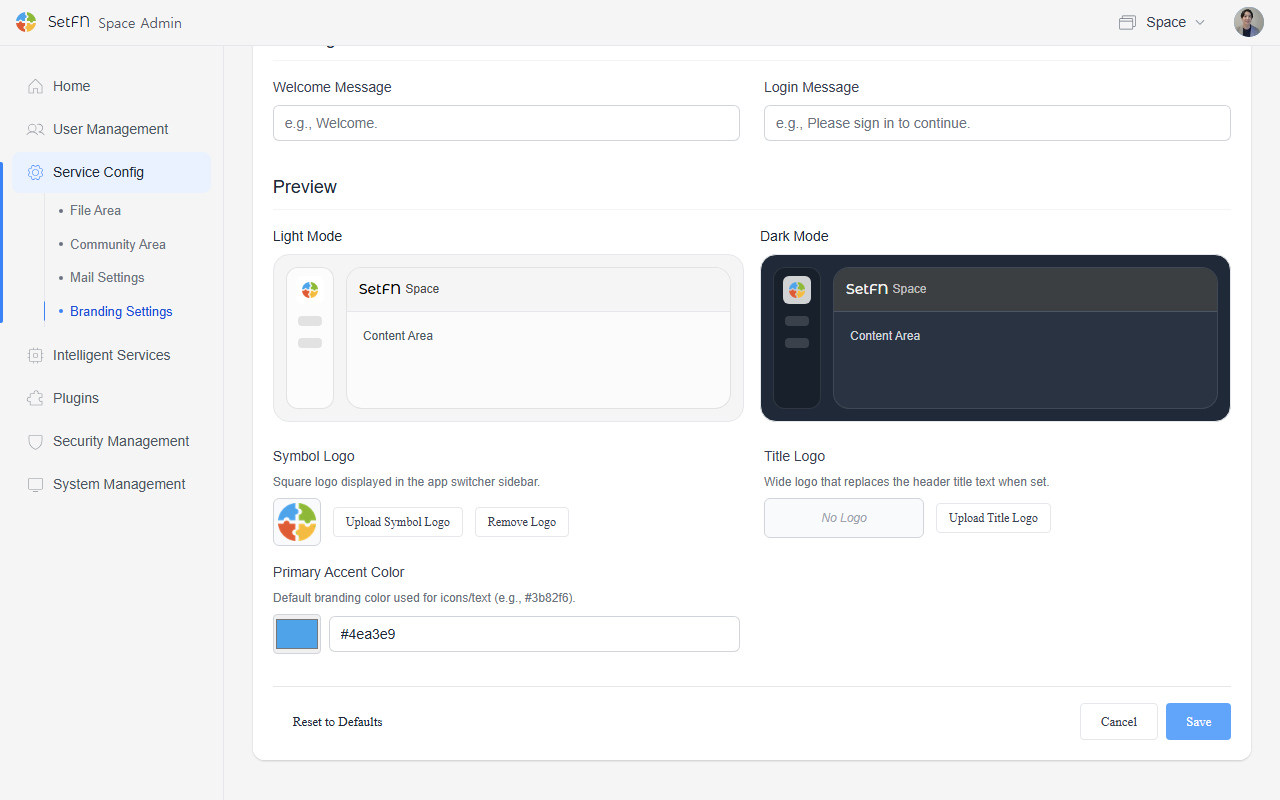
重置为默认值
- 点击左下角的重置为默认值,输入值会恢复为默认值。选择
保存后才会生效。
保存
完成所有设置后,点击保存按钮。更改会立即生效。
注意事项
- 品牌设置对所有用户同样生效。
确认许可证和保存状态
更改品牌以及上传·删除 Logo 需要 Team 或更高版本的有效许可证。在 Free 版本中,卡片内会显示升级提示。如果尚未登记许可证,会从登记提示跳转到许可证管理。
编辑的值必须保存成功后才会生效。如果显示保存错误,请查看登记·升级或限制提示后重新保存。