'/%3e%3cpath%20id='cross_2'%20data-name='cross%202'%20class='cls-2'%20d='M20.612,30.43h0a5.361,5.361,0,1,0-10.723,0H0A33.709,33.709,0,0,1,30.569,0V9.75a5.361,5.361,0,1,1,0,10.723V30.43Z'%20transform='translate(67.193%200.007)%20rotate(90)'/%3e%3cpath%20id='cross_3'%20data-name='cross%203'%20class='cls-3'%20d='M20.612,30.43h0a5.361,5.361,0,1,0-10.723,0H0A33.709,33.709,0,0,1,30.569,0V9.75a5.361,5.361,0,1,1,0,10.723V30.43Z'%20transform='translate(67.186%2067.041)%20rotate(180)'/%3e%3cpath%20id='cross_4'%20data-name='cross%204'%20class='cls-4'%20d='M20.6,30.5h0a5.361,5.361,0,1,0-10.723,0H0A33.71,33.71,0,0,1,30.56,0V9.818a5.361,5.361,0,1,1,0,10.723V30.5Z'%20transform='translate(0%2067.041)%20rotate(-90)'/%3e%3c/svg%3e)
외부 이메일 연결
지금 쓰고 계신 개인/기업메일(Gmail, 네이버 메일 등)을 SetFN 워크스페이스에 연결해 한꺼번에 확인할 수 있습니다.
이렇게 사용해 보세요
회사 메일, 개인 메일... 여기저기 이메일을 쓰시느라 번거롭지 않으신가요? 외부 계정을 연결하면 SetFN에서 한 번에 확인할 수 있습니다.
무엇을 하고 싶은지에 따라 연결 방식이 달라집니다.
SetFN 워크스페이스에서 이메일을 확인만 하고 싶을 때
POP3만 연결하면 됩니다. 새 메일은 SetFN에서 확인하고, 답장이나 새 메일을 보낼 때는 원래 서비스에 직접 로그인해서 보냅니다.
이메일을 보내고 싶을 때
SMTP까지 함께 연결합니다. 메일 확인부터 답장, 새 메일 작성까지 SetFN에서 처리할 수 있습니다. SMTP는 발송만 담당하므로, 수신까지 SetFN에서 하려면 POP3도 함께 켜야 합니다.
시작하기 전에
- 외부 메일 서비스의 환경설정에서 POP3/SMTP 사용을 켭니다.
- 기존 메일을 가져오려면 외부 메일 서비스에서 수신할 메일의 범위를 선택합니다.
- 계정 인증에 사용할 앱 비밀번호를 외부 메일 서비스에서 발급합니다.
외부 메일 연결 화면 열기
- Workspace 왼쪽 바에서
이메일을 선택합니다. - 이메일 화면 왼쪽 아래에서
설정을 선택합니다. 메일함관리탭에서 외부 메일 연결 화면을 엽니다.
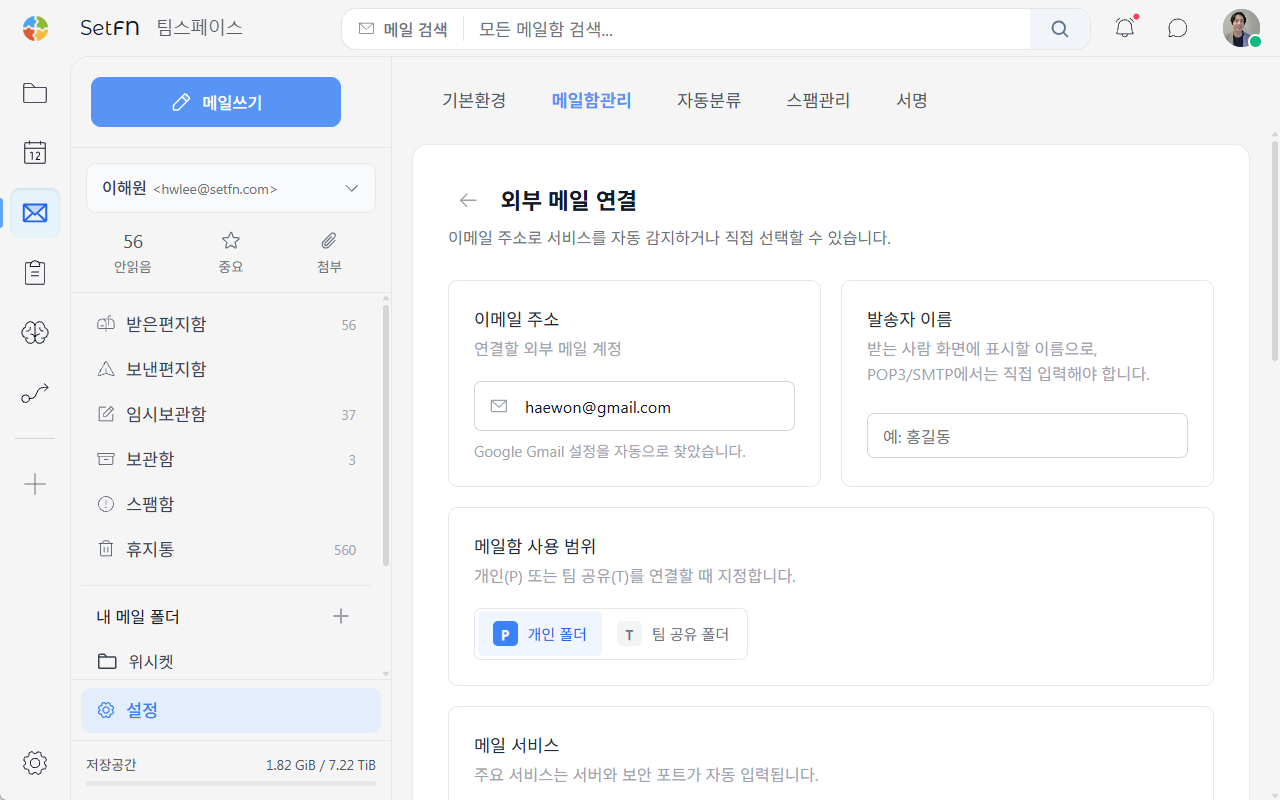
기본 정보 입력하기
이메일 주소
이메일 주소에 연결할 외부 메일 계정의 전체 주소를 입력합니다. 예를 들어 name@example.com 형식으로 입력합니다.
이메일 주소를 입력하면 SetFN이 메일 서비스를 감지합니다. 자동으로 감지되지 않거나 다른 설정을 사용해야 한다면 메일 서비스를 직접 선택합니다.
발송자 이름
발송자 이름에 받는 사람의 이메일 화면에 표시할 이름을 입력합니다. POP3/SMTP 방식으로 연결할 때는 발송자 이름을 직접 입력해야 합니다.
메일함 사용 범위
연결한 메일을 사용할 범위를 선택합니다.
| 옵션 | 설명 |
|---|---|
P 개인 폴더 | 개인이 사용하는 메일함으로 연결합니다. |
T 팀 공유 폴더 | 여러 사용자가 함께 사용하는 메일함으로 연결합니다. |
메일 서비스 선택하기
메일 서비스에서 사용하는 서비스를 선택합니다. 주요 서비스는 수신 서버, 발송 서버와 보안 포트가 자동으로 입력됩니다.
- Gmail
- NAVER
- Daum
- Yahoo!
- iCloud
- Zoho
목록에 없거나 자동 입력된 값과 다른 설정이 필요하다면 서버 설정을 직접 확인하고 입력합니다.
수신 방식 설정하기
수신 방식으로 POP3를 선택하면 메일을 SetFN 서버로 가져와 별도로 보관합니다. 외부 메일 서비스의 저장공간 사용량을 줄이려는 경우 POP3 사용을 권장합니다.
POP3는 외부 메일 서버가 새 메일을 실시간으로 알려주는 방식이 아니라, SetFN이 5분 간격으로 접속해서 새 메일이 있는지 확인해오는 방식입니다. 그래서 메일이 도착한 즉시가 아니라 다음 확인 시점에 SetFN으로 들어옵니다.
연결하기 전에 외부 메일 서비스에서 다음 항목을 확인합니다.
- POP3/SMTP 사용이 켜져 있는지 확인합니다.
- 기존 메일을 받을 범위가 선택되어 있는지 확인합니다.
외부 계정으로 발송하기
외부 메일 주소로 메일을 보내려면 이 주소에서 메일 보내기를 켭니다. SMTP 발송 설정은 수신 연결과 별도로 적용됩니다.
발송 기능을 사용하지 않으면 외부 메일 수신만 연결합니다. 이는 이 외부 주소로 발신하는 것만 안 되는 것으로, SetFN 기업메일 계정이 있다면 그 주소로는 원래부터 메일을 보낼 수 있습니다.
안전하게 전환하기
기존에 쓰던 메일 서비스를 그대로 유지하면서 SetFN으로 옮겨가고 싶다면, 수신과 발송을 나눠서 순서대로 켜는 방법을 권장합니다.
- 먼저 POP3 수신만 연결합니다.
POP3 원격 메일 삭제를 꺼두면 외부 메일 서비스의 원본 메일은 그대로 남고, SetFN은 복사본만 받아옵니다. 기존에 쓰던 메일 앱이나 웹메일은 평소처럼 계속 사용할 수 있습니다. - SetFN으로 메일이 잘 들어오는 것을 확인한 뒤, 발송도 SetFN에서 하려면
이 주소에서 메일 보내기를 켜서 SMTP 발송을 추가로 연결합니다.
발송을 켜는 순간부터 이 주소로 보낸 메일의 기록이 SetFN에도 남기 시작하므로, 수신 상태를 먼저 확인하고 발송을 나중에 켜는 순서가 안전합니다.
서버 설정 확인하기
서버 설정에서 수신 서버와 선택한 발송 서버를 확인합니다. Gmail의 POP3 수신 서버는 화면에 pop.gmail.com · 995와 같이 표시됩니다.
자동으로 입력된 서버를 사용하지 않으려면 서버 설정 직접 확인을 선택하고 사용하는 메일 서비스의 서버 주소와 포트를 확인합니다.
계정 인증하기
로그인 아이디
로그인 아이디에 외부 메일 서비스에 로그인할 때 사용하는 아이디를 입력합니다.
NAVER는 이메일 주소에서 @ 앞에 있는 값을 기본 로그인 아이디로 사용합니다. 계정 설정이 다르면 로그인 아이디를 수정할 수 있습니다.
앱 비밀번호
외부 메일 서비스에서 발급한 앱 비밀번호를 입력합니다. 앱 비밀번호는 계정을 연결할 때만 입력합니다.
모든 정보를 입력한 후 연결을 진행하고, 외부 메일함이 추가되었는지 확인합니다.
알아두기
- 외부 메일 서비스에서 일반 로그인 비밀번호 대신 앱 비밀번호를 요구할 수 있습니다.
- POP3로 가져올 수 있는 기존 메일의 범위는 외부 메일 서비스 설정에 따라 달라집니다.
- 수신 연결과 SMTP 발송은 별도 설정이므로, 메일을 보내려면 발송 옵션과 발송 서버를 함께 확인합니다.
- 팀 공유 메일함을 연결할 때는 메일을 사용할 구성원과 발송 권한을 함께 확인합니다.