'/%3e%3cpath%20id='cross_2'%20data-name='cross%202'%20class='cls-2'%20d='M20.612,30.43h0a5.361,5.361,0,1,0-10.723,0H0A33.709,33.709,0,0,1,30.569,0V9.75a5.361,5.361,0,1,1,0,10.723V30.43Z'%20transform='translate(67.193%200.007)%20rotate(90)'/%3e%3cpath%20id='cross_3'%20data-name='cross%203'%20class='cls-3'%20d='M20.612,30.43h0a5.361,5.361,0,1,0-10.723,0H0A33.709,33.709,0,0,1,30.569,0V9.75a5.361,5.361,0,1,1,0,10.723V30.43Z'%20transform='translate(67.186%2067.041)%20rotate(180)'/%3e%3cpath%20id='cross_4'%20data-name='cross%204'%20class='cls-4'%20d='M20.6,30.5h0a5.361,5.361,0,1,0-10.723,0H0A33.71,33.71,0,0,1,30.56,0V9.818a5.361,5.361,0,1,1,0,10.723V30.5Z'%20transform='translate(0%2067.041)%20rotate(-90)'/%3e%3c/svg%3e)
Windows에 설치하기
시작하기 전에
- Windows 10(버전 2004 이상) 또는 Windows 11
- 관리자 권한으로 PowerShell을 실행할 수 있는 계정
- 서비스 데이터와 향후 업로드할 파일을 저장할 충분한 디스크 공간
WSL과 Ubuntu 설치
WSL이 이미 설치되어 있다면 이 단계를 건너뛰고 스페이스빌더 설치로 이동하세요.
- PowerShell을 관리자 권한으로 실행합니다.
윈도우 검색에서PowerShell을 검색한 후 우클릭해서 관리자 권한으로 실행을 누르면 됩니다.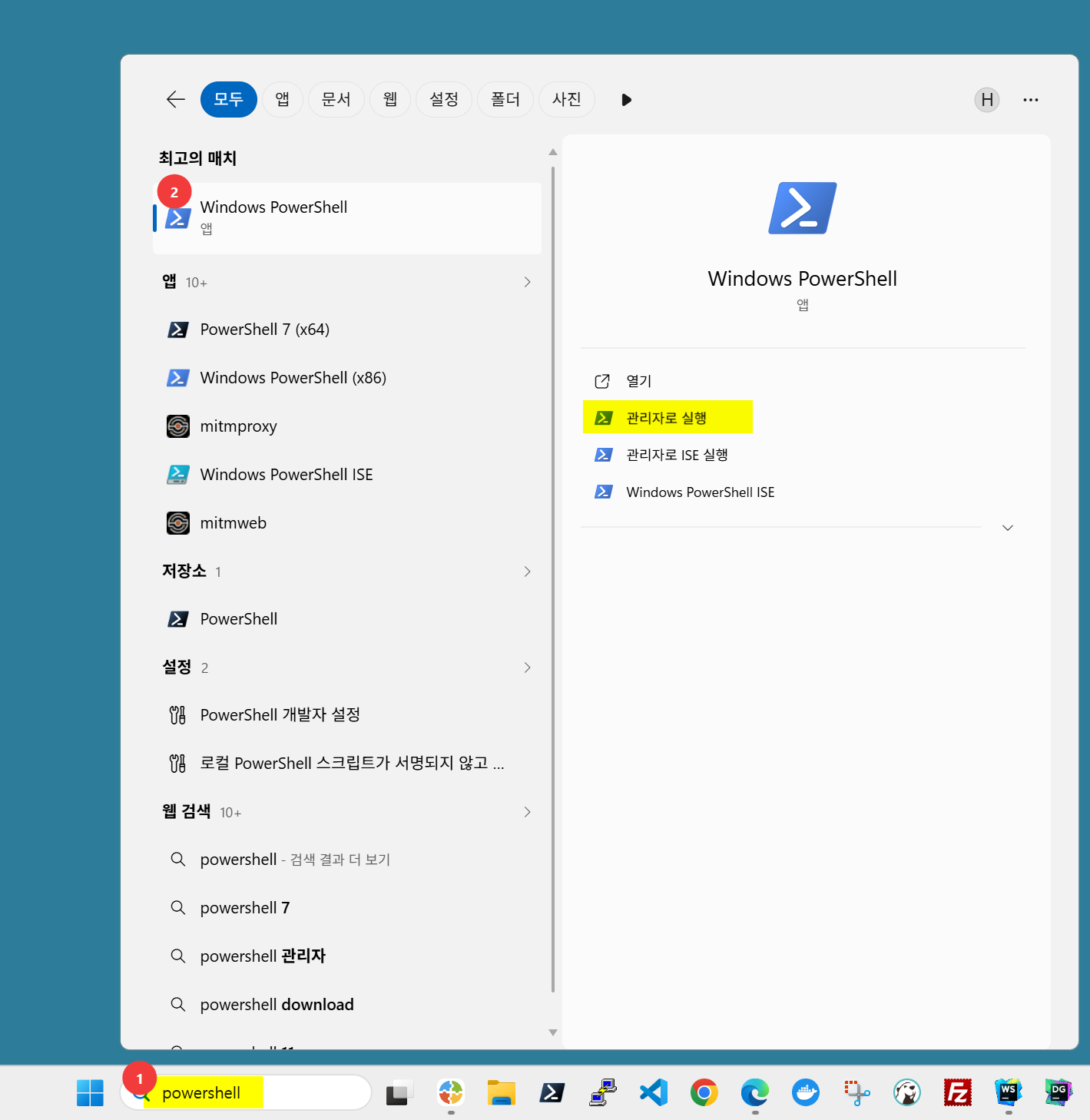
- 이렇게 터미널 창이 뜹니다.
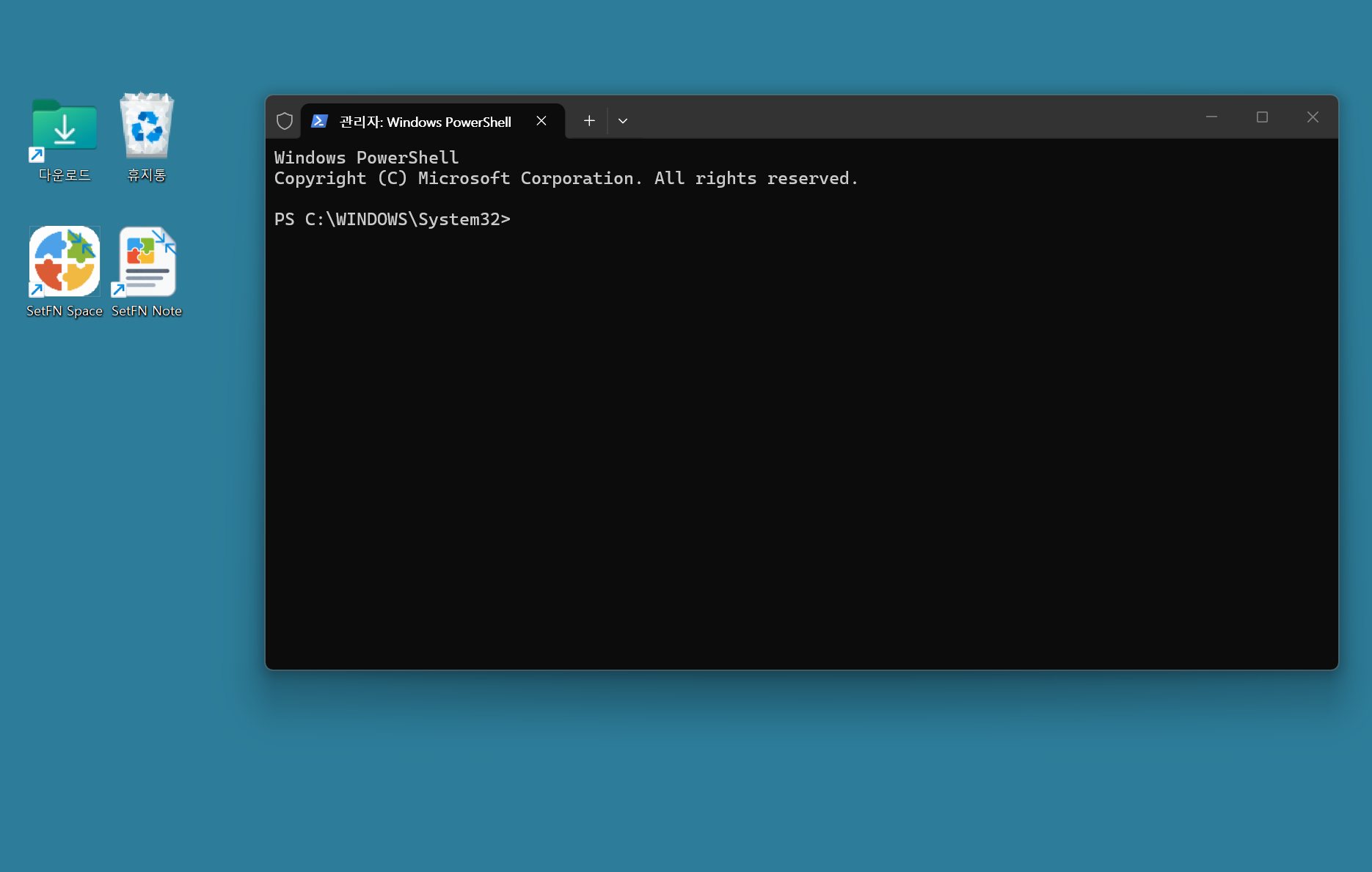
다음 명령을 입력합니다.wsl --install
이 명령은 WSL2와 기본 배포판인 Ubuntu를 함께 설치합니다. - 설치가 끝나면 컴퓨터를 재시작합니다.
- 재시작 후 Ubuntu 터미널이 자동으로 열리면 사용할 사용자 이름과 비밀번호를 입력해 Ubuntu 계정을 만듭니다.
터미널에는 다음과 같이 표시됩니다.Installing, this may take a few minutes... Please create a default UNIX user account. The username does not need to match your Windows username. For more information visit: https://aka.ms/wslusers Enter new UNIX username:
사용자 이름을 입력하고 Enter를 누르면 비밀번호 입력(New password:)과 확인(Retype new password:)을 차례로 물어봅니다. 완료되면Installation successful!메시지와 함께 Ubuntu 쉘 프롬프트(사용자이름@PC이름:~$)가 나타납니다.
축하합니다. 이제 윈도우에서 리눅스를 쓰실 수 있게 되었습니다. 열린 Ubuntu 터미널은 잠시 켜두세요.
Linux 확인하기
설치가 잘 되었는지 탐색기에서도 확인할 수 있습니다. 탐색기를 열면 왼쪽 사이드바 아래쪽에 Linux 항목이 추가되어 있습니다.
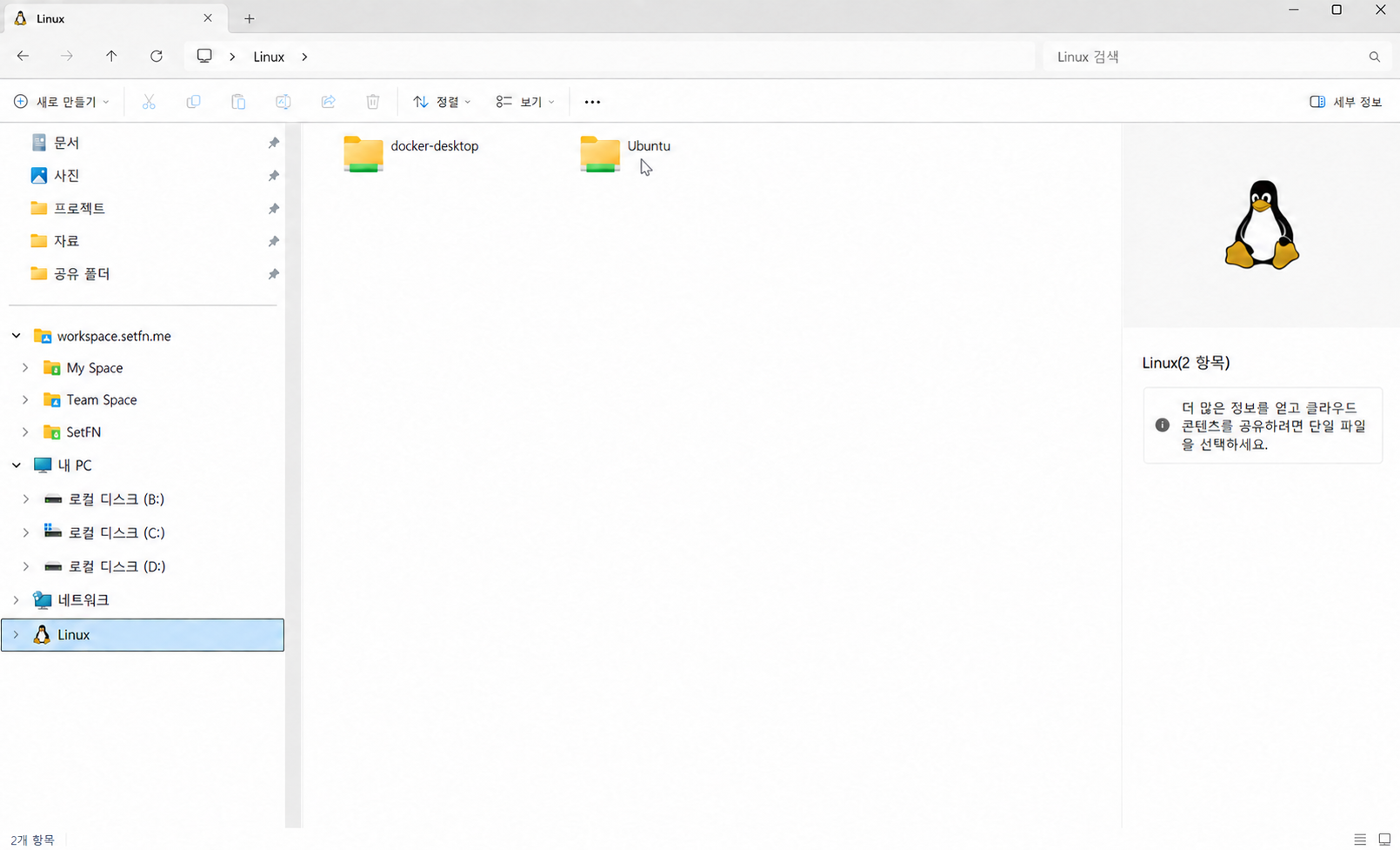
Linux를 클릭하면 Ubuntu 폴더가 보입니다. 그 안의 home으로 들어가면 방금 입력한 사용자 이름의 폴더가 나타납니다.
설치 파일 다운로드 및 옮기기
- 다운로드 페이지에서 Linux용 설치 파일(
SetFnSpaceBuilder)을 다운로드합니다. - 탐색기에서 앞서 확인한 Linux → Ubuntu → home → (아까 입력한 사용자 이름) 폴더로 이동한 뒤, 다운로드한 파일을 이 폴더로 옮깁니다.
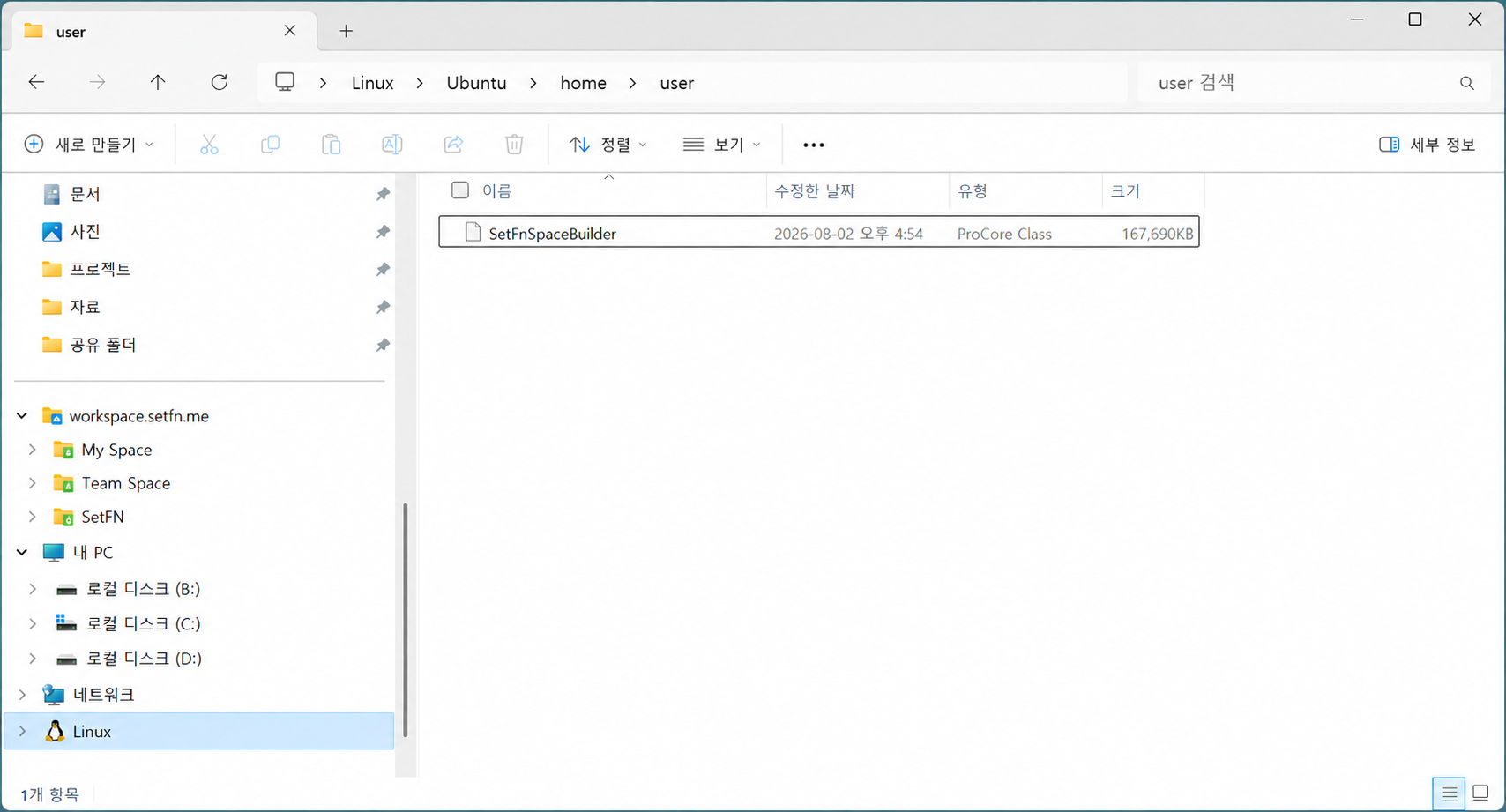
스페이스빌더 설치
WSL의 Ubuntu 환경은 일반 Linux 환경과 동일하게 동작합니다. 설치 파일은 이미 옮겨두었으므로, Ubuntu 터미널에서 다음 명령으로 실행 권한을 부여하는 것부터 시작합니다.
chmod +x ~/SetFnSpaceBuilder
필수 라이브러리 설치
스페이스빌더는 이미지 분석과 미리보기 생성을 위해 컴퓨터에 설치된 프로그램(라이브러리)을 함께 사용합니다. Ubuntu 24.04 이상에서는 다음 패키지를 먼저 설치하세요.
sudo apt update
sudo apt install -y \
  libvips42t64 libvips-tools \
  libheif1 libheif-plugin-libde265 \
  libglib2.0-0
| 패키지 | 사용 기능 |
|---|---|
libvips42t64, libvips-tools | 이미지 메타데이터 분석, 썸네일 생성 및 이미지 형식 변환 |
libheif1, libheif-plugin-libde265 | HEIC·HEIF 컨테이너 처리 및 HEVC 이미지 디코딩 |
libglib2.0-0 | libvips 등 네이티브 이미지 처리 구성 요소의 런타임 지원 |
권장 기능 패키지 설치
스페이스빌더 서버는 업로드된 파일의 OCR, PDF 분석, 문서 미리보기와 형식 변환도 직접 처리합니다. 다음 패키지가 없어도 서버의 기본 기능은 실행되지만, 관련 파일을 처리할 때 일부 기능이 제한되거나 사용할 수 있는 변환 엔진이 줄어듭니다.
OCR과 문서 변환 기능을 모두 사용하려면 다음 패키지를 함께 설치하는 것을 권장합니다.
sudo apt install -y \
  tesseract-ocr tesseract-ocr-kor tesseract-ocr-jpn \
  poppler-utils mupdf-tools \
  libreoffice pandoc
| 패키지 | 사용 기능 | 설치하지 않은 경우 |
|---|---|---|
tesseract-ocr | 이미지와 스캔 PDF의 문자 인식(OCR), 기본 영어 인식 | 로컬 Tesseract OCR을 사용할 수 없음 |
tesseract-ocr-kor | 한국어 OCR 언어 데이터 | 한국어 인식 정확도가 저하되거나 한국어 OCR을 사용할 수 없음 |
tesseract-ocr-jpn | 일본어 OCR 언어 데이터 | 일본어 OCR을 사용할 수 없음 |
poppler-utils | PDF 텍스트 추출과 페이지 이미지 변환(pdftotext, pdftoppm, pdftocairo) | PDF 텍스트 추출과 OCR 전처리 경로가 제한됨 |
mupdf-tools | PDF 페이지 이미지 변환의 보조 엔진(mutool) | Poppler 처리 실패 시 사용할 로컬 대체 엔진이 줄어듦 |
libreoffice | DOCX, XLSX, PPTX 등 오피스 문서의 미리보기와 PDF 변환 | 오피스 문서 변환 기능이 제한됨 |
pandoc | DOCX, HTML, Markdown 등 문서 형식 간 변환 | 해당 형식의 변환 경로가 제한됨 |
설치 상태는 다음 명령으로 확인할 수 있습니다.
vips --version
vips list classes | grep -i heif
tesseract --version
tesseract --list-langs
pdftotext -v
mutool -v
libreoffice --version
pandoc --version
설치 프로그램 실행
설치 파일을 실행합니다.
./SetFnSpaceBuilder
설치 프로그램은 기본적으로 18510 포트에서 초기 설정 페이지를 엽니다. 해당 포트를 다른 프로그램이 사용 중이면 사용 가능한 다음 포트를 자동으로 선택하므로, 항상 터미널에 출력된 주소로 접속하세요.
Windows 브라우저에서 접속하기
WSL2는 Windows와 네트워크를 공유하므로, 스페이스빌더가 Ubuntu 안에서 실행 중이어도 Windows의 Chrome, Edge 같은 브라우저에서 http://localhost:18510 주소로 바로 접속할 수 있습니다. 포트가 다르면 Ubuntu 터미널에 출력된 주소를 그대로 사용하세요.
초기 설정 페이지가 열리면 이용 약관을 확인하고 동의한 뒤 초기 설정에서 관리자 계정과 서비스 환경을 구성하세요.
알아두기
- Ubuntu 터미널을 닫으면 스페이스빌더도 함께 종료됩니다. 터미널을 닫아도 계속 실행하려면 자동으로 시작하기 안내를 참고해 systemd 자동 시작을 설정하세요. WSL에서 systemd를 사용하려면 먼저
/etc/wsl.conf에서[boot]항목의systemd=true설정이 필요합니다. - Windows를 종료하거나 재시작하면 WSL도 함께 종료됩니다. systemd 자동 시작을 설정했더라도 Windows가 WSL을 자동으로 다시 켜주지는 않으므로, 재시작 후에는 Ubuntu 터미널을 직접 열어야 스페이스빌더가 다시 시작됩니다.
- 같은 네트워크의 다른 기기에서 접속하려면 WSL 네트워크 설정과 Windows 방화벽 규칙을 추가로 확인해야 합니다.
Windows 재시작 후 WSL 자동으로 켜기
Windows 로그온 시점에 WSL을 자동으로 실행하도록 작업 스케줄러에 등록하면, 재시작 후에도 Ubuntu 터미널을 직접 열지 않고 스페이스빌더를 다시 시작할 수 있습니다. systemd 자동 시작이 이미 설정되어 있어야 합니다.
- 윈도우 검색에서
taskschd.msc(또는작업 스케줄러)를 검색해 실행합니다. 작업 만들기를 선택합니다(기본 작업 만들기가 아닌작업 만들기를 사용해야 세부 옵션을 설정할 수 있습니다).트리거탭에서새로 만들기를 선택하고,작업 시작을로그온할 때로 지정한 뒤 사용할 사용자 계정을 선택합니다.동작탭에서새로 만들기를 선택하고,프로그램/스크립트에wsl.exe를,인수 추가에 다음을 입력합니다.
-d Ubuntu -u <사용자 이름> -- true
<사용자 이름>은 Ubuntu 계정을 만들 때 설정한 사용자 이름으로 바꾸세요. 이 명령은 WSL을 부팅해 systemd를 실행시키는 역할만 하며, 이후 활성화해 둔 스페이스빌더 서비스가 자동으로 시작됩니다.