'/%3e%3cpath%20id='cross_2'%20data-name='cross%202'%20class='cls-2'%20d='M20.612,30.43h0a5.361,5.361,0,1,0-10.723,0H0A33.709,33.709,0,0,1,30.569,0V9.75a5.361,5.361,0,1,1,0,10.723V30.43Z'%20transform='translate(67.193%200.007)%20rotate(90)'/%3e%3cpath%20id='cross_3'%20data-name='cross%203'%20class='cls-3'%20d='M20.612,30.43h0a5.361,5.361,0,1,0-10.723,0H0A33.709,33.709,0,0,1,30.569,0V9.75a5.361,5.361,0,1,1,0,10.723V30.43Z'%20transform='translate(67.186%2067.041)%20rotate(180)'/%3e%3cpath%20id='cross_4'%20data-name='cross%204'%20class='cls-4'%20d='M20.6,30.5h0a5.361,5.361,0,1,0-10.723,0H0A33.71,33.71,0,0,1,30.56,0V9.818a5.361,5.361,0,1,1,0,10.723V30.5Z'%20transform='translate(0%2067.041)%20rotate(-90)'/%3e%3c/svg%3e)
SetFN 계정 생성
account.setfn.com의 SetFN 계정은 조직·기기·라이선스를 관리할 때 사용합니다. 이 문서에서는 이메일로 계정을 만들고 조직을 등록한 뒤 스페이스빌더에 연결하는 순서를 안내합니다.
시작하기 전에
- 인증 메일을 받을 수 있는 이메일 주소를 준비합니다.
- SetFN 계정과 워크스페이스 사용자 계정은 별개입니다. SetFN 계정으로는 조직과 라이선스를 관리하고, 워크스페이스에는 초기 설정에서 만든 관리자 계정이나 관리자가 등록·초대한 사용자 계정으로 로그인합니다.
- Free 요금제는 구매할 필요가 없습니다. 계정과 조직만 준비하면 됩니다.
계정 만들기
- account.setfn.com에서
회원가입을 선택합니다. - 이메일, 이름, 성, 비밀번호, 비밀번호 확인, 닉네임, 국가를 입력합니다.
- 약관에 동의하고
회원가입을 선택합니다. - 가입한 이메일로 받은 6자리 인증 코드를 확인합니다.
- 로그인 화면에서 가입한 이메일과 비밀번호로 로그인합니다.
이메일 인증창이 열리면 인증 코드를 입력하고인증하기를 선택합니다. 인증이 끝나면 로그인이 이어서 진행됩니다.
인증 메일을 받지 못한 경우
입력한 이메일 주소와 스팸함을 확인합니다. 메일이 없으면 로그인할 때 열리는 이메일 인증 창에서 인증 코드 재전송을 선택합니다. 대기 시간이 표시되면 그 시간이 지난 뒤 다시 선택합니다.
가입 직후 메일을 보내지 못했다는 안내가 표시되어도 다시 가입하지 않습니다. 로그인한 뒤 이메일 인증 창에서 인증 코드를 재전송합니다.
조직 추가
라이선스를 연결하려면 조직이 있어야 합니다.
- 메뉴에서
조직 정보를 선택한 뒤새 조직 추가를 선택합니다.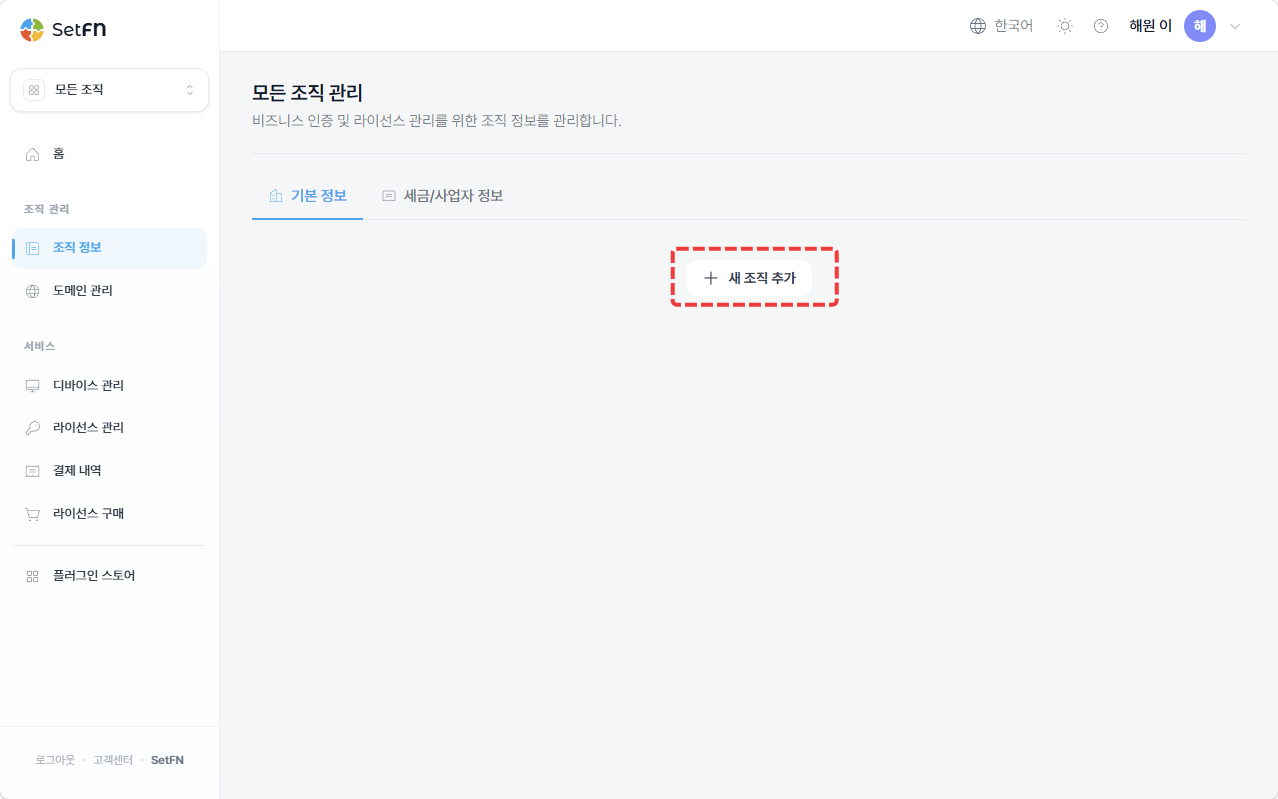
- 조직 이름을 입력하고
조직 정보 생성을 선택합니다. 조직 이름만 필수이며, 국가·담당자·연락처·세무 정보는 필요할 때 입력합니다.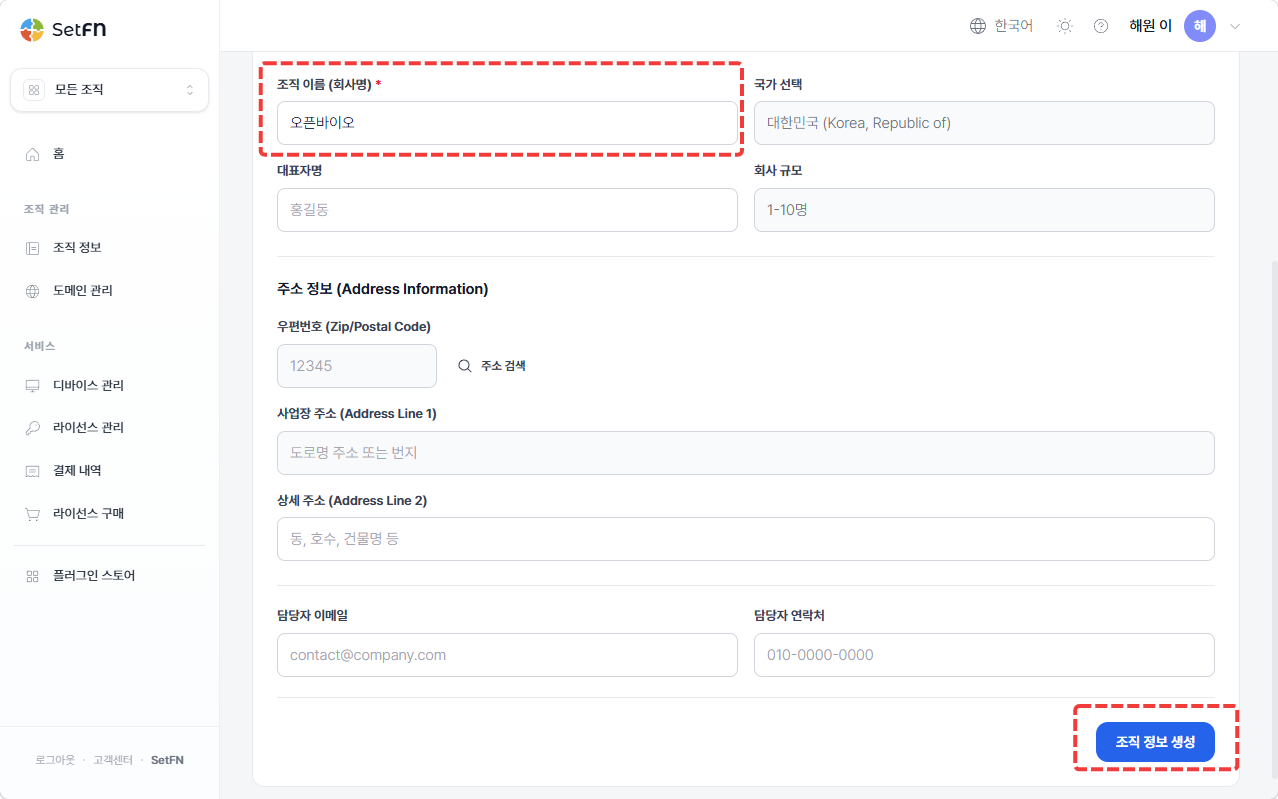
조직은 여러 개 등록할 수 있습니다. 여러 조직이 있다면 상단의 조직 선택 메뉴에서 사용할 조직을 고르고, 라이선스 구매와 기기 연결에 같은 조직을 선택했는지 확인합니다. 기존 조직의 정보는 해당 조직의 소유자나 관리자만 변경할 수 있습니다.
라이선스 구매
Free 요금제는 구매하지 않습니다. 스페이스빌더에서 SetFN 계정을 연결하면 Free 라이선스가 자동으로 발급됩니다. 유료 요금제는 다음 순서로 구매합니다.
- 메뉴에서
라이선스 구매를 선택합니다. - 유료 요금제를 선택하고 구매 또는 구독 조건을 확인합니다.
주문 확인창에서 라이선스를 적용할 조직과 결제 방법을 확인하고 주문합니다.
무통장 입금처럼 입금 확인이 필요한 결제 방법은 주문 직후 라이선스가 발급되지 않을 수 있습니다. 요금제별 사용자 수와 기능은 요금제 안내에서 확인하세요.
라이선스 관리
결제 내역에서 결제와 상품 처리 상태를 확인합니다. 라이선스 발급 완료가 표시되면 라이선스 관리에서 발급된 라이선스와 연결 기기를 확인합니다. 결제나 처리가 대기 중이면 라이선스 발급 완료로 바뀐 뒤 진행합니다.
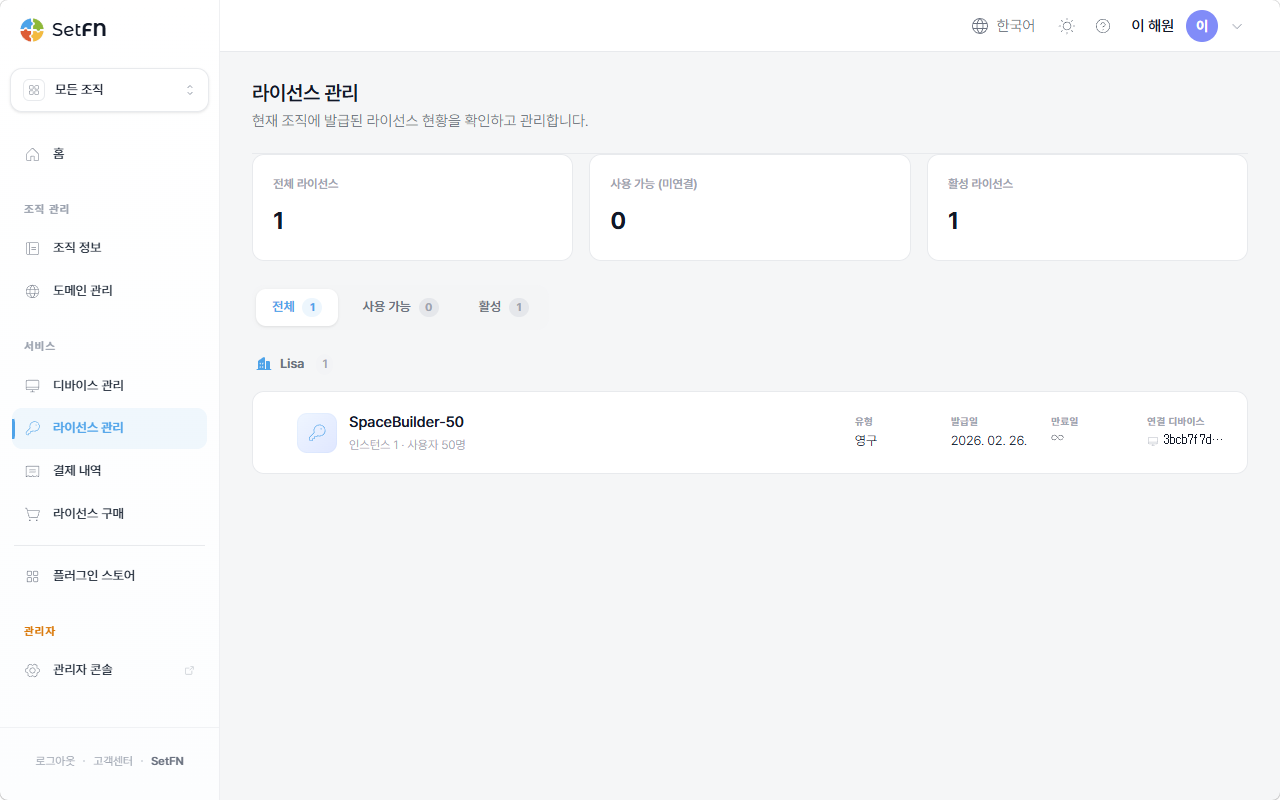
구매한 라이선스는 스페이스빌더에 자동으로 적용되지 않습니다. 대상 서버의 관리자 페이지에서 계정을 연결하고 사용할 라이선스를 적용합니다. 절차는 라이선스 활성화를 참고합니다.
다음 단계
Docker, Windows, macOS 설치 방식의 제공 상태는 Docker 설치, Windows 설치, macOS 설치에서 확인합니다.