'/%3e%3cpath%20id='cross_2'%20data-name='cross%202'%20class='cls-2'%20d='M20.612,30.43h0a5.361,5.361,0,1,0-10.723,0H0A33.709,33.709,0,0,1,30.569,0V9.75a5.361,5.361,0,1,1,0,10.723V30.43Z'%20transform='translate(67.193%200.007)%20rotate(90)'/%3e%3cpath%20id='cross_3'%20data-name='cross%203'%20class='cls-3'%20d='M20.612,30.43h0a5.361,5.361,0,1,0-10.723,0H0A33.709,33.709,0,0,1,30.569,0V9.75a5.361,5.361,0,1,1,0,10.723V30.43Z'%20transform='translate(67.186%2067.041)%20rotate(180)'/%3e%3cpath%20id='cross_4'%20data-name='cross%204'%20class='cls-4'%20d='M20.6,30.5h0a5.361,5.361,0,1,0-10.723,0H0A33.71,33.71,0,0,1,30.56,0V9.818a5.361,5.361,0,1,1,0,10.723V30.5Z'%20transform='translate(0%2067.041)%20rotate(-90)'/%3e%3c/svg%3e)
Desplegar un sitio web
Use la consola de versiones de SetFN Webspace para desplegar un sitio web mediante archivos individuales o un archivo comprimido, y gestionar las versiones anteriores y su retención.
Antes de comenzar
Para desplegar archivos individuales, index.html debe estar en la raíz seleccionada. En un archivo comprimido, debe estar en la raíz del archivo. Si no se encuentra allí, exactamente una carpeta de nivel superior, sin contar las carpetas ocultas y __MACOSX, debe contener index.html; si no hay ninguna o hay varias, no podrá realizar el despliegue. También necesita el permiso de publicación de frontend definido por un administrador. La consola muestra las acciones disponibles para su cuenta y los límites de carga configurados en el servidor.
Si no tiene experiencia en el desarrollo de sitios web
Describa la página que desea a una AI, como ChatGPT o Claude, y pídale un archivo ZIP con index.html y archivos CSS y JS separados. Puede cargar directamente el ZIP que reciba. Los sitios publicados por primera vez usan Strict mode, que bloquea los estilos y scripts escritos dentro del HTML. Para utilizar una página cuyo CSS y JS estén incluidos en un único index.html, cambie a Web app compatibility en Seguridad de API y sitios.
Abrir la página de administración de Webspace
Seleccione Webspace Admin en la esquina superior derecha de la página de administración. Después, elija Frontend releases en Deployment, en el menú de la izquierda.
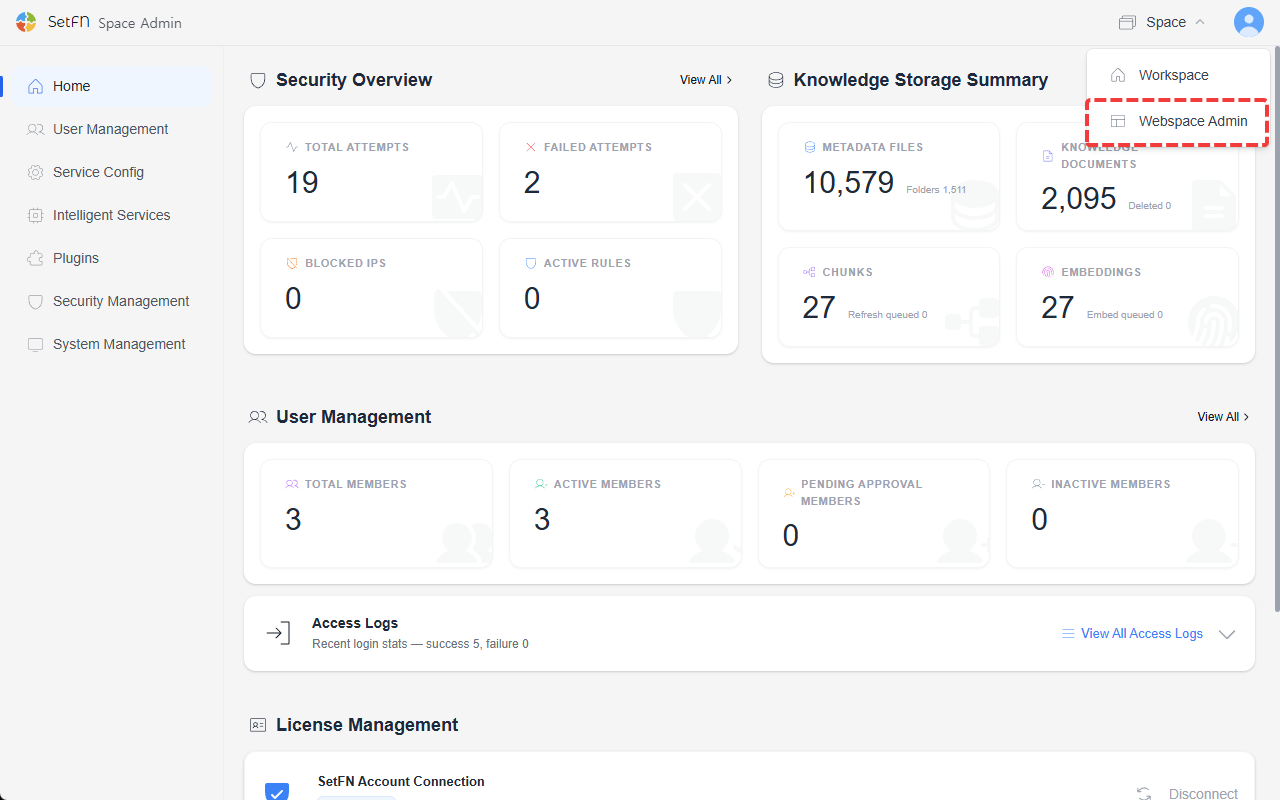
Desplegar el sitio web
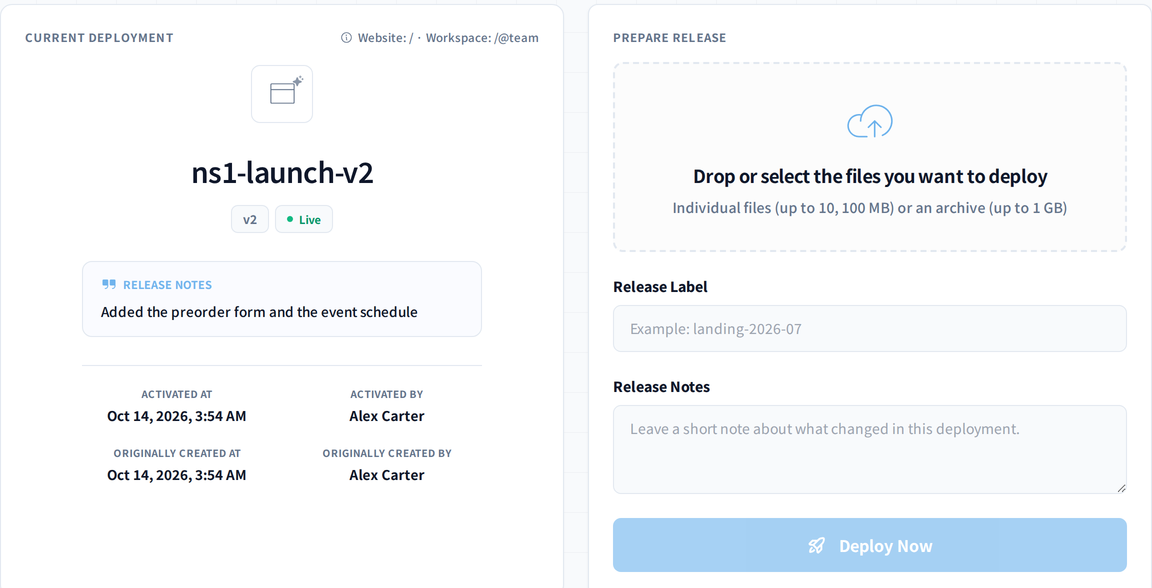
- Abra la pestaña
Deploy Nowy seleccione el área de carga. - Para un despliegue pequeño, seleccione archivos individuales que incluyan
index.html. Para conservar carpetas o cargar más archivos, seleccione un archivo.zip,.tar.gzo.tgz. - Introduzca
Release LabelyRelease Notes. - Seleccione
Deploy Nowy confirme. Durante la transferencia de un archivo comprimido se muestra el progreso y puede cancelar la carga.
Los archivos individuales requieren
index.htmlen la raíz seleccionada. Un archivo comprimido lo requiere en su raíz; si no está allí, debe aparecer exactamente en una carpeta de nivel superior que no sea oculta ni__MACOSX. Si los archivos individuales superan el límite de cantidad o tamaño indicado en la consola, use un archivo comprimido.
Resultado del despliegue
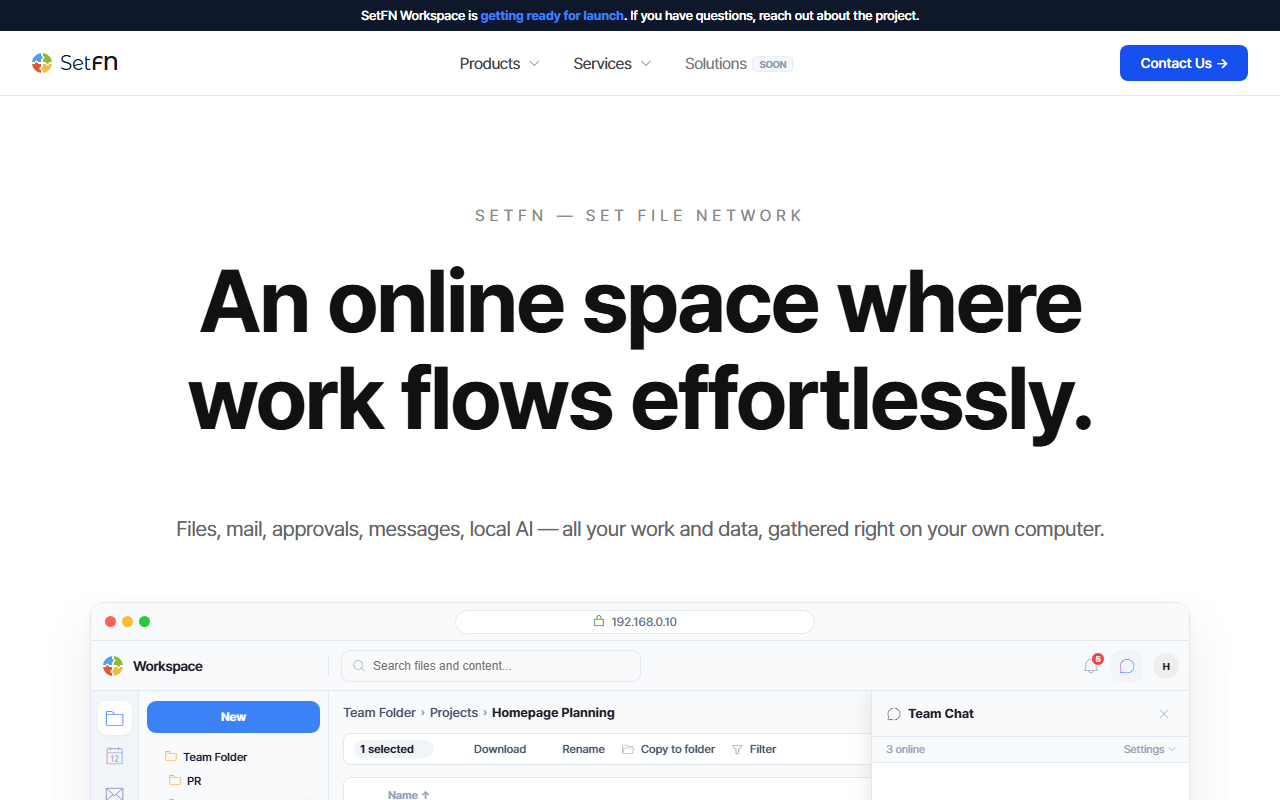
Cuando termine el despliegue, podrá consultar inmediatamente el sitio en la dirección configurada: https://my-company.setfn.me o un dominio personalizado conectado.
Si añade
/@teama la misma dirección, irá al espacio de trabajo; por ejemplo,https://my-company.setfn.me/@team.
Consultar el historial y activar una versión anterior
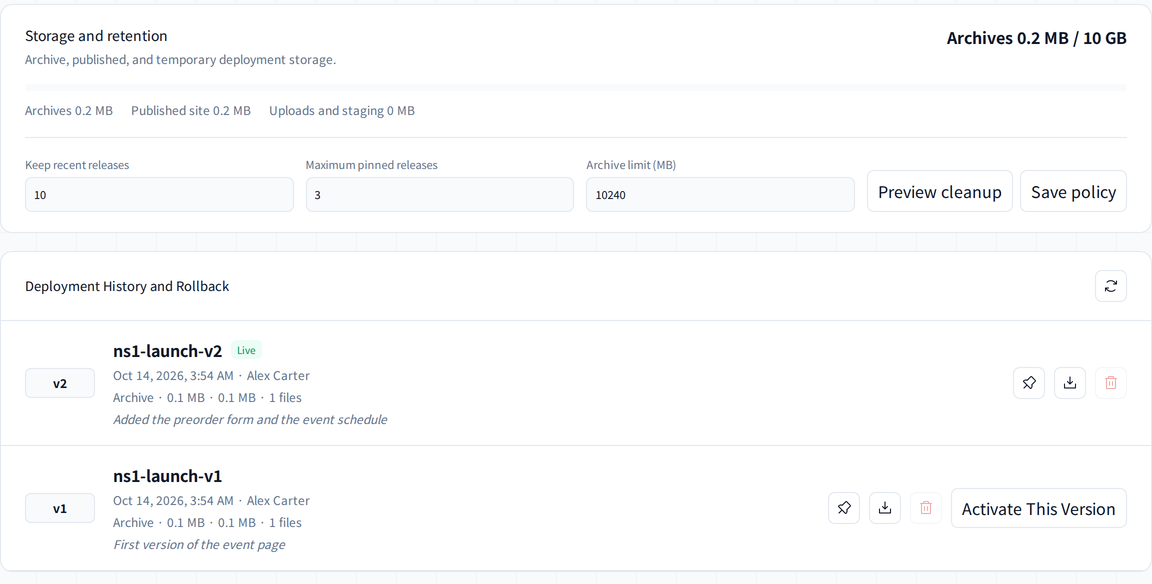
Abra Deployment History para consultar la versión, la hora de creación, el responsable del despliegue, el número de archivos y el tamaño. Seleccione Activate This Version en una versión anterior para publicarla. La versión que estaba activa permanece en el historial.
Si tiene permiso, puede descargar el archivo de una versión, fijarla o dejar de fijarla y eliminar una versión sin protección. La versión pública actual, la anterior y las versiones fijadas están protegidas y no pueden eliminarse. Use únicamente las acciones que aparezcan en su consola.
Gestionar el almacenamiento y la retención
En Deployment History, use Storage and retention para consultar el almacenamiento de archivos comprimidos, archivos públicos y archivos temporales. Defina cuántas versiones recientes desea conservar, el máximo de versiones fijadas y el límite de almacenamiento, y realice la limpieza en este orden:
- Seleccione
Preview cleanupy compruebe las versiones que se eliminarán y el espacio que se recuperará. - Seleccione
Save policy. - Vuelva a comprobar la vista previa y seleccione
Run cleanup.
La versión actual y las protegidas se excluyen de la limpieza. En Recent activity, dentro de la misma pestaña, puede consultar los despliegues, activaciones, eliminaciones, cambios de fijación o retención y resultados de limpieza.
Elegir el entorno operativo
Webspace sirve el sitio desde el servidor de Workspace preparado por el operador. Decida si el acceso será solo interno o público. Para un sitio público, prepare el dominio, el certificado y la configuración de acceso externo. Si conecta una AI o API externa, los datos seleccionados pueden enviarse a esos servicios. Compruebe la ruta de los datos y los permisos de cada conexión.