'/%3e%3cpath%20id='cross_2'%20data-name='cross%202'%20class='cls-2'%20d='M20.612,30.43h0a5.361,5.361,0,1,0-10.723,0H0A33.709,33.709,0,0,1,30.569,0V9.75a5.361,5.361,0,1,1,0,10.723V30.43Z'%20transform='translate(67.193%200.007)%20rotate(90)'/%3e%3cpath%20id='cross_3'%20data-name='cross%203'%20class='cls-3'%20d='M20.612,30.43h0a5.361,5.361,0,1,0-10.723,0H0A33.709,33.709,0,0,1,30.569,0V9.75a5.361,5.361,0,1,1,0,10.723V30.43Z'%20transform='translate(67.186%2067.041)%20rotate(180)'/%3e%3cpath%20id='cross_4'%20data-name='cross%204'%20class='cls-4'%20d='M20.6,30.5h0a5.361,5.361,0,1,0-10.723,0H0A33.71,33.71,0,0,1,30.56,0V9.818a5.361,5.361,0,1,1,0,10.723V30.5Z'%20transform='translate(0%2067.041)%20rotate(-90)'/%3e%3c/svg%3e)
Introducción a Workflow
Workflow ejecuta automatizaciones repetitivas dentro de SetFN sin escribir código (no-code). Puede encadenar acciones como resumir con AI, guardar archivos y enviar notificaciones para que se ejecuten cuando se añade un archivo o llega un mensaje. Así automatiza procesos internos sin servicios externos como Zapier. La pantalla de este plugin se muestra actualmente en coreano; las etiquetas de este documento son traducciones.
Diseño de la pantalla Workflow
El menú izquierdo se divide en Explore, My Workflows, Team Workflows y Execution History.
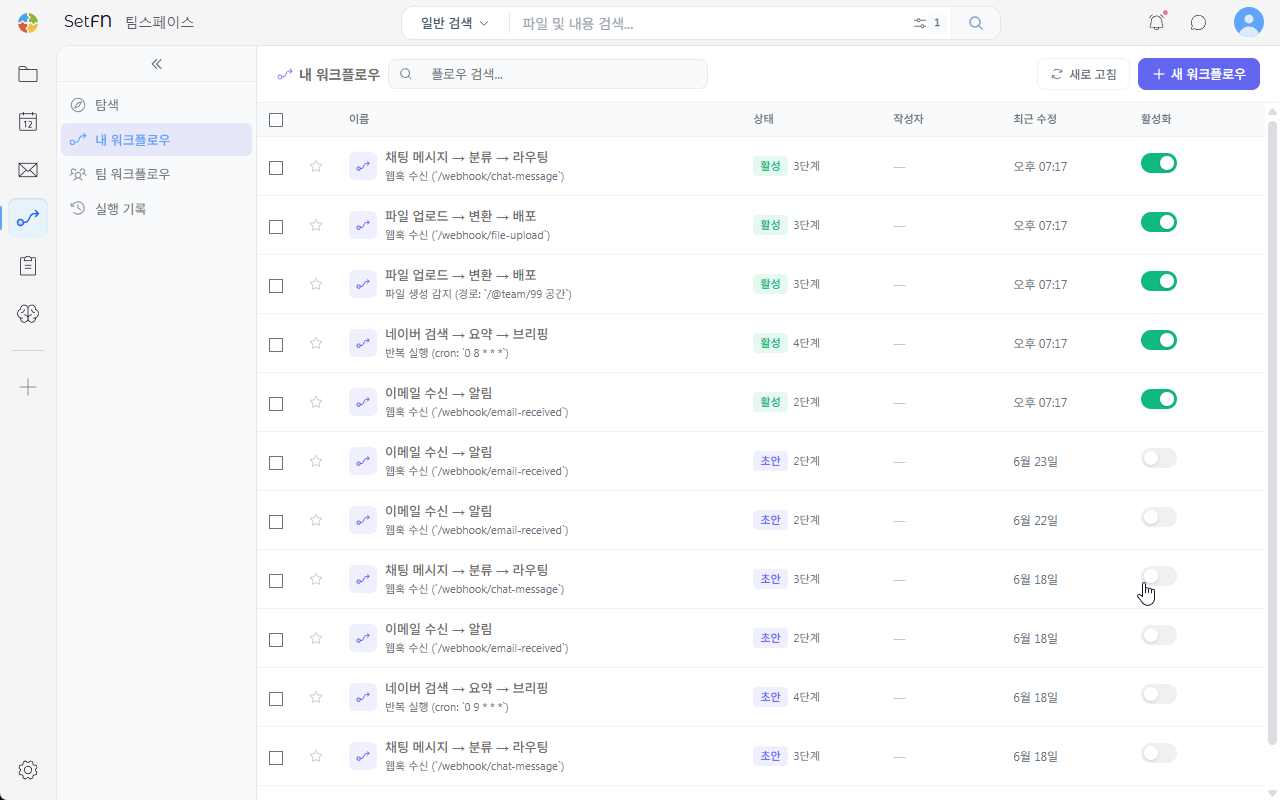
| Pantalla | Descripción |
|---|---|
Explore | Revise una plantilla con Preview and start y créela como un borrador nuevo. |
My Workflows | Consulte y gestione los workflows personales. |
Team Workflows | Consulte y gestione los workflows compartidos por el equipo. |
Execution History | Compruebe cuándo se ejecutó un workflow y con qué resultado. |
Ejemplos habituales de automatización
Ejecución manual
Ejecute un workflow cuando lo necesite. Es adecuado para generar informes, organizar resultados de búsqueda o convertir archivos en el momento que elija.
Ejecución programada
Ejecútelo a una hora o intervalo definidos, por ejemplo, para comprobar el buzón cada mañana o recopilar resultados semanalmente.
Ejecución mediante webhook
Ejecute un workflow cuando un sistema externo envíe una solicitud. Puede conectar eventos externos con el guardado de archivos, las notificaciones y el procesamiento con AI de SetFN.
Automatización de archivos
Ejecute un workflow al crear o modificar un archivo en una carpeta. Por ejemplo, al subir un PDF nuevo, AI puede resumirlo y guardar el resultado como output.md.
Automatización de Email
Ejecute un workflow al recibir un mensaje. Por ejemplo, puede resumir una solicitud de presupuesto y enviar un DM o una notificación al responsable.
Automatización de notificaciones
Envíe los resultados mediante una notificación de SetFN para avisar de inmediato cuando se cree un archivo importante o llegue un mensaje que cumpla ciertas condiciones.
Automatización con AI
Use el bloque Ask AI para resumir o clasificar archivos, mensajes y resultados de búsqueda. Resulta útil para procesar automáticamente material que, de otro modo, habría que leer y organizar repetidamente.
Automatización de búsquedas y recopilación
Obtenga información externa con bloques como Naver Search, Wiki Search, KIPRIS Search y Fetch Web Page Content. Después puede conectarla con Ask AI, la escritura de archivos o el envío de notificaciones.
Estados de Workflow
La lista muestra el estado de cada workflow y si está activado.
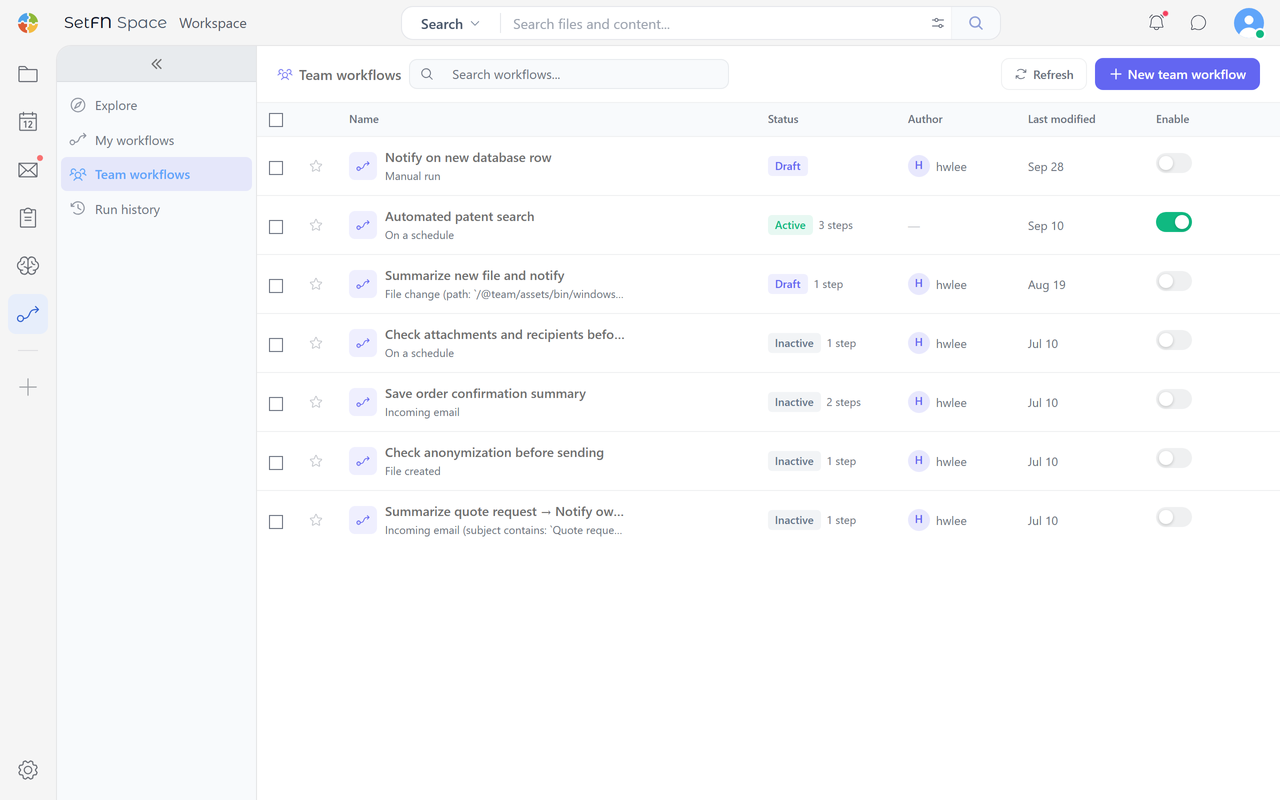
| Estado | Descripción |
|---|---|
Draft | Todavía no se ha activado. |
Active | Se ejecuta cuando se cumplen las condiciones. |
Inactive | Está guardado, pero no se ejecuta. |
Flujo básico de uso
- Cree un workflow en
My WorkflowsoTeam Workflows. - Configure un activador:
Manual Execution,At Scheduled Times,When Another Service Sends a Request,File Creation Detected,File Modification DetectedoEmail Received. - Añada los bloques necesarios.
- Pruebe cada paso.
- Guarde los cambios.
- Active el workflow.
- Consulte el resultado en
Execution History.
Información útil
- Los workflows de equipo pueden afectar a otros usuarios. Compruebe las condiciones antes de activarlos.
- Pruebe antes de activar bloques que cambian datos o envían mensajes, como escribir archivos, enviar correo o mensajes personales.
- Los bloques disponibles pueden variar según la configuración y las actualizaciones del plugin.