'/%3e%3cpath%20id='cross_2'%20data-name='cross%202'%20class='cls-2'%20d='M20.612,30.43h0a5.361,5.361,0,1,0-10.723,0H0A33.709,33.709,0,0,1,30.569,0V9.75a5.361,5.361,0,1,1,0,10.723V30.43Z'%20transform='translate(67.193%200.007)%20rotate(90)'/%3e%3cpath%20id='cross_3'%20data-name='cross%203'%20class='cls-3'%20d='M20.612,30.43h0a5.361,5.361,0,1,0-10.723,0H0A33.709,33.709,0,0,1,30.569,0V9.75a5.361,5.361,0,1,1,0,10.723V30.43Z'%20transform='translate(67.186%2067.041)%20rotate(180)'/%3e%3cpath%20id='cross_4'%20data-name='cross%204'%20class='cls-4'%20d='M20.6,30.5h0a5.361,5.361,0,1,0-10.723,0H0A33.71,33.71,0,0,1,30.56,0V9.818a5.361,5.361,0,1,1,0,10.723V30.5Z'%20transform='translate(0%2067.041)%20rotate(-90)'/%3e%3c/svg%3e)
Crear un workflow
Cree un workflow para conectar automáticamente tareas de archivos, correo, búsqueda, AI y notificaciones.
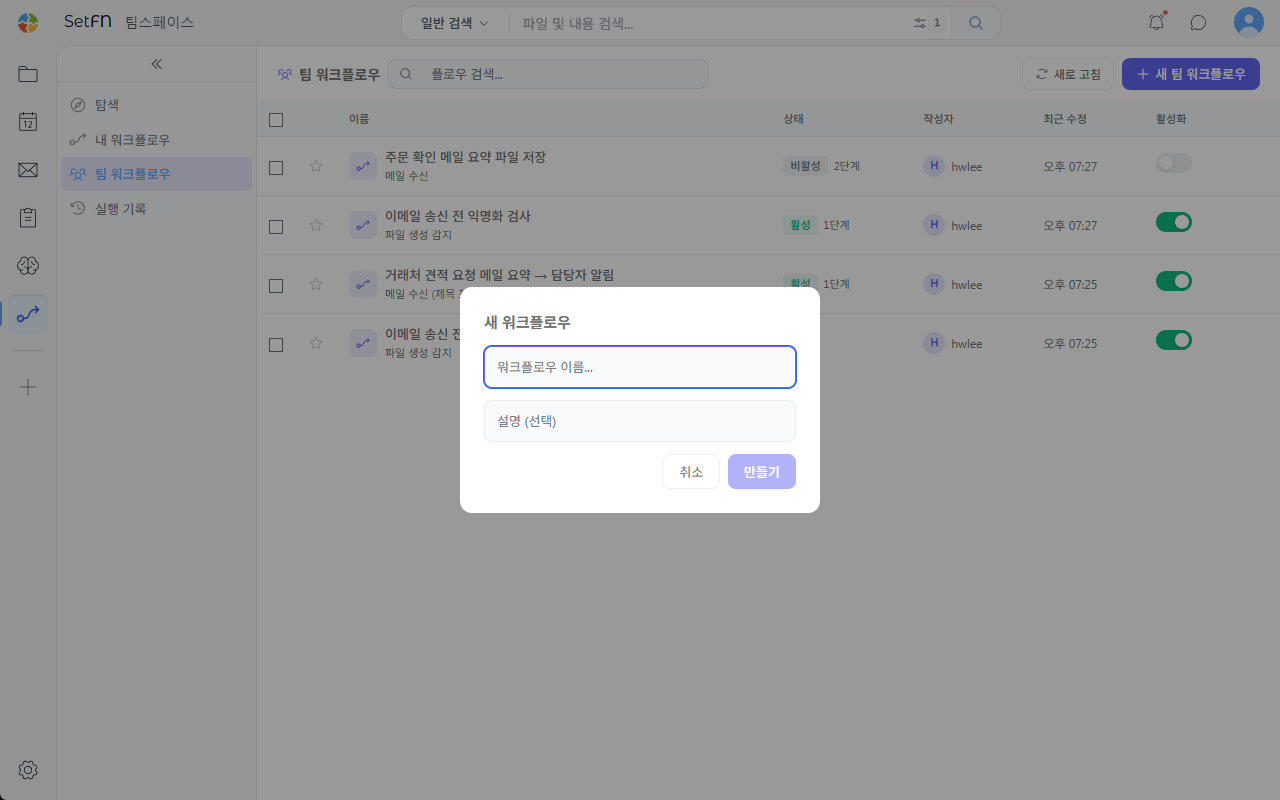
Crear un workflow
- Seleccione
My WorkflowsoTeam Workflows. - Seleccione
New Workflow. EnTeam Workflows, aparece comoNew Team Workflow. - Introduzca un
Workflow Name. - Si es necesario, introduzca una
Description. - Seleccione
Create draft. - Cuando se cree el borrador, seleccione
Open draftpara abrir el editor.
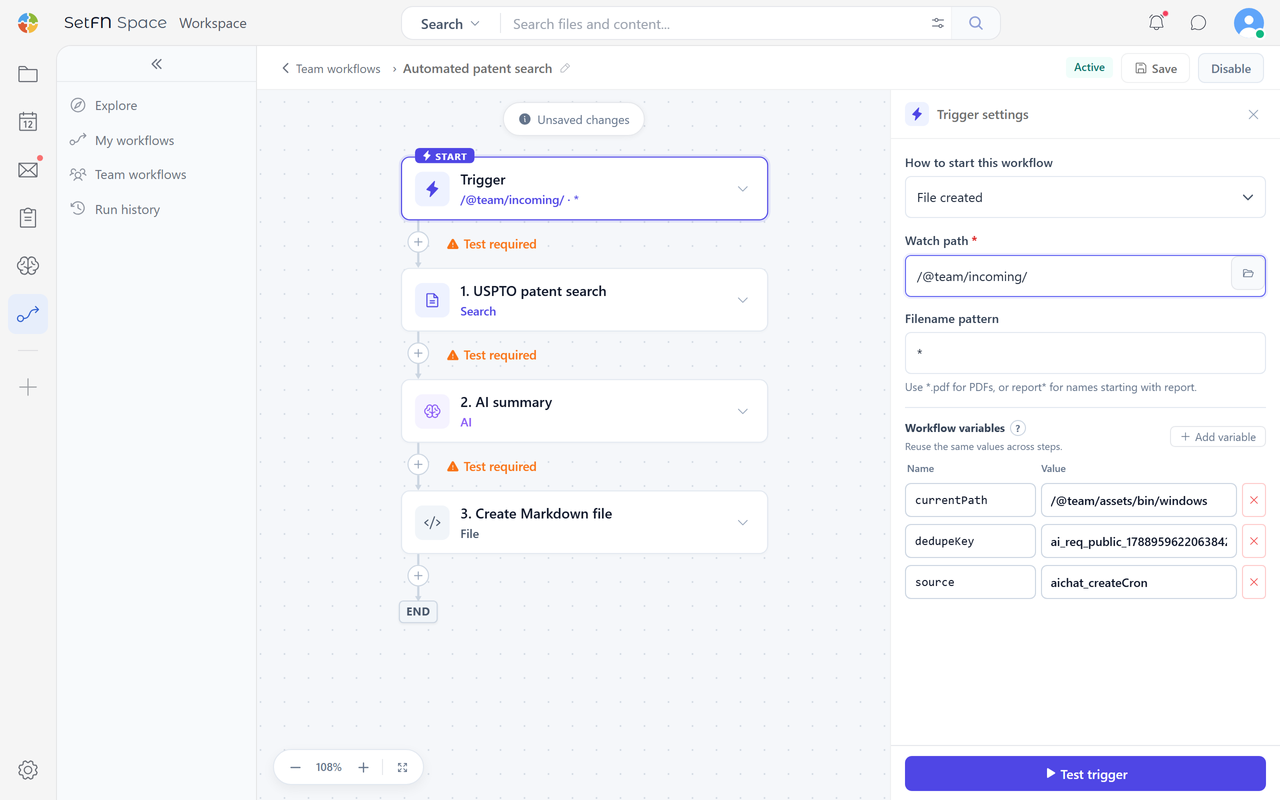
Configurar un activador
El activador es la condición que inicia el workflow. Puede ejecutarlo manualmente, a una hora definida o cuando se produce un evento de archivo o correo.
- Seleccione el bloque
Start Condition. - Compruebe
How the Workflow Startsen el panel derecho. - Seleccione el tipo de activador.
- Introduzca los valores necesarios.
- Use
Test Start Conditionpara comprobarlo.
Tipos de activadores
| Activador | Uso habitual |
|---|---|
Manual Execution | El usuario ejecuta el workflow cuando lo necesita. |
At Scheduled Times | Se ejecuta a una hora o intervalo definidos. |
When Another Service Sends a Request | Se ejecuta al recibir una solicitud de un sistema externo. |
File Creation Detected | Se ejecuta al crear un archivo en la ubicación indicada. |
File Modification Detected | Se ejecuta al modificar el archivo o la ubicación indicados. |
Email Received | Se ejecuta al llegar un mensaje que cumple las condiciones. |
After Mail Is Sent | Se ejecuta después de enviar un mensaje. |
When Mail Sending Is Blocked | Se ejecuta si la revisión previa bloquea el envío. |
Para activadores de archivos, también puede configurar Watch Path y File Name to Find.
Añadir bloques
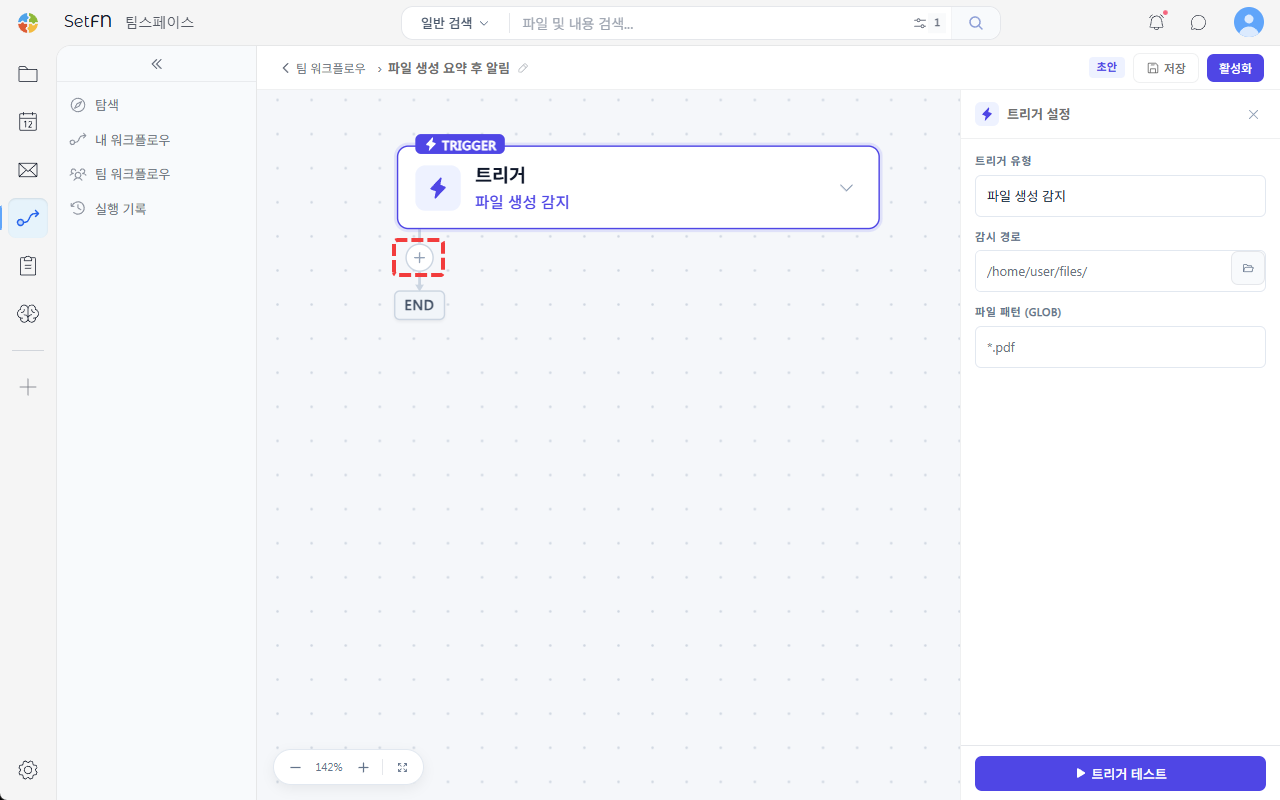
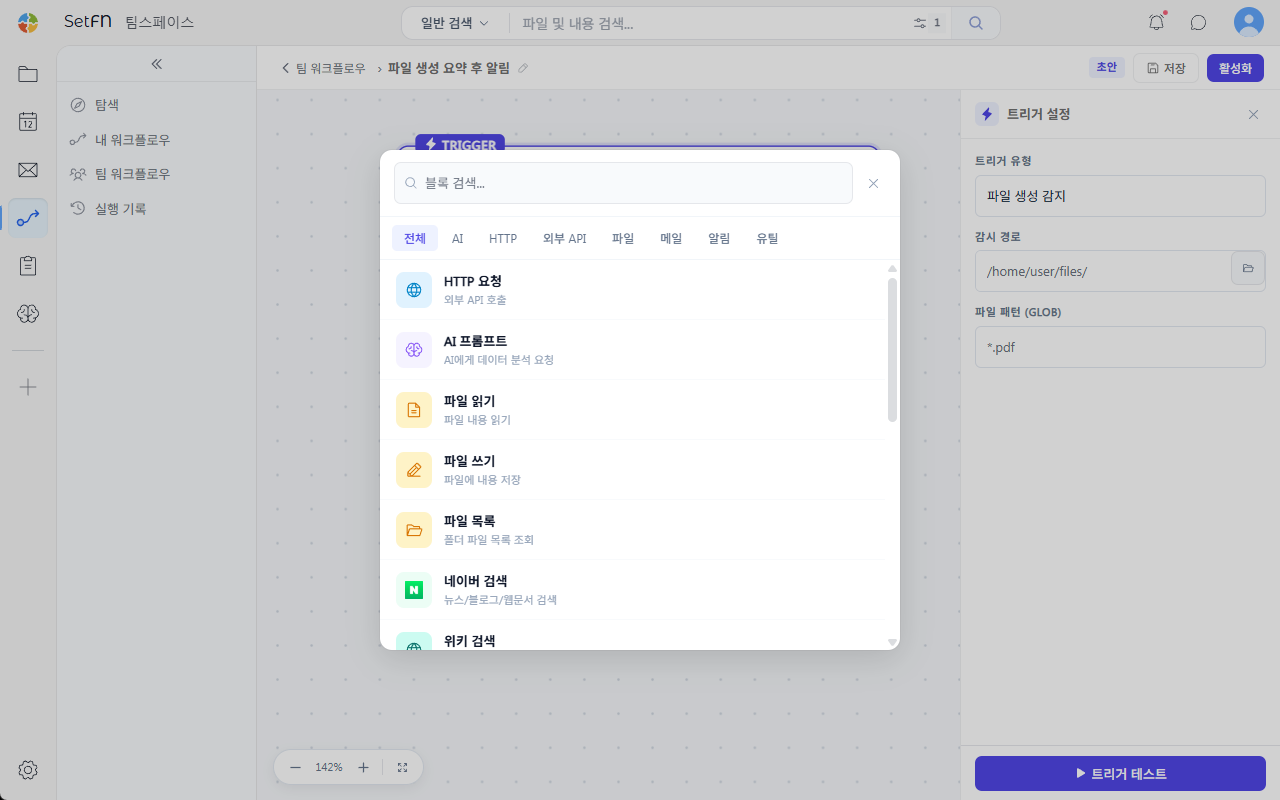
Un bloque es una acción posterior al activador: leer un archivo, resumir con AI, guardar un resultado o avisar a un usuario.
- Seleccione
+debajo del activador. - En la ventana
Add step, busque el bloque conSearch stepsoCategory. - Seleccione el bloque.
- Introduzca los valores en el panel derecho.
- Use
Test Steppara comprobarlo.
Bloques frecuentes
Los bloques disponibles pueden aumentar con el tiempo.
| Categoría | Bloque | Uso habitual |
|---|---|---|
| Integración avanzada | Send Information to an External Service | Llamar a una URL o API externa. |
| Búsqueda · Web | Fetch Web Page Content | Obtener una página para el paso siguiente. |
| AI | Ask AI | Resumir o clasificar archivos, mensajes o búsquedas. |
| Archivo | Read File | Leer un archivo y pasarlo al paso siguiente. |
| Archivo | Write File | Guardar el resultado en un archivo nuevo. |
| Archivo | List Files | Enumerar los archivos de una ubicación. |
| Búsqueda · Web | Naver Search | Obtener resultados de Naver. |
| Búsqueda · Web | Wiki Search | Obtener resultados de una wiki. |
| Búsqueda · Web | KIPRIS Search | Obtener patentes, marcas y otros resultados de KIPRIS. |
| Correo | Send Mail | Enviar correo a los destinatarios indicados. |
| Correo | Inbox | Obtener la lista de mensajes de la bandeja de entrada. |
| Notificación | Send Notification | Enviar una notificación emergente en SetFN. |
| Notificación | Send a Personal Message | Enviar un mensaje personal (DM). |
| Herramientas sencillas | Run Code Directly (Advanced) | Ejecutar código JavaScript. |
| Herramientas sencillas | Split by Condition | Dividir el flujo según una condición. |
| Herramientas sencillas | Wait | Esperar antes del paso siguiente. |
Casos de uso
- Resumir con AI un archivo subido y guardar el resultado.
- Revisar un mensaje recibido y avisar al responsable.
- Recopilar una URL o resultados de búsqueda para preparar un informe.
Ejemplo: avisar al responsable al recibir un mensaje
- Configure
Email Receivedcomo activador. - Resuma el contenido con
Ask AI. - Determine si es importante con
Split by Condition. - Si lo es, ejecute
Send NotificationoSend a Personal Message. - Si es necesario, guarde el resumen en un archivo.
Guardar y activar
- Seleccione
Saveal terminar. - Pruebe primero los pasos marcados como
Test Required. - Si no hay problemas, seleccione
Activate. - Compruebe en la lista que el interruptor de activación esté encendido.
Información útil
You have unsaved changesindica que quedan cambios sin guardar.- Escribir archivos, enviar correo o mensajes personales puede afectar a datos y usuarios reales. Active el workflow solo después de probarlo.
- Los workflows de equipo pueden afectar a sus usuarios.
- Los nombres y la disponibilidad de bloques pueden cambiar con las actualizaciones.